Accueil
» 🎮 Esport
»
Comment résoudre le blocage de la précompilation des shaders de Street Fighter 6 sur PC
Comment résoudre le blocage de la précompilation des shaders de Street Fighter 6 sur PC
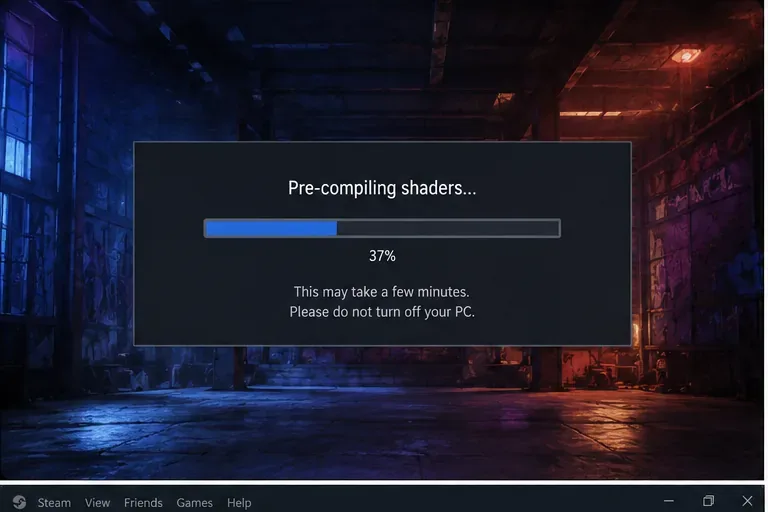
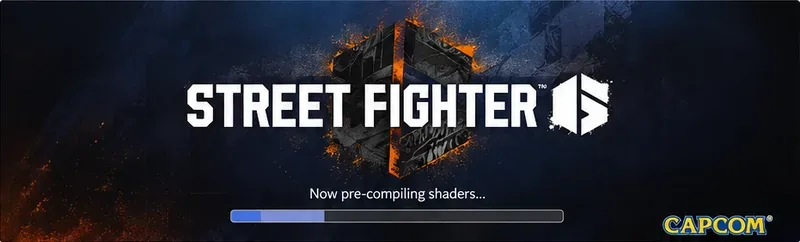
Lorsque Street Fighter 6 se bloque sur l'écran de précompilation des shaders, la question pertinente n'est pas simplement « Quelle solution fonctionne ? » mais « Quelle solution correspond au comportement réel de l'ordinateur ? » Une première compilation longue, un fichier de jeu corrompu, un problème de cache du pilote graphique et un conflit avec un logiciel en arrière-plan peuvent présenter des symptômes presque identiques sur l'écran de chargement. La meilleure approche consiste donc à commencer par des vérifications à faible risque et à n'entreprendre des investigations plus poussées que si les indices pointent vers une autre cause.
Il faut d'abord déterminer si la précompilation des shaders est lente ou si elle est réellement bloquée.
Ne forcez pas la fermeture du jeu simplement parce que la barre de progression se fige quelques minutes. La compilation des shaders dépend du processeur et du stockage, et peut prendre plus de temps après une mise à jour du pilote graphique, du jeu ou une réinitialisation du cache. NVIDIA indique également que l'installation d'un nouveau pilote supprime son cache de shaders ; le premier lancement suivant peut donc nécessiter une nouvelle compilation et entraîner des saccades.
La première question à trancher est de savoir si la barre de progression est réellement bloquée ou si l'ordinateur est toujours en train de compiler les shaders en arrière-plan.
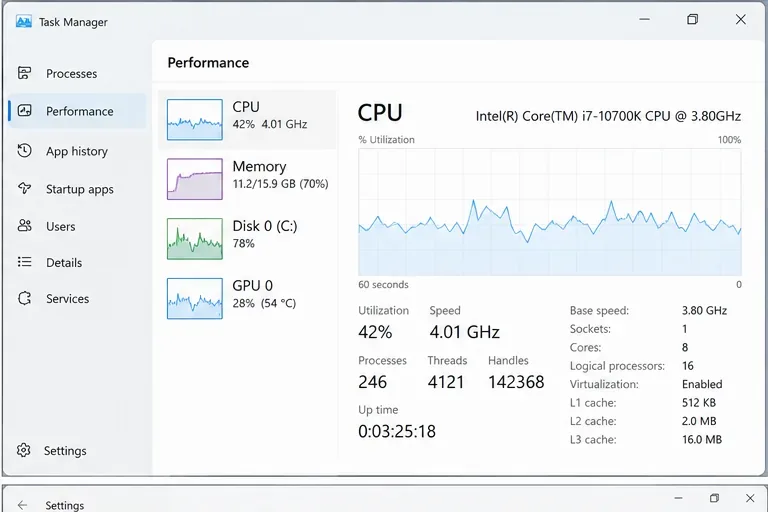
Ouvrez le Gestionnaire des tâches et observez l'activité du processeur et du disque pendant que le jeu reste sur l'écran de compilation. Si le processus du jeu utilise une quantité significative de ressources processeur ou d'E/S disque et que le système répond, patienter est la solution la moins perturbatrice. Si le pourcentage d'utilisation du processeur reste constant et que le processus demeure quasiment inactif pendant une période prolongée, passez aux solutions ci-dessous.
Le Gestionnaire des tâches peut aider à distinguer un processus de compilation de shaders actif d'un processus qui a cessé de produire un travail utile.
Quelle solution devriez-vous essayer en premier ?
Option
Meilleure adaptation
Compromis principal
Attendez et surveillez l'activité
Premier lancement, mise à jour récente du jeu, mise à jour récente du pilote de la carte graphique
Cela prend du temps, mais ne change rien au système.
Redémarrez Windows et le jeu
Blocage ponctuel ou état anormal du système
Rapide et peu risqué, mais ne répare pas les fichiers corrompus.
Vérifier les fichiers Steam
Le problème a commencé après une mise à jour, un plantage ou une installation interrompue.
Il est possible de retélécharger des données endommagées ; la vérification elle-même prend du temps.
Mettez à jour ou réinstallez proprement le pilote graphique
Pilote obsolète, problèmes d'affichage, défaillances répétées des shaders
Plus intrusif ; un nouveau pilote peut forcer la reconstruction des caches de shaders
Réinitialiser les caches de shaders
Blocages répétitifs après des changements de pilotes ou une suspicion de corruption du cache
Le prochain lancement devrait permettre de compiler à nouveau les shaders.
Réduire les interférences des logiciels en arrière-plan
Les outils d'enregistrement, de superposition, RGB, de surveillance ou de sécurité sont actifs.
Vous perdez temporairement ces outils ou fonctionnalités de superposition.
1. Redémarrez le jeu et Windows avant de modifier quoi que ce soit d'autre.
Fermez Street Fighter 6, quittez Steam, redémarrez Windows, puis relancez Steam et le jeu. Cette manipulation résout un problème temporaire sans vider le cache ni modifier les paramètres. Les recommandations de dépannage Steam de Capcom préconisent de redémarrer l'ordinateur lors des mises à jour de pilotes et conseillent également de tester le jeu avec les autres applications fermées en cas de problèmes de stabilité ou de performances.
Choisissez cette option si : le problème est apparu une seule fois, l’ordinateur est sorti de veille récemment ou une mise à jour de pilote/jeu s’est terminée sans redémarrage. Passez à l’étape suivante si : le jeu se bloque au même endroit après chaque redémarrage.
2. Vérifiez les fichiers de Street Fighter 6 sur Steam
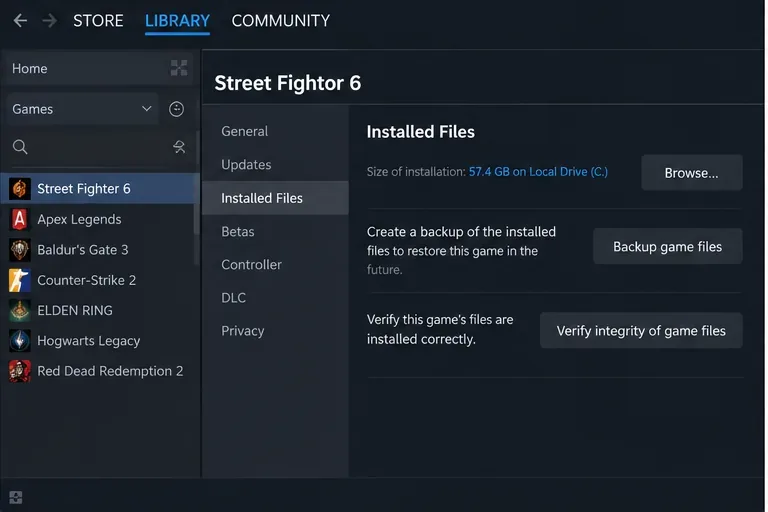
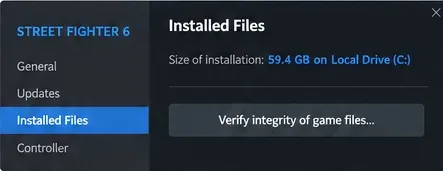
La vérification des fichiers prise en charge par Valve est une étape cruciale, car elle permet de réparer les données de jeu manquantes ou endommagées sans nécessiter une réinstallation complète. Dans Steam, ouvrez votre bibliothèque, faites un clic droit sur Street Fighter 6, sélectionnez Propriétés, puis Fichiers installés et enfin « Vérifier l'intégrité des fichiers du jeu ». Steam précise que le processus peut prendre plusieurs minutes et que certains fichiers de configuration locaux peuvent ne pas être validés, ce qui est normal.
La page « Fichiers installés » de Steam propose une vérification d'intégrité des fichiers avant d'envisager une réinstallation complète du jeu.Utilisez le système de vérification Steam plutôt que de supprimer manuellement des fichiers de jeu au hasard.
Compromis : la vérification est plus sûre que la suppression manuelle des dossiers, mais elle peut consommer des ressources disque et réseau si Steam doit récupérer des fichiers. Si le problème est apparu immédiatement après une mise à jour interrompue ou un plantage, cette méthode est généralement préférable à toute modification de configuration non documentée.
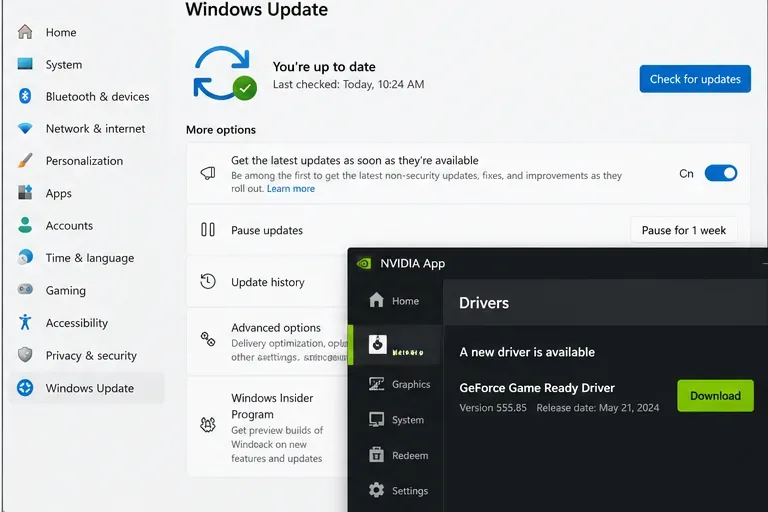
3. Mettez à jour Windows et le pilote graphique, puis redémarrez.
Capcom recommande formellement de mettre à jour le système d'exploitation Windows et les pilotes graphiques pour Street Fighter 6. Si vous utilisez déjà la dernière version des pilotes et que le problème est apparu après une mise à jour, Capcom suggère également d'effectuer une installation propre afin de supprimer toute trace des pilotes ou profils précédents. Après l'installation d'un pilote graphique, redémarrez Windows avant de réessayer.
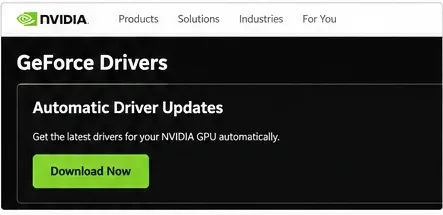
Maintenez Windows et le pilote de votre carte graphique à jour, mais n'oubliez pas qu'une modification du pilote peut entraîner la création d'une nouvelle version des shaders au prochain lancement du jeu.Pour le matériel NVIDIA, téléchargez les pilotes depuis le canal officiel de NVIDIA plutôt que depuis des sites de téléchargement tiers.
Cette étape présente un inconvénient majeur : les mises à jour de pilotes peuvent corriger des problèmes de compatibilité, mais elles effacent également les caches de shaders. La documentation du panneau de configuration NVIDIA indique qu'une nouvelle installation de pilote supprime son cache de shaders ; par conséquent, un démarrage lent après la mise à jour ne prouve pas à lui seul que la correction a échoué.
4. Réinitialisez le cache des shaders uniquement lorsque des comportements répétés le justifient.
Supprimer ou réinitialiser le cache des shaders n'améliore pas systématiquement les performances. Cette opération est surtout utile lorsque le cache est obsolète ou corrompu, notamment après une mise à jour des pilotes. Le coût est prévisible : le prochain lancement du système devra reconstruire les données des shaders, ce qui peut temporairement allonger le temps de démarrage.
Sur les systèmes AMD Radeon, le logiciel AMD inclut une commande « Réinitialiser le cache des shaders » documentée. AMD explique que le cache stocke les shaders compilés afin de réduire la charge du processeur et le temps de chargement ultérieurs, et que la réinitialisation du cache des shaders supprime les fichiers de cache stockés.
Sur les systèmes NVIDIA, vérifiez d'abord que la taille du cache de shaders n'est pas désactivée ou qu'elle n'est pas trop petite. NVIDIA indique que le cache sert à éviter la compilation répétée des shaders et qu'une taille trop petite peut entraîner la suppression de shaders encore utilisés. Modifier ce paramètre est moins risqué que de vider le cache à répétition.
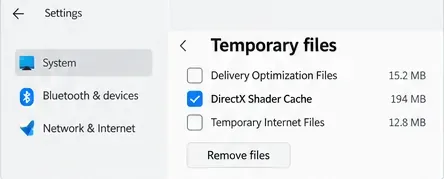
Windows peut également exposer le cache des shaders DirectX sous Fichiers temporaires ; le supprimer est une étape supplémentaire car le cache doit être reconstruit par la suite.
Si Windows affiche « Cache de shaders DirectX » dans Paramètres > Système > Stockage > Fichiers temporaires, sa suppression constitue une autre option pour réinitialiser le cache. Il s'agit d'une mesure de dernier recours, et non d'une opération de maintenance courante. Le résultat attendu n'est pas un lancement plus rapide au prochain démarrage, mais un cache propre que la pile graphique peut reconstruire.
5. Vérifiez la sélection du GPU et le mode d'alimentation sur les ordinateurs portables.
Sur les ordinateurs portables équipés de deux cartes graphiques, Street Fighter 6 peut présenter des problèmes de fluidité si Windows le lance sur la carte graphique intégrée au lieu de la carte graphique dédiée. Le guide de dépannage Steam de Capcom recommande de vérifier que la carte graphique la plus performante est bien sélectionnée. Dans les versions actuelles de Windows, vous pouvez également accéder à Paramètres > Système > Affichage > Graphismes, ajouter le jeu si nécessaire, ouvrir les Options et choisir « Performances élevées ».
Compromis : utiliser la carte graphique dédiée est généralement le choix optimal pour ce jeu, mais cela augmente la consommation d’énergie et la température de l’ordinateur portable. Branchez l’ordinateur portable sur secteur pendant le dépannage afin d’éviter que le mode d’économie d’énergie ne devienne un facteur supplémentaire.
6. Fermez les superpositions, les outils d'enregistrement, les utilitaires de surveillance et autres logiciels gourmands en ressources.
Capcom prévient que les applications d'enregistrement vidéo et autres programmes gourmands en ressources peuvent consommer du CPU, du GPU, de la mémoire ou de la bande passante d'E/S et compromettre la stabilité du jeu. Fermez les logiciels non essentiels, notamment les enregistreurs d'écran, les outils de gestion des performances, les suites RGB, les moniteurs matériels, les onglets de navigateur diffusant des vidéos et les injecteurs tiers. Testez ensuite la compilation des shaders en ne laissant que Steam et le jeu ouverts.
Il s'agit d'une étape de diagnostic : si la compilation s'interrompt brusquement, réactivez les applications en arrière-plan une par une jusqu'à identifier le conflit. Cette méthode est plus efficace que de désactiver définitivement tous les utilitaires de votre ordinateur.
7. Évitez toute modification de configuration non documentée tant que les correctifs pris en charge ne sont pas épuisés.
Dans les discussions entre joueurs, il est parfois suggéré de modifier les clés de configuration de Street Fighter 6 pour contourner le préchauffage des shaders ou forcer l'utilisation d'API graphiques alternatives. L'article d'assistance de Capcom confirme la présence d'un config.inifichier dans le répertoire d'installation, mais le guide de dépannage officiel ne mentionne aucune clé de préchauffage des shaders et ne recommande aucune modification manuelle spécifique comme solution standard à ce problème de démarrage.
Cette distinction est importante. Une modification manuelle peut permettre à une machine de franchir l'étape de compilation, mais le fait de contourner la précompilation peut simplement déplacer la compilation des shaders directement dans le jeu et provoquer des saccades par la suite. Pour une configuration stable, privilégiez d'abord la vérification des fichiers compatibles, la réparation des pilotes et du cache, la sélection du GPU et la vérification des conflits logiciels.
8. Si le problème persiste, rassemblez les preuves demandées par Capcom.
Si aucune des solutions précédentes ne résout le problème, il est inutile de réinstaller le jeu à l'infini. Capcom demande aux joueurs PC concernés de fournir les informations suivantes : processeur, carte graphique et mémoire vidéo, version des pilotes, mémoire système, version de Windows, paramètres graphiques, étapes exactes de reproduction du problème, captures d'écran ou vidéo, et données de plantage si disponibles. Capcom précise que les rapports de plantage de Street Fighter 6 se trouvent généralement dans un CrashReportdossier situé à la racine du répertoire d'installation du jeu.
Si le même blocage persiste après le dépannage assisté, notez où le processus s'arrête et incluez cette observation dans le rapport d'assistance.
Un bon résultat ne se limite pas à accéder une seule fois au menu principal. Après la correction, la précompilation des shaders devrait se terminer normalement ou ne plus se reproduire de la même manière défectueuse, le jeu devrait se lancer correctement après un redémarrage et le gameplay ne devrait plus présenter de saccades dues à la désactivation permanente du cache des shaders. Si une réinitialisation du cache fonctionne mais que chaque lancement entraîne une recompilation complète, vérifiez si un logiciel de sécurité, un nettoyage du stockage ou un paramètre de pilote supprime continuellement le cache.
Pour la plupart des PC, la meilleure procédure est la suivante : surveiller l’activité, redémarrer, vérifier les fichiers Steam, mettre à jour Windows et le pilote de la carte graphique, réinitialiser le cache des shaders concerné uniquement si le problème persiste, tester sans les utilitaires en arrière-plan, et enfin contacter Capcom en fournissant les détails du système. Cette procédure permet de revenir en arrière sur les premières étapes et de réserver les solutions plus radicales aux cas où elles sont justifiées.