Accueil
» 🎮 Esport
»
Comment réparer une sauvegarde corrompue de Rocket League sur PC
Comment réparer une sauvegarde corrompue de Rocket League sur PC
Si Rocket League affiche le message « Échec du chargement – Données de sauvegarde corrompues », commencez par protéger votre dossier local, puis suivez la procédure de récupération d'Epic pour PC : synchronisez l'heure Windows, sauvegardez votre dossier de sauvegarde et videz le cache du cloud EOS, créez une nouvelle sauvegarde locale si nécessaire, et restaurez vos replays et séquences d'entraînement à partir de la sauvegarde. Une nouvelle sauvegarde ne supprime pas votre inventaire en ligne ni votre progression, mais elle peut réinitialiser vos préférences locales et supprimer les séquences d'entraînement, les paramètres vidéo et les données de tutoriel enregistrées localement.
Les pages d'assistance d'Epic recommandent toujours ces étapes de récupération. La page officielle des problèmes connus a été mise à jour le 6 octobre 2026 ; elle ne mentionne aucune panne liée à la corruption des sauvegardes. Cela n'exclut pas un problème sur votre PC ou votre compte. Ces instructions concernent la version du lanceur Epic Games sous Windows. Si vous utilisez Steam, la case à cocher « Sauvegardes dans le cloud » du lanceur Epic décrite ci-dessous n'est pas un paramètre Steam ; suivez attentivement les instructions de synchronisation de Steam et évitez de choisir une sauvegarde ancienne sans vérifier sa date.
Avant de modifier la sauvegarde
Fermez Rocket League avant de déplacer ou de renommer ses données. Ne cliquez pas plusieurs fois sur « Réessayer » si le même message d'erreur de chargement s'affiche. Un fichier de sauvegarde correspond à l'ensemble des données de jeu que Windows lit au démarrage de Rocket League. Le cache cloud d'Epic Online Services (EOS) contient des données stockées séparément du dossier Documents principal. Sauvegarder ce dossier vous permet de récupérer vos fichiers personnels si une manipulation ultérieure les efface.
Rocket League distingue les éléments locaux, tels que les replays et les séquences d'entraînement, de la progression du compte et de l'inventaire. Epic Games précise que la création d'une nouvelle sauvegarde n'affecte ni la progression ni l'inventaire, tandis que ses instructions de récupération sur PC expliquent comment restaurer les replays et les séquences d'entraînement sauvegardés. Conservez la sauvegarde jusqu'à ce que le jeu ait été lancé avec succès et que vous ayez vérifié le contenu local qui vous intéresse.
1. Synchronisez l'horloge Windows
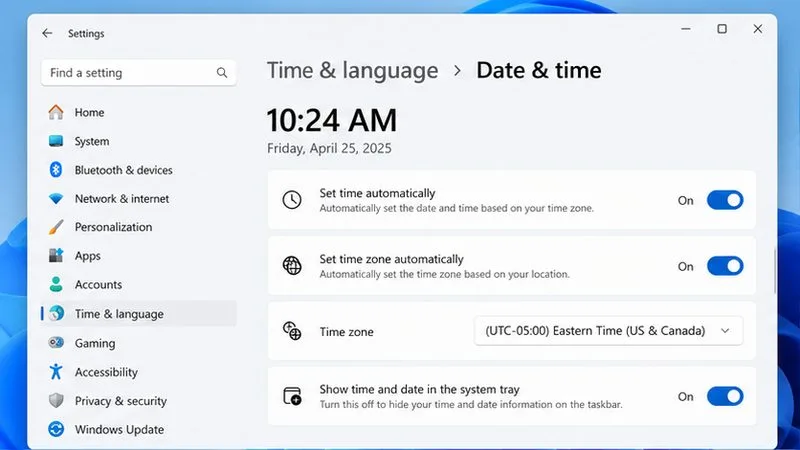
Une horloge système incorrecte peut provoquer des erreurs de synchronisation ou de connexion similaires à un problème de sauvegarde. Ouvrez Paramètres > Heure et langue > Date et heure , activez l'heure et le fuseau horaire automatiques si ces options sont disponibles, puis sélectionnez « Synchroniser maintenant » si Windows vous le propose. Redémarrez le lanceur et essayez Rocket League. Si le message d'erreur de sauvegarde corrompue persiste, poursuivez la procédure ; la synchronisation de l'horloge est une vérification rapide, et non une réparation de sauvegarde à part entière.
La page Date et heure de Windows affiche les commandes automatiques de l'heure et du fuseau horaire activées.
2. Sauvegardez le dossier Rocket League
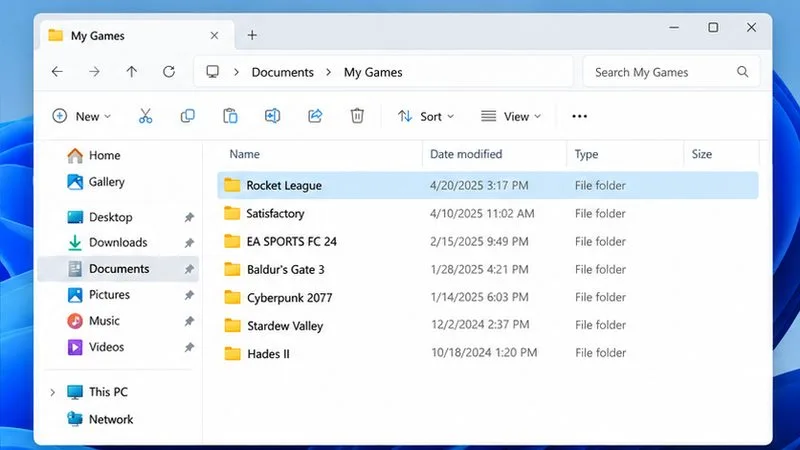
Dans l'Explorateur de fichiers, ouvrez Documents\My Gamesle dossier. Faites un clic droit dessus Rocket Leagueet choisissez Copier , puis collez-le dans un emplacement sûr en dehors de ce dossier, par exemple sur un autre disque ou dans un dossier temporaire sur le Bureau. Vérifiez que la copie est terminée avant de continuer. Si votre dossier Documents est redirigé vers OneDrive ou un autre emplacement, utilisez le dossier ouvert par Windows plutôt que de supposer qu'il se trouve sur le disque C:.
La commande Epic ci-dessous renomme le dossier standard de Rocket League Rocket League Old. Si ce dossier existe déjà, arrêtez-vous et effectuez d'abord une sauvegarde séparée afin d'éviter tout problème ou confusion. Ne supprimez pas votre unique copie du dossier.
Le dossier Rocket League est sélectionné dans Documents > Mes jeux avant d'effectuer une copie de sauvegarde séparée.
3. Videz le cache cloud des services en ligne Epic
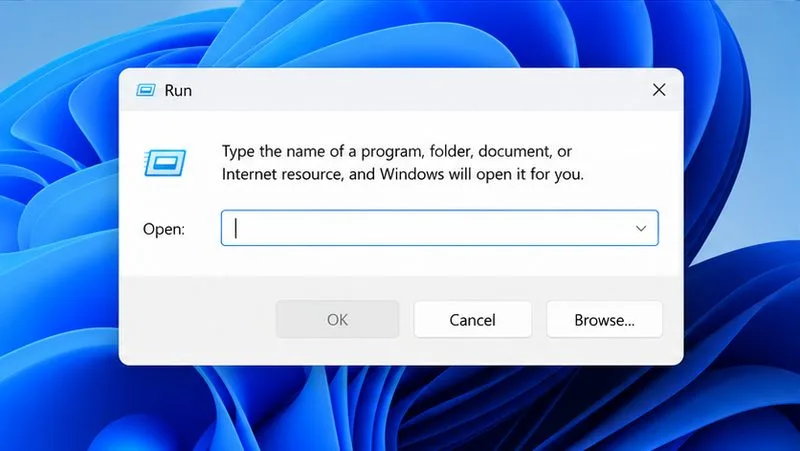
Le guide actuel d'Epic Games concernant les erreurs de chargement indique aux joueurs PC de renommer le dossier local de Rocket League et de supprimer le dossier du cache cloud d'EOS. Fermez Rocket League, appuyez sur la touche Windows + R , collez la commande ci-dessous dans la boîte de dialogue Exécuter, puis appuyez sur Entrée :
La première partie renomme le dossier Documents par défautRocket League Old ; la seconde supprime le cache local de Rocket League datastorageafin qu'Epic Online Services puisse le reconstruire. Epic indique que la sauvegarde devrait alors se trouver à l' Documents\My Games\Rocket League Oldemplacement indiqué. Cette commande suppose l'emplacement standard des dossiers Windows. Si votre dossier est redirigé, si la commande signale une erreur ou si la sauvegarde n'est pas visible, ne réessayez pas ; localisez le dossier de données et suivez les instructions du support Epic pour votre configuration.
La boîte de dialogue Exécuter est prête pour la commande officielle de sauvegarde Epic et de cache EOS.
4. Si l'échec de chargement persiste, créez une nouvelle sauvegarde locale.
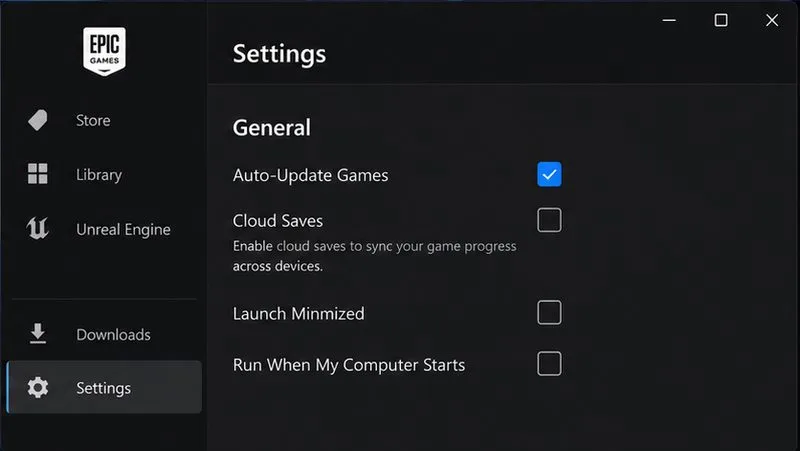
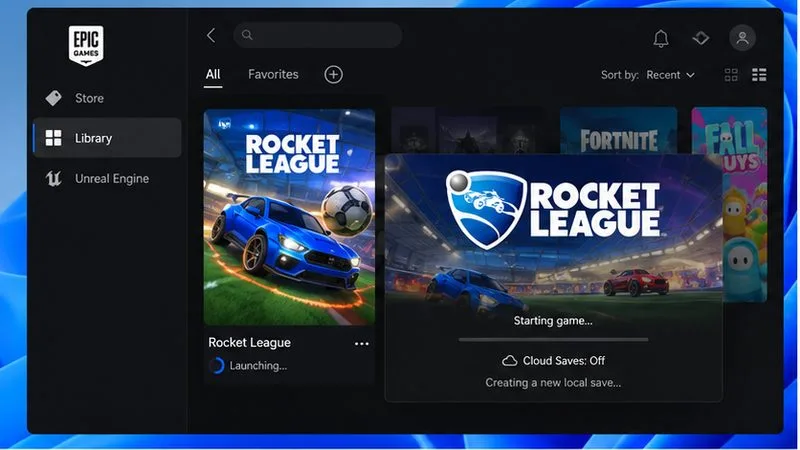
Pour la version Epic Games Launcher, ouvrez le menu en haut à droite et sélectionnez « Paramètres » . Désactivez temporairement l'option « Activer la sauvegarde dans le cloud » . Lancez Rocket League une première fois pour qu'une nouvelle sauvegarde locale soit créée, puis fermez le jeu et relancez-le. Le guide d'Epic indique que cette opération crée un nouveau fichier de sauvegarde. Si le lanceur vous propose une option de synchronisation, ne choisissez pas une ancienne copie dans le cloud, sauf si vous avez vérifié au préalable quelle copie est la plus récente et fonctionnelle.
Cette étape restaure les données des paramètres locaux. Il est possible que le jeu affiche à nouveau son tutoriel ou réinitialise les préférences vidéo. Votre inventaire et votre progression en ligne ne devraient pas être supprimés, mais les éléments locaux, tels que les séquences d'entraînement et les replays, seront récupérés à partir de la sauvegarde à l'étape suivante.
La sauvegarde dans le cloud est temporairement désactivée dans le lanceur Epic Games avant la création d'une nouvelle sauvegarde locale.Rocket League sera lancé avec la sauvegarde dans le cloud désactivée afin que le jeu puisse créer une nouvelle sauvegarde locale.
5. Restaurer les rediffusions et les séquences d'entraînement
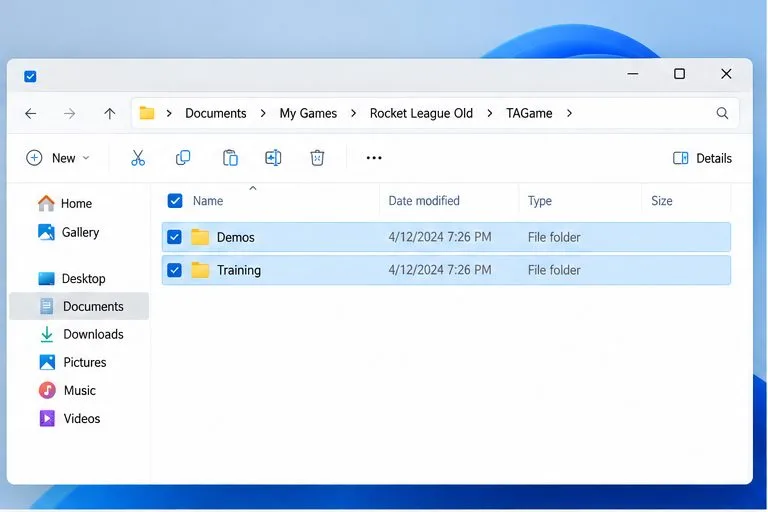
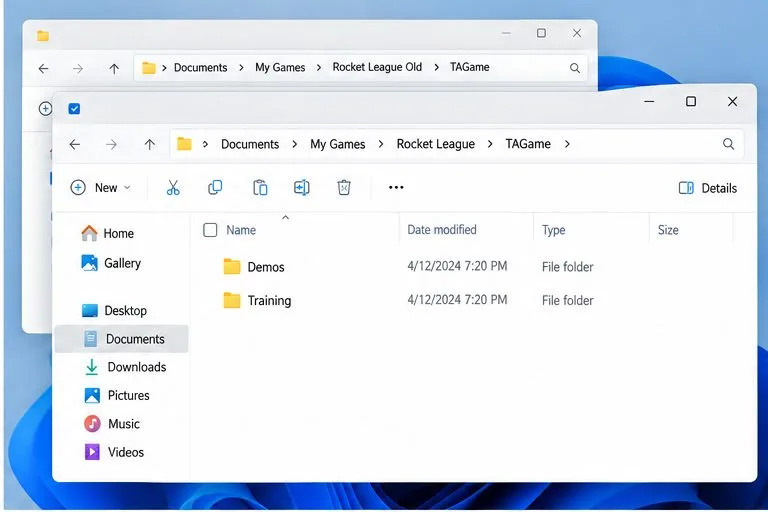
N'effectuez cette opération qu'après que Rocket League a créé et chargé la nouvelle sauvegarde. Fermez le jeu. Dans l'Explorateur de fichiers, ouvrez le dossier contenant les replays et celui contenant les séquences d'entraînement, s'ils existent. Documents\My Games\Rocket League Old\TAGameCopiez-y le dossier contenant les replays et celui contenant les séquences d'entraînement. Ouvrez ensuite le nouveau dossier et collez-y les fichiers. Si Windows vous demande comment gérer les fichiers portant le même nom, suivez les instructions de l'article d'Epic Games sur la récupération des données et choisissez « Remplacer les fichiers dans le dossier de destination uniquement » après avoir confirmé que vous copiez bien les fichiers du dossier de sauvegarde vers le nouveau dossier. Ne touchez pas au reste de votre ancienne sauvegarde.DemosTrainingDocuments\My Games\Rocket League\TAGame
Si l'un des deux dossiers est absent de la sauvegarde, il se peut qu'aucune donnée ne puisse être restaurée pour cette catégorie. Ne copiez pas de fichiers sans rapport avec le contenu de l'ancienne sauvegarde vers la nouvelle ; la procédure d'Epic identifie ces deux dossiers pour la récupération.
Le dossier TAGame sauvegardé contient les dossiers Demos et Training, les dossiers locaux qu'Epic répertorie pour la récupération.Le nouveau dossier TAGame est la destination des dossiers de sauvegarde des replays et des entraînements.
6. Réactivez la sauvegarde dans le cloud.
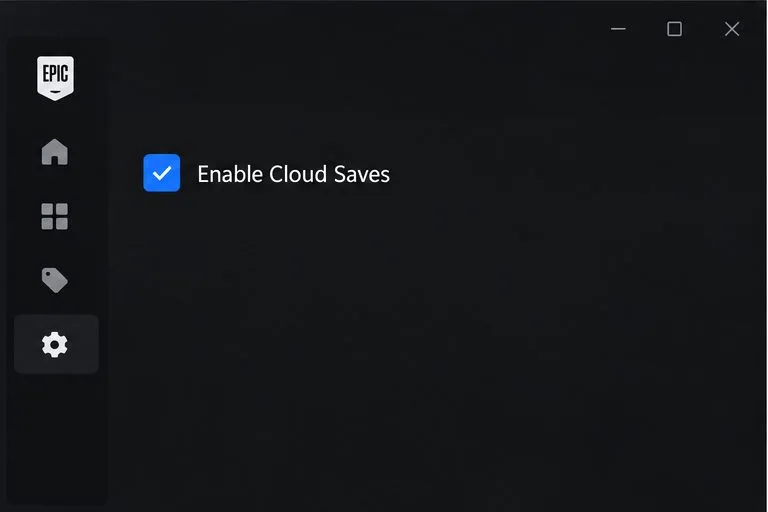
Une fois la nouvelle sauvegarde correctement chargée et après avoir restauré les dossiers locaux nécessaires, rouvrez les paramètres du lanceur Epic Games et cochez « Activer les sauvegardes dans le cloud » . Relancez Rocket League pour permettre au lanceur de transférer la nouvelle sauvegarde vers le service cloud d'Epic. Si un message d'erreur de conflit s'affiche, vérifiez les horodatages et conservez la sauvegarde locale récemment créée plutôt que de télécharger une ancienne copie.
L'option « Activer les sauvegardes dans le cloud » est activée une fois la nouvelle sauvegarde locale créée et vérifiée.
Vérifiez si la réparation a fonctionné
Quittez Rocket League normalement, rouvrez-le et vérifiez que le message d'erreur de chargement a disparu.
Vérifiez quelques paramètres et assurez-vous que l'inventaire de votre compte et votre progression en ligne s'affichent correctement.
Ouvrez les menus de relecture et d'entraînement pour vérifier si le contenu local sauvegardé a été restauré.
Si Rocket League continue de planter ou signale une erreur de sauvegarde, utilisez le lanceur Epic Games : Bibliothèque > Menu Rocket League > Gérer > Vérifier . Epic indique que la vérification répare les fichiers d'installation modifiés ou endommagés du jeu sans affecter les données de sauvegarde.
Si l'erreur persiste,
Vérifiez que Windows n'a pas rendu le dossier de données de Rocket League accessible en lecture seule et assurez-vous que votre logiciel de sécurité n'empêche pas Rocket League d'écrire dans le dossier Documents. Epic Games indique que les dossiers en lecture seule et les logiciels antivirus peuvent provoquer des erreurs de sauvegarde. Si le jeu affiche une erreur d'exécution ou NTDLL au démarrage, Epic Games recommande de supprimer le Cachedossier sous le Documents\My Games\Rocket League\TAGamerépertoire Documents, puis de relancer le jeu. Considérez cette opération comme une étape de mise en cache distincte ; ne supprimez pas l'intégralité du dossier de sauvegarde.
Si le problème persiste après la synchronisation de l'horloge, la procédure de sauvegarde/mise en cache, la création d'une nouvelle sauvegarde et la vérification des fichiers du jeu, contactez l'assistance de Rocket League . Indiquez si vous utilisez Epic Games Launcher ou Steam, le texte exact de l'erreur, si le dossier Documents est redirigé et les étapes que vous avez déjà suivies. Ne joignez ni ne publiez vos fichiers de sauvegarde locaux, sauf si l'assistance vous le demande.