Accueil
» 🎮 Esport
»
Comment réinitialiser les paramètres par défaut du client League of Legends
Comment réinitialiser les paramètres par défaut du client League of Legends
Les paramètres de League of Legends sont répartis à plusieurs endroits. Si vous avez uniquement modifié les raccourcis clavier du client, vous pouvez les restaurer depuis les paramètres du client League. Pour une réinitialisation plus complète de la configuration du client et du jeu, la procédure Windows de Riot efface le contenu du Configdossier du jeu, puis recrée la configuration via une courte partie personnalisée.
Choisissez la réinitialisation la plus simple si elle correspond au problème. Supprimer les fichiers de configuration est plus radical, mais cela efface également les paramètres que vous souhaitez peut-être conserver. Les étapes ci-dessous suivent le guide de Riot Games sur la réinitialisation des fichiers de configuration , mis à jour le 19 septembre 2026. Le chemin d'accès indiqué est l'emplacement par défaut sous Windows ; si League of Legends est installé ailleurs, utilisez le dossier de cette installation.
Choisissez la réinitialisation qui vous convient
Ce que vous souhaitez réinitialiser
Utilisez cette méthode
Ce que cela change
Raccourcis clavier du client League uniquement
Paramètres (icône d'engrenage) > Raccourcis clavier > Restaurer les paramètres par défaut
Rétablit les raccourcis clavier du client aux liaisons standard.
Commandes en jeu uniquement
En cours de jeu, appuyez sur Échap > Options > Commandes ; utilisez Réinitialiser les paramètres par défaut du jeu
Réinitialise les commandes du jeu.
Configuration du client et du jeu ensemble
Sauvegardez, puis videz le contenu du dossier Config et suivez les étapes de reconstruction ci-dessous.
Efface les paramètres enregistrés du client et du jeu dans ce dossier de configuration.
Riot indique que les raccourcis clavier sont disponibles à deux endroits : dans le client League of Legends et dans le menu Options du jeu. Le bouton « Restaurer les valeurs par défaut » du client permet de réinitialiser un raccourci spécifique, et non de vider l'intégralité du dossier Config. La réinitialisation des commandes dans le jeu est également plus ciblée qu'une réinitialisation complète de la configuration. Consultez la FAQ de Riot sur les raccourcis clavier pour connaître le chemin d'accès au menu du client et son option de configuration par défaut.
Option rapide : restaurer les raccourcis clavier du client
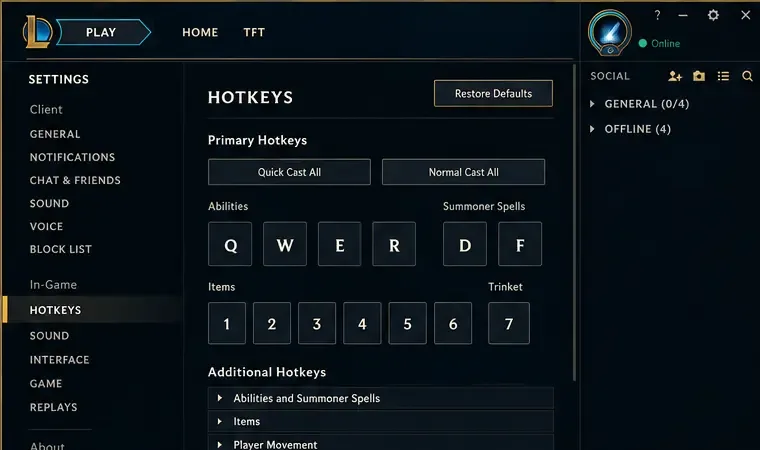
Le panneau des raccourcis clavier du client League of Legends affiche le bouton « Restaurer les valeurs par défaut » au-dessus des attributions de touches. Cette option permet de rétablir rapidement les raccourcis clavier par défaut du client.
Ouvrez le client League et sélectionnez l'icône des paramètres (roue dentée) en haut à droite.
Choisir les raccourcis clavier .
Sélectionnez « Restaurer les valeurs par défaut » pour rétablir les raccourcis clavier standard du client.
Utilisez cette méthode si vous souhaitez uniquement annuler une attribution de touche personnalisée dans le client. Riot précise que les raccourcis clavier peuvent être configurés à la fois dans le jeu et dans le client, ce dernier offrant des options supplémentaires. Si une touche en jeu se comporte toujours différemment après la modification, réinitialisez les commandes en jeu séparément ou suivez la procédure de configuration complète. L'intitulé et l'agencement exact des paramètres peuvent changer avec les mises à jour du client ; consultez donc la page d'aide Riot la plus récente si votre menu est différent.
Réinitialisation complète sous Windows : effacer les fichiers de configuration
Avant de commencer
Notez ou capturez les paramètres que vous souhaitez recréer, notamment les raccourcis clavier, la vidéo, l'audio, l'interface et les préférences de jeu. Riot recommande vivement de noter ou de capturer les paramètres avant de réinitialiser. Copier le dossier vous offre une sauvegarde locale, mais ne fusionne pas automatiquement les anciennes préférences avec la nouvelle configuration.
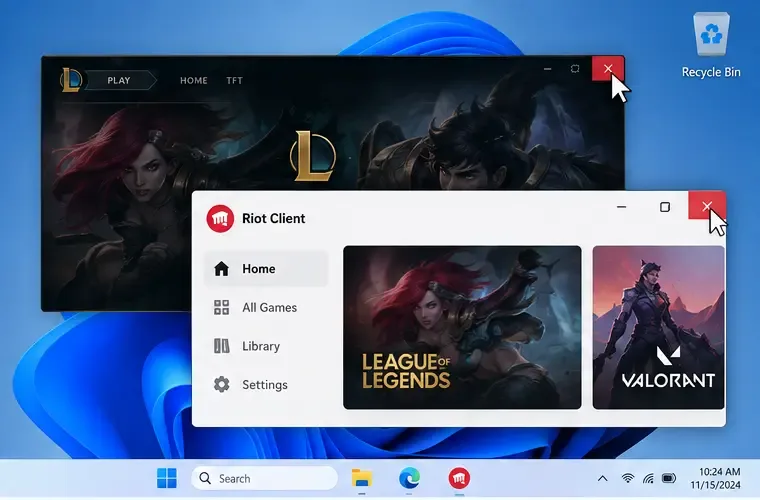
Deux fenêtres liées à League of Legends s'affichent, avec un bouton de fermeture en haut à droite. Fermez le jeu et le client Riot avant de manipuler le dossier Config.
Fermez League of Legends et le client Riot. Quittez complètement le jeu et le client avant de modifier les fichiers.
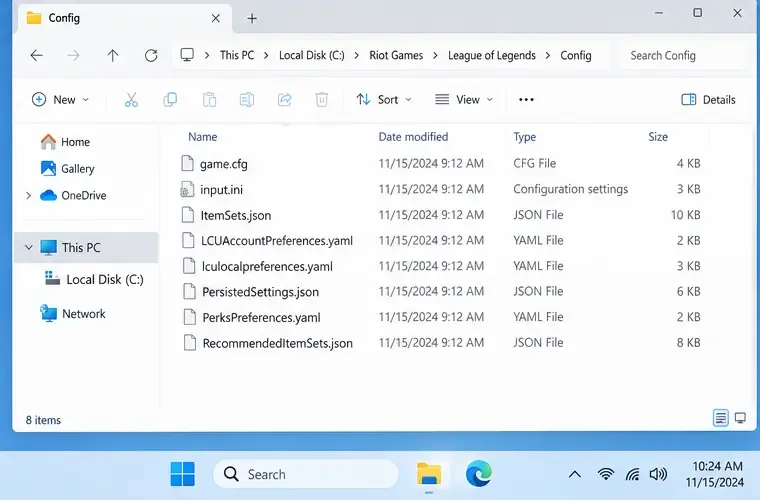
Ouvrez le dossier Config. Dans la barre d'adresse de l'Explorateur de fichiers, saisissez `< C:\Riot Games\League of Legends\Configchemin_par_défaut>`. Il s'agit du chemin par défaut. Si League of Legends a été installé sur un autre disque ou dans un autre dossier, accédez à ce dossier d'installation et ouvrez-le Config.
La barre d'adresse de l'explorateur de fichiers affiche le chemin d'accès par défaut à la configuration de League of Legends ainsi qu'une liste d'exemples de fichiers de paramètres. Vos noms de fichiers ou votre chemin d'installation peuvent différer.
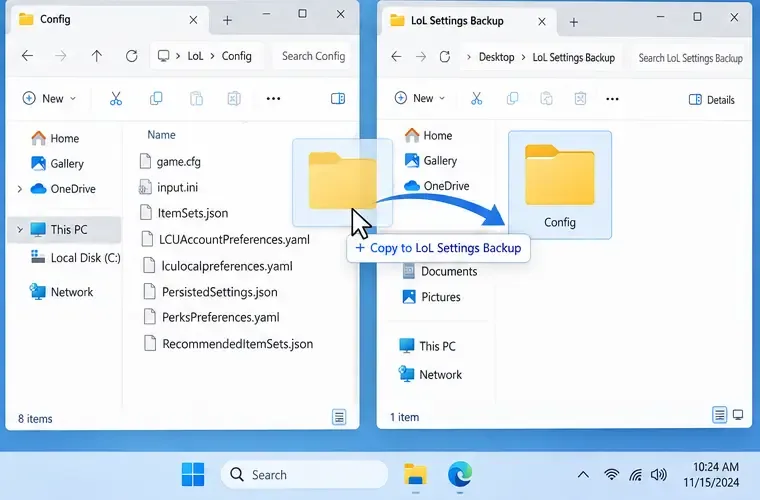
Faites une sauvegarde. Copiez l'intégralité Configdu dossier vers un emplacement distinct, par exemple un dossier sur votre Bureau. Conservez cette copie en dehors du répertoire d'installation de League of Legends afin de pouvoir la repérer facilement.
L'explorateur de fichiers indique que le dossier Config a été copié dans un emplacement de sauvegarde distinct. Effectuez cette copie avant de supprimer des fichiers afin de pouvoir restaurer l'ancienne configuration si nécessaire.
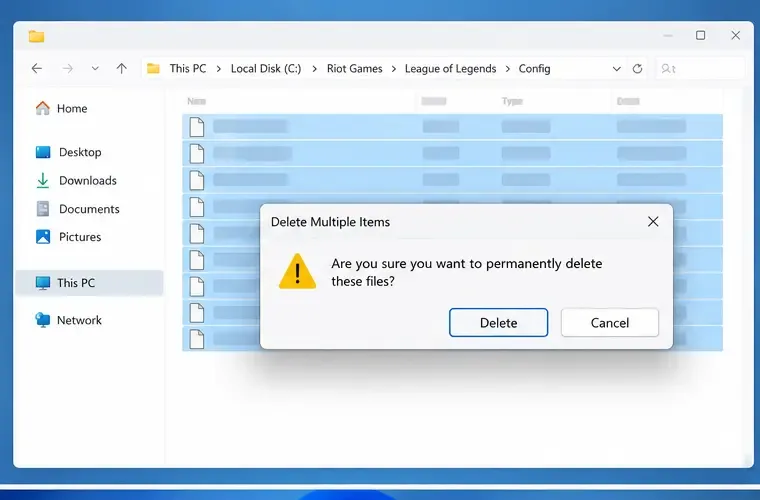
Supprimez le contenu du dossier Config. Sélectionnez les fichiers à l'intérieur et supprimez-les. Conservez le Configdossier lui-même. Ne sélectionnez pas le League of Legendsdossier parent et ne supprimez pas l'installation du jeu.
La boîte de dialogue de confirmation Windows indique que vous souhaitez supprimer des fichiers sélectionnés, alors que le dossier Config reste intact. Vérifiez que seul le contenu du dossier est sélectionné.
Le guide de réinitialisation actuel de Riot recommande de supprimer tout le contenu du dossier Config, puis de vérifier à nouveau la présence de fichiers de configuration après avoir ouvert le client Riot et après vous être connecté à League of Legends. Ces vérifications répétées font partie intégrante de la procédure ; ne partez pas du principe que la première suppression est la seule nécessaire.
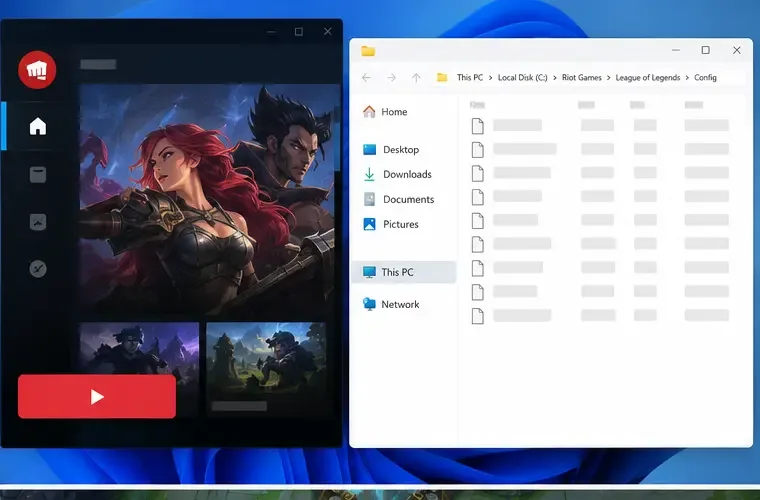
Ouvrez le client Riot et vérifiez à nouveau le dossier. Si des fichiers sont réapparus dans la configuration, supprimez-les.
Le client Riot est ouvert à côté du répertoire Config dans l'explorateur de fichiers. Après avoir ouvert le client Riot, examinez le dossier et supprimez les fichiers de configuration qui réapparaissent.
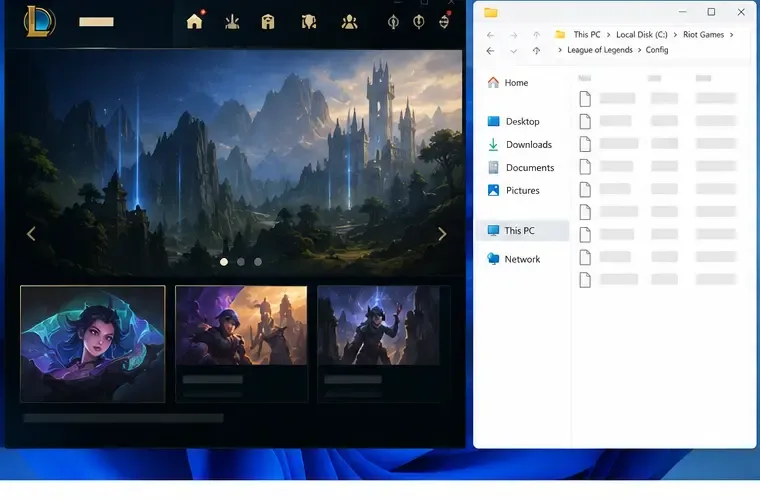
Connectez-vous à League et vérifiez à nouveau. Retournez dans le même dossier. Si les fichiers de configuration sont réapparus, supprimez-les à nouveau.
La fenêtre du client League et le dossier Config sont visibles côte à côte. Après vous être connecté, vérifiez à nouveau le dossier et supprimez les fichiers qui y sont réapparus.
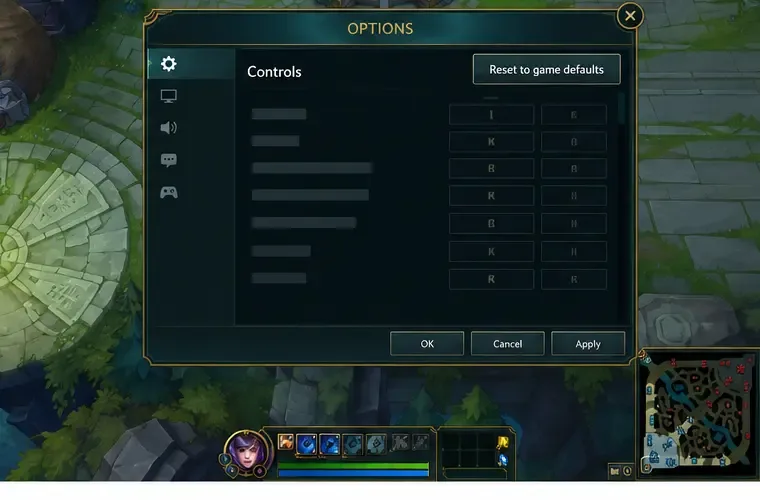
Lancez une partie personnalisée et jouez pendant environ cinq minutes. Cela permettra à League of Legends de générer une nouvelle configuration. Si vous souhaitez réinitialiser les commandes, ouvrez les Paramètres, accédez à Commandes et sélectionnez Réinitialiser les paramètres par défaut avant de fermer le jeu. Riot Games propose cette option de réinitialisation des commandes dans sa procédure de dépannage du clavier et de la souris .
Fermez le jeu et déconnectez-vous. La réinitialisation est terminée. Relancez League et vérifiez les paramètres avant de lancer une partie.
Le panneau Options du jeu est ouvert dans l'onglet Commandes, avec l'option Réinitialiser les paramètres par défaut en haut. Riot Games indique que cette réinitialisation des commandes fait partie de sa procédure de dépannage pour le clavier et la souris.
utilisateurs Mac
L'article actuel de Riot sur la réinitialisation du dossier Config pour Windows décrit la procédure étape par étape. Les instructions de réinstallation pour Mac indiquent une autre méthode : dans Applications, cliquez sur League of Legends en maintenant la touche Contrôle enfoncée, choisissez « Afficher le contenu du paquet » , puis ouvrez Contents > LOLet supprimez le Configdossier. Riot précise que le lancement d'une partie personnalisée créera ensuite un nouveau dossier Config. Ces instructions pour Mac figurent dans l'article de Riot sur la réinstallation de League of Legends , publié en 2024 ; vérifiez les instructions actuelles avant de les appliquer si la configuration de votre client macOS est différente.
Liste de vérification rapide et erreurs courantes
Sauvegardez le dossier et notez les paramètres que vous pourriez vouloir restaurer manuellement.
Fermez League et Riot Client avant de supprimer les fichiers de configuration.
Supprimez les fichiers à l'intérieurConfig ; ne supprimez pas l'intégralité du répertoire du jeu.
Répétez la vérification du dossier après avoir ouvert Riot Client et après vous être connecté, conformément à la procédure actuelle de Riot.
Utilisez une partie personnalisée pour la reconstruction, puis fermez le jeu et déconnectez-vous.
Choisissez la réinitialisation des raccourcis clavier ou des commandes ciblées si vous n'avez pas besoin d'une réinitialisation complète de la configuration.
Une réinitialisation ne réinstalle pas League. Elle efface la configuration enregistrée ; vous devrez donc revoir vos préférences et configurer à nouveau vos choix. La sauvegarde est disponible au cas où vous auriez besoin de comparer ou de récupérer des fichiers ; la restauration des anciens fichiers peut également rétablir vos anciens paramètres.
Si des problèmes de configuration ou de lancement persistent
Si le client se lance mais qu'une touche personnalisée reste inutilisée, vérifiez à la fois la page des raccourcis clavier du client et les commandes en jeu ; Riot les considère comme deux emplacements distincts. Si League ne se lance pas ou si le problème semble lié à des fichiers de jeu endommagés ou manquants, une réinitialisation des paramètres peut ne pas suffire. L'outil de réparation complète du client Riot est conçu pour réparer les fichiers manquants ou corrompus : connectez-vous, ouvrez le menu de votre profil, sélectionnez « Paramètres », puis « League of Legends » et enfin « Réparer ». Utilisez cette méthode comme une étape de réparation, et non comme une alternative au choix des paramètres à réinitialiser.
Si le problème persiste après la réinitialisation ou la réparation, notez les détails et contactez l'assistance aux joueurs de Riot Games. Les instructions publiées par Riot Games expliquent comment réinitialiser la configuration ; elles n'identifient pas la cause de chaque problème individuel du client.