Accueil
» 🎮 Esport
»
Comment réduire le délai d'entrée dans Fortnite sur PC : les paramètres qui font toute la différence
Comment réduire le délai d'entrée dans Fortnite sur PC : les paramètres qui font toute la différence
Exemple illustratif : Imaginez Jordan, un joueur fictif de Fortnite équipé d’un écran 144 Hz. Son PC affiche une fréquence d’images moyenne stable, mais la visée semble présenter un délai lors des combats intenses. Il s’agit d’un exemple hypothétique, et non d’un test ou d’un témoignage réel. Il permet de comprendre pourquoi un seul réglage ne résout que rarement tous les types de latence : la cause peut être une faible fréquence de rafraîchissement de l’écran, une carte graphique surchargée, une fréquence d’images instable, une connexion périphérique défectueuse ou un ping réseau trop élevé.
Pour réduire la latence d'entrée sur PC pour Fortnite, assurez-vous d'abord que Windows utilise la fréquence de rafraîchissement prévue par votre moniteur et votre carte graphique dédiée. Ensuite, réduisez la charge de rendu si le jeu rame, testez la synchronisation verticale (V-Sync) et une limite d'images par seconde réaliste, et activez NVIDIA Reflex si votre carte graphique le prend en charge. Modifiez un paramètre à la fois et comparez les performances sur des parties similaires. Ces ajustements peuvent améliorer la réactivité, mais aucun réglage ne garantit une latence précise sur tous les PC.
Le délai d'entrée et le ping sont des problèmes différents.
Le « délai d'entrée » désigne généralement le temps qui s'écoule entre une action à la souris ou au clavier et son affichage à l'écran. Ce processus inclut le périphérique, le jeu, la file d'attente de rendu du processeur/de la carte graphique et l'affichage. Le ping correspond à la latence réseau : le temps nécessaire aux données pour faire l'aller-retour entre votre PC et un serveur Fortnite. Un joueur peut avoir un ping faible et ressentir des commandes lentes, ou inversement, des commandes réactives malgré un ping élevé. Epic Games définit le ping en millisecondes et précise que la congestion du réseau, le routage et le serveur de jeu peuvent l'influencer. Si votre viseur et votre caméra semblent retardés, même en mode hors ligne ou Créatif, commencez par vérifier les paramètres de votre PC. Si les constructions ou les adversaires s'affichent avec du retard alors que les mouvements sont fluides, examinez votre connexion.
Utilisez une configuration fictive pour tester les modifications
Dans l'exemple de Jordan, supposons que son écran supporte 144 Hz, que Fortnite descende parfois en dessous de cette fréquence pendant l'action, et que sa connexion soit par ailleurs stable. Il devrait noter la résolution actuelle, la fréquence de rafraîchissement, la limite de fréquence d'images, l'état de la synchronisation verticale (V-Sync), le mode de rendu et préciser si le délai est constant ou uniquement présent dans les scènes exigeantes. Il devrait également noter son ping en jeu. Ces notes permettent d'établir une base de référence. Elles ne prouvent pas la cause du problème, mais elles facilitent l'identification de l'impact d'une modification ciblée.
Suivez l'ordre ci-dessous afin que chaque test ait un objectif précis. Le libellé des menus peut varier entre les mises à jour de Fortnite et de Windows. Les images sont des illustrations schématiques de l'interface et non des captures d'écran d'une version testée du jeu ; vérifiez les libellés affichés dans votre version.
Étape 1 : Vérifiez que Windows utilise l’écran et le GPU.
Un moniteur à fréquence de rafraîchissement élevée peut fonctionner à un niveau inférieur si Windows est mal configuré. Sous Windows 11, ouvrez Paramètres > Système > Affichage > Affichage avancé , sélectionnez l'écran de jeu et vérifiez la fréquence de rafraîchissement. Choisissez la fréquence la plus élevée prise en charge par votre résolution et votre connexion actuelles. Les options disponibles dépendent de l'écran, du câble, du port et de la carte graphique ; assurez-vous donc de ne pas sélectionner une valeur non prise en charge par votre moniteur. Si un ordinateur portable est connecté à un moniteur externe, vérifiez que vous sélectionnez bien l'écran utilisé pour Fortnite.
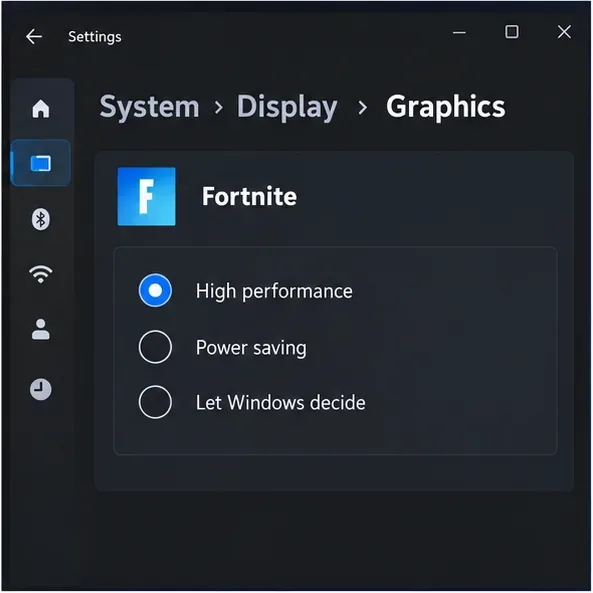
Si votre PC possède une carte graphique intégrée et une carte graphique dédiée, assignez Fortnite à la carte graphique la plus performante. Epic Games recommande d'accéder à Paramètres > Système > Affichage > Graphismes , puis aux options de l'application Fortnite et de sélectionner « Performances élevées » . Redémarrez le jeu après avoir modifié ce paramètre. Sur un ordinateur de bureau équipé d'une seule carte graphique, cette option peut être indisponible ou ne pas avoir d'effet. Jordan vérifie l'affichage et la carte graphique utilisée pour Fortnite avant d'accéder aux réglages avancés.
Illustration des paramètres graphiques Windows : Fortnite est configuré en mode Haute performance lorsqu’un PC possède plusieurs GPU.
Étape 2 : Réduisez la charge de rendu uniquement si le PC en a besoin.
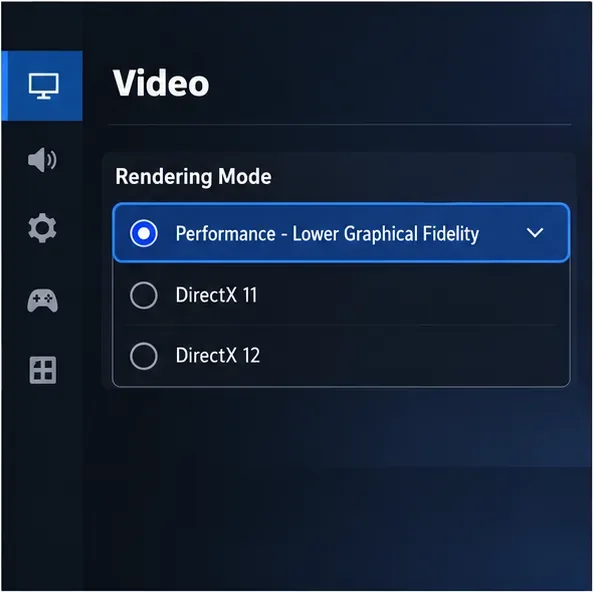
Amélioration des performances de Fortnite : le mode de rendu à fidélité graphique réduite est une option pour les joueurs qui recherchent un meilleur taux d'images par seconde ou une fluidité accrue sur un matériel moins puissant. Epic Games indique que cette option se trouve dans les paramètres vidéo du jeu, dans la section Affichage, sous Mode de rendu. Appliquez la modification et redémarrez Fortnite. Ce mode réduit la qualité graphique ; il ne garantit pas une réduction du temps de réponse et peut ne pas offrir le meilleur rendu visuel sur un PC dont le taux d'images par seconde est déjà optimal.
Jordan peut tester le mode Performance si son nombre d'images par seconde chute pendant les combats. S'il préfère le rendu DirectX et que son PC reste stable, il peut conserver son mode par défaut et réduire les options graphiques les plus gourmandes. Pendant les tests, il est conseillé de fermer les téléchargements inutiles et les applications qui tournent en arrière-plan. Évitez de modifier toutes les options graphiques en même temps : si le résultat s'améliore ou se dégrade, il pourra ainsi identifier le réglage en cause.
Illustration des paramètres vidéo de Fortnite : Performances - Réduire la fidélité graphique est une option à tester lorsque la fréquence d’images est instable.
Étape 3 : Testez la synchronisation verticale et définissez une limite d’images par seconde que votre PC peut supporter.
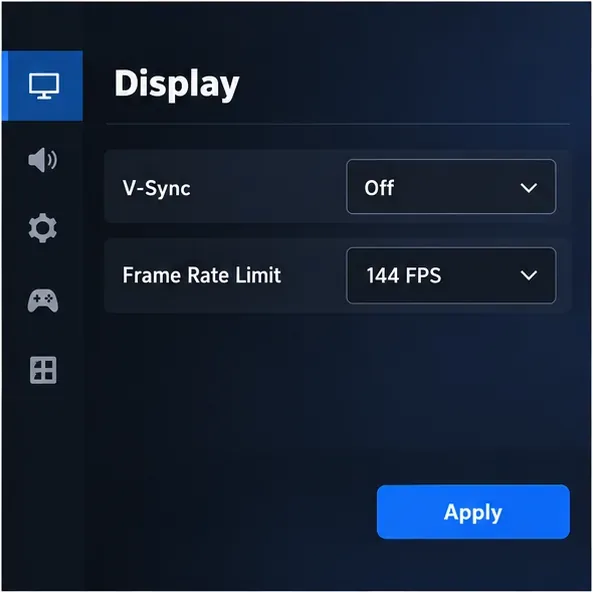
La synchronisation verticale (V-Sync) synchronise l'affichage du jeu avec le moniteur afin de réduire les déchirures d'écran. Epic Games explique que la V-Sync de Fortnite peut limiter le nombre d'images par seconde (IPS) pour correspondre au taux de rafraîchissement de l'écran ; la désactiver permet de sélectionner une autre limite d'IPS, mais Epic Games prévient que les modifications manuelles d'IPS peuvent entraîner des saccades ou des chutes de framerate. Pour le jeu compétitif, testez la V-Sync désactivée et comparez la réactivité, mais soyez attentif aux déchirures d'écran. Si celles-ci deviennent gênantes, rétablissez le paramètre précédent ou vérifiez la compatibilité de votre moniteur avec le taux de rafraîchissement variable (VRR) et les paramètres recommandés.
Ne partez pas du principe qu'une fréquence d'images illimitée est forcément optimale. Une limite d'images par seconde que votre PC peut maintenir peut offrir une expérience plus stable qu'une limite très élevée accompagnée de chutes de framerate, de surchauffe ou de bruit excessif du ventilateur. Jordan peut commencer par tester une limite proche de la fréquence de rafraîchissement supportée par son moniteur, si son PC la maintient de manière fiable ; sinon, il peut comparer avec une limite stable plus basse. Les 144 images par seconde affichées dans l'illustration sont un exemple pour cette configuration fictive et ne constituent pas une recommandation universelle. Testez ce changement en pleine partie, car la limite du lobby peut être différente. Les limites exactes disponibles dans Fortnite dépendent de ses paramètres et de sa configuration.
Illustration des paramètres d'affichage de Fortnite : la synchronisation verticale est désactivée et la limite de 144 images par seconde est un exemple, et non une valeur universelle.
Étape 4 : Activez NVIDIA Reflex si votre carte graphique le prend en charge.
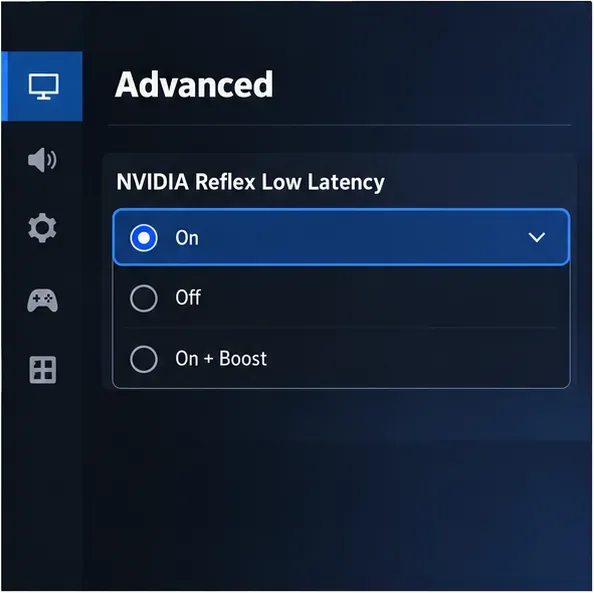
Sur un système NVIDIA GeForce compatible, ouvrez les paramètres vidéo de Fortnite, recherchez « NVIDIA Reflex Faible Latence » et activez -le . NVIDIA indique que Reflex est intégré à Fortnite pour optimiser le rendu et réduire la latence système. NVIDIA mentionne les GPU GeForce GTX série 900 et plus récents comme compatibles dans son guide Fortnite. Si l'option est absente, n'installez aucun outil non officiel pour la forcer ; utilisez les autres paramètres de ce guide.
Certains systèmes GeForce RTX affichent également l'option « Activé + Boost » . NVIDIA explique que le Boost désactive les fonctions d'économie d'énergie du GPU afin de maintenir des performances plus élevées et une latence plus faible. Cette fonction peut consommer davantage d'énergie et générer plus de chaleur ; il est donc conseillé de la comparer au mode « Activé » et de surveiller les températures, notamment sur un ordinateur portable. Jordan commence par le mode « Activé », teste le même type de scénario, puis active l'option « Activé + Boost » uniquement si elle est disponible et que la température du PC reste acceptable.
Illustration des paramètres graphiques de Fortnite : la fonction NVIDIA Reflex Low Latency est activée pour un système GeForce compatible.
Consultez les notes d'installation de NVIDIA Reflex pour Fortnite . Reflex améliore la latence du système PC ; il ne réduit pas le ping réseau et ne compense pas les performances insuffisantes du processeur, l'instabilité de la fréquence d'images ou la lenteur de l'affichage.
Vérifiez le reste du chemin d'entrée
Si les paramètres sont corrects mais que la visée reste lente, testez directement la souris ou la manette. Connectez un récepteur sans fil à un port USB de la carte mère (à l'avant ou à l'arrière) plutôt qu'à un hub, chargez-le et comparez-le temporairement avec une connexion filaire si possible. Veillez à ce que le taux d'interrogation soit stable pour votre PC ; l'augmenter sans précaution n'est pas une solution universelle. Assurez-vous que la souris n'est pas utilisée dans une session de bureau à distance, un logiciel de capture ou tout autre logiciel effectuant un traitement supplémentaire.
Pour un ordinateur portable, effectuez le test lorsqu'il est branché sur secteur et utilisez le mode d'alimentation optimisé de Windows, s'il est disponible. Les modes de performance peuvent augmenter la consommation d'énergie et la température. Si l'ordinateur portable chauffe et que ses performances diminuent après quelques minutes, réduisez la charge de rendu ou améliorez le refroidissement plutôt que d'augmenter tous les paramètres d'alimentation. Les options de Windows et des fabricants d'ordinateurs portables varient selon les appareils ; comparez donc les comportements au lieu de supposer qu'un mode est optimal.
Lorsque le symptôme est en réalité un décalage réseau
Si la caméra et la visée de Jordan réagissent instantanément, mais que ses adversaires se téléportent, que les constructions apparaissent en retard ou que sa latence augmente brusquement, les paramètres graphiques ne résoudront probablement pas le problème principal. Epic recommande d'effectuer les tests via Ethernet lorsque cela est possible, de limiter les téléchargements et les envois importants sur la même connexion et de vérifier la latence, la perte de paquets et la gigue. Sa page d'assistance indique que le routage et l'emplacement du serveur peuvent influencer les résultats, et qu'une préférence régionale peut affecter les temps d'attente ou la qualité des parties. Évitez de considérer un préréglage graphique inférieur comme une solution à un problème de réseau.
Comment savoir si un changement a été bénéfique
Jordan devrait redémarrer Fortnite après chaque modification, puis jouer au même mode pendant plusieurs minutes et comparer les mêmes actions : virages rapides, modifications et tirs répétés. Il devrait vérifier si la fréquence d'images reste proche de la limite choisie, si des saccades ou des déchirures d'image apparaissent et si la latence est stable. Il devrait modifier un paramètre à la fois et noter les valeurs avant et après. Si le résultat est moins bon, il devrait rétablir les paramètres précédents. Cette méthode est plus efficace que de copier tous les paramètres d'un joueur professionnel, car le matériel, la fréquence de rafraîchissement du moniteur et la tolérance individuelle aux déchirures d'image ou à la qualité visuelle varient.
Commencez par les vérifications gratuites : taux de rafraîchissement de Windows, sélection d’une carte graphique performante et comportement du taux d’images de Fortnite. Ensuite, testez le mode Performance uniquement si votre PC a besoin d’un nombre d’images par seconde plus stable, comparez la synchronisation verticale (V-Sync) et une limite de fréquence d’images acceptable, et activez Reflex si disponible. Ces étapes peuvent réduire les délais évitables, mais elles ne garantissent pas un gain précis à la milliseconde près ni n’éliminent la latence due aux limitations matérielles, au traitement de l’affichage, aux périphériques ou au réseau.