Dans ARC Raiders, savoir prendre des photos vous permet d'immortaliser ces instants intenses et magnifiques à la surface et de les partager avec vos amis. Le jeu vous offre deux solutions simples : une capture d'écran rapide via les outils intégrés de votre plateforme, et un mode Photo dédié qui fige l'action pour vous permettre de déplacer librement la caméra, de cadrer votre image et de prendre un cliché net, sans interface. Ce guide vous accompagne pas à pas dans ces deux modes, sur PC et console.
Vous pouvez prendre une capture d'écran rapide à tout moment, mais c'est le mode Photo qui donne aux captures d'ARC Raiders l'apparence de véritables captures d'écran plutôt que de simples instantanés. Les étapes ci-dessous supposent que vous êtes en mission, mais les mêmes commandes fonctionnent également dans votre planque à Speranza.
Ce dont vous avez besoin
- Le jeu fonctionne sur PC, PlayStation ou Xbox.
- Un moment de répit au cœur de l'action — Le mode photo met votre vue en pause, il est donc plus sûr de l'utiliser lorsque vous n'êtes pas sous le feu ennemi.
- Facultatif : la touche de capture d’écran de Steam (PC) ou le bouton de capture de votre console pour des captures instantanées sans entrer en mode photo.
Comment prendre une photo dans ARC Raiders
-
Étape 1 : Ouvrez le menu et sélectionnez le mode Photo
Mettez le jeu en pause pour afficher le menu, puis sélectionnez Mode Photo . La scène se fige alors : votre personnage, vos ennemis et l’environnement restent immobiles pendant que vous composez votre cliché. Grâce à cette immobilité, vous avez tout le temps nécessaire pour cadrer votre image sans craindre l’arrivée des machines ARC.
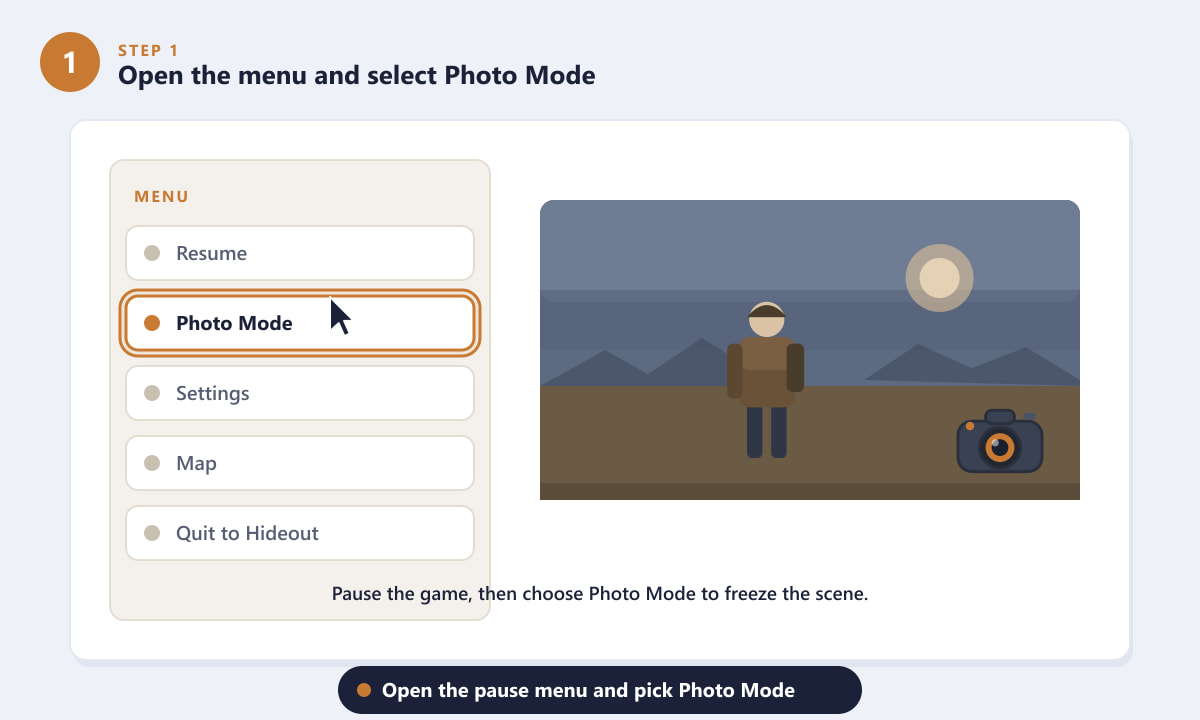
Ouvrez le menu pause et sélectionnez Mode Photo pour figer la scène. -
Étape 2 : Déplacez la caméra libre autour de votre scène
En mode Photo, la caméra se détache de votre personnage pour vous permettre de le piloter librement. Sur PC, utilisez les touches Z, Q, S et D pour vous déplacer et maintenez le bouton de la souris enfoncé pour regarder autour de vous ; à la manette, utilisez les deux joysticks analogiques. Faites orbiter votre pillard, abaissez la caméra pour un angle spectaculaire ou prenez du recul pour apprécier l'immensité du monde qui vous entoure.
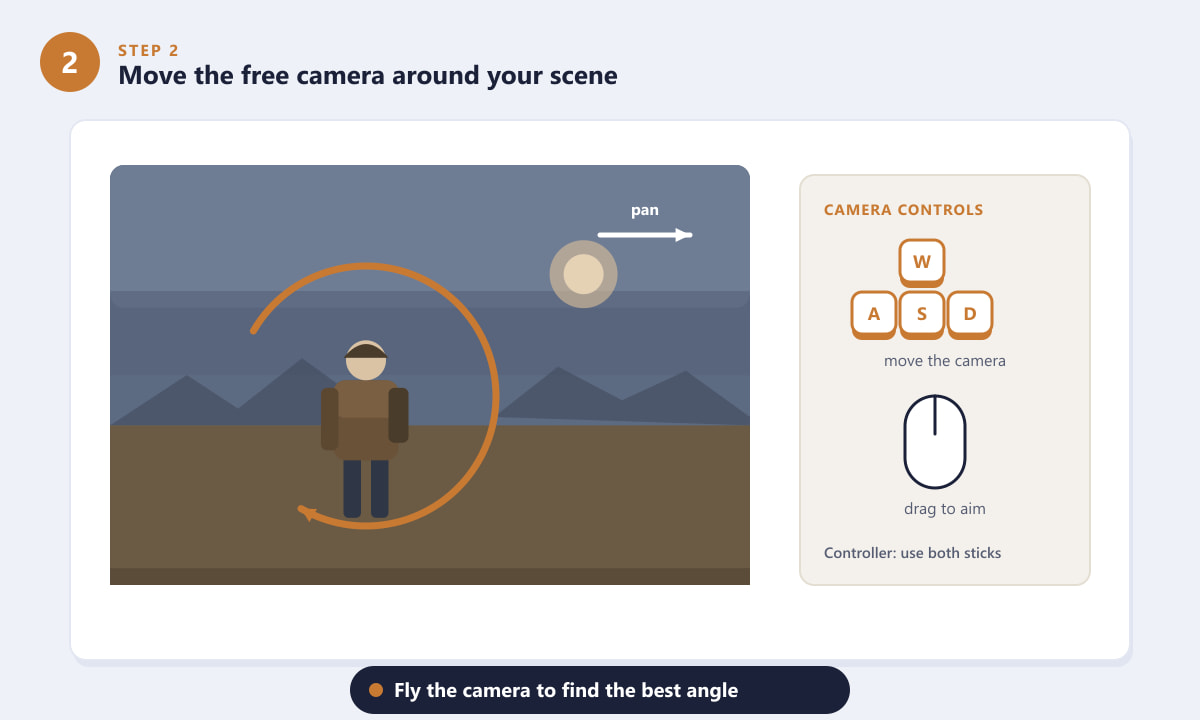
Pilotez la caméra libre avec les touches WASD et la souris, ou les deux joysticks d'une manette. -
Étape 3 : Cadrez la photo et masquez l’interface.
Affinez maintenant votre cadrage. Modifiez le champ de vision pour zoomer ou élargir le cadre, réglez la profondeur de champ pour flouter l'arrière-plan et ajustez l'exposition pour obtenir l'ambiance souhaitée. Activez la grille de la règle des tiers pour aligner les éléments si nécessaire, puis masquez l'interface pour éviter que les icônes à l'écran n'encombrent votre photo. N'oubliez pas de désactiver la grille avant de prendre la photo.
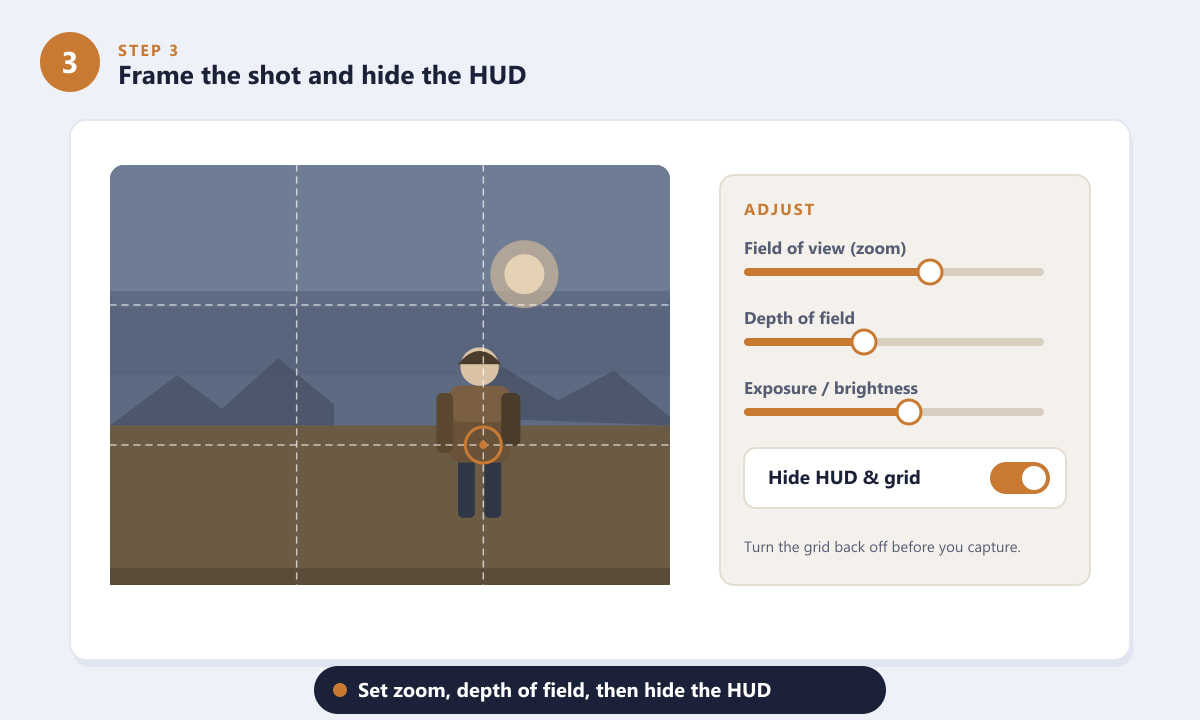
Réglez le zoom et la profondeur de champ, alignez votre sujet, puis masquez l'interface. -
Étape 4 : Prenez votre photo
Lorsque le cadrage vous convient, prenez la photo. Sur PC, la méthode la plus simple consiste à utiliser la touche de capture d'écran Steam (F12 par défaut), qui enregistre l'image instantanément. Sur console, appuyez sur le bouton Créer d'une manette PlayStation ou sur le bouton Partager d' une manette Xbox. Le mode Photo propose également un bouton de capture d'écran que vous pouvez activer directement, pour obtenir une image nette, sans interface.
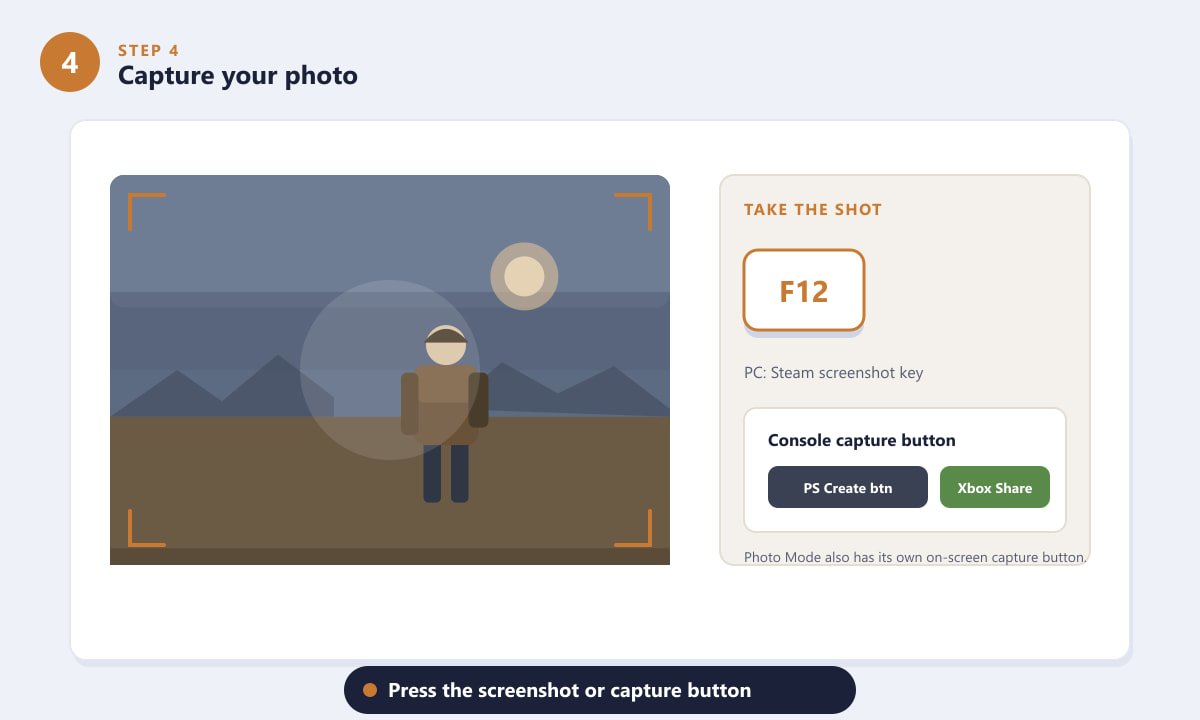
Appuyez sur F12 sur PC ou sur le bouton Créer/Partager sur console pour prendre la photo. -
Étape 5 : Trouvez et partagez vos photos enregistrées
Vos captures sont enregistrées automatiquement. Sur Steam , ouvrez la visionneuse de captures d'écran depuis le menu Affichage ou votre bibliothèque. Sous Windows , les captures d'écran prises avec la Barre de jeu sont enregistrées dans le dossier Vidéos ou Captures. Sur PlayStation, elles apparaissent dans la Galerie multimédia et sur Xbox , dans l'application Captures. Vous pouvez ensuite consulter vos captures et les partager directement sur les réseaux sociaux.
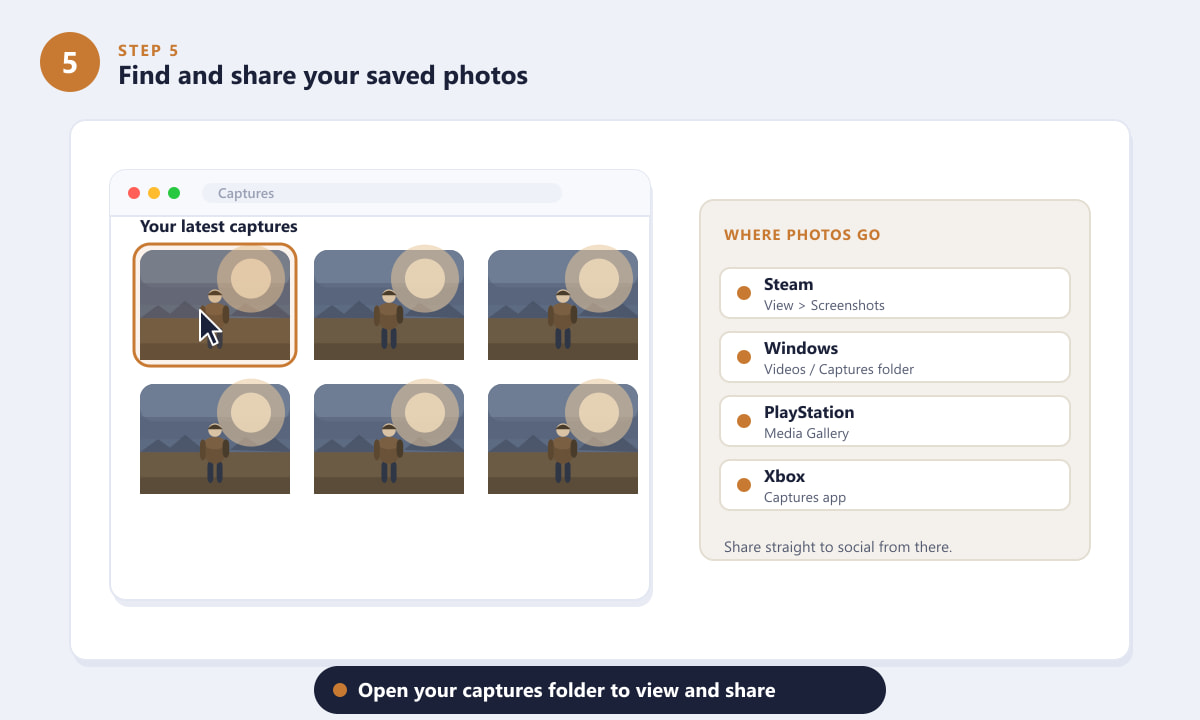
Ouvrez le dossier « Captures » de votre plateforme pour visualiser, gérer et partager vos photos.
Conseils pour de meilleures photos des ARC Raiders
- Utilisez le mode Photo pendant les moments calmes. Figer la scène en présence de machines ARC vous laisse vulnérable lorsque vous sortez, alors composez vos photos entre les combats.
- Laissez la lumière jouer en votre faveur. Le soleil bas et la brume poussiéreuse des terres désolées créent des silhouettes saisissantes ; essayez de photographier face à la lumière pour accentuer l’atmosphère.
- Respectez la règle des tiers. Placez votre pillard à l'intersection de la grille plutôt qu'en plein centre pour une composition plus dynamique.
- Abaissez la caméra. Un angle au ras du sol rend votre pillard et les imposants ennemis ARC bien plus impressionnants.
- Masquez systématiquement l'interface. Une image épurée, sans barres de santé ni indications, paraît toujours plus soignée.
Dépannage
Je ne trouve pas le mode photo dans le menu.
Assurez-vous que le jeu est à jour, puis ouvrez le menu pause ou options pendant un raid ou dans votre planque. Si l'option n'apparaît toujours pas, prenez une capture d'écran avec votre clé Steam ou la fonction de capture de la console.
Ma capture d'écran enregistrée avec l'interface toujours affichée
Cela se produit lorsque vous effectuez une capture d'écran en mode de jeu normal plutôt qu'en mode Photo. Pour obtenir une image nette, passez d'abord en mode Photo, désactivez l'interface, puis effectuez la capture.
La touche de capture d'écran ne fonctionne pas sur PC.
Vérifiez que vous utilisez bien Steam et que le raccourci de capture d'écran est toujours associé à la touche F12 dans les paramètres du jeu. Vous pouvez le réassigner à la touche de votre choix.
Foire aux questions
ARC Raiders possède-t-il un mode photo ?
Oui. Ouvrez le menu du jeu et sélectionnez le mode photo pour figer la scène, utiliser une caméra libre, ajuster le cadrage et prendre une photo nette sans l'interface.
Comment faire une capture d'écran rapide dans ARC Raiders sur PC ?
Appuyez sur la touche de capture d'écran Steam, F12 par défaut. L'image est enregistrée automatiquement et vous pouvez la visualiser dans la fenêtre Captures d'écran de Steam.
Comment faire une capture d'écran sur PlayStation ou Xbox ?
Appuyez sur le bouton Créer d'une manette PlayStation ou sur le bouton Partager d'une manette Xbox. Pour une photo sans interface, activez d'abord le mode Photo, puis prenez la photo.
Où sont enregistrées mes photos des ARC Raiders ?
Sur Steam, elles apparaissent dans la visionneuse de captures d'écran ; sur Windows, dans le dossier Captures ; sur PlayStation, dans la galerie multimédia ; et sur Xbox, dans l'application Captures.
Puis-je masquer l'interface avant de prendre une photo ?
Oui. Le mode photo comprend une option permettant de masquer l'interface et la grille de composition pour une image finale épurée.
Réflexions finales
Prendre une photo dans ARC Raiders est rapide une fois la technique maîtrisée : ouvrez le mode Photo, déplacez la caméra libre, cadrez, masquez l’interface et capturez. Combinez cela avec une capture d’écran rapide de la plateforme pour immortaliser les moments forts, et vous ne raterez plus jamais un raid mémorable. Pour les actualités et mises à jour officielles, consultez le site web d’ARC Raiders .









