Dans League of Legends, le ping est le moyen le plus rapide de communiquer avec son équipe sans écrire un mot : une simple pression sur la touche G ouvre un menu à quatre options qui envoie une alerte colorée à tous les coéquipiers en moins d'une seconde. Que vous souhaitiez signaler un ennemi disparu, appeler des renforts ou indiquer que vous vous déplacez, maîtriser le système de ping transforme une simple intuition en information instantanée qui peut faire basculer un combat.

Les pings sont toujours disponibles pendant une partie en direct, fonctionnent aussi bien sur la carte principale que sur la mini-carte, et leur utilisation est entièrement gratuite : aucun paramètre n’est à activer. Le guide ci-dessous présente chaque méthode, de la roue de navigation aux raccourcis clavier.
Ce dont vous avez besoin
- Une partie de League of Legends est en cours (les pings ne sont pas disponibles dans le lobby du client).
- Raccourcis clavier par défaut : la touche de ping par défaut est G. Si vous l’avez modifiée, consultez Jeu > Raccourcis clavier > Communication dans vos paramètres.
Comment faire un ping dans League of Legends
-
Étape 1 : Maintenez la touche G enfoncée pour ouvrir la roue de ping.
Pendant une partie, placez votre curseur sur l'endroit de la carte où vous souhaitez envoyer un signal, puis maintenez la touche G enfoncée . Une roue circulaire divisée en quatre sections colorées apparaît instantanément sous votre curseur. Maintenez G enfoncée ; si vous la relâchez trop tôt, la roue se fermera sans envoyer de signal.
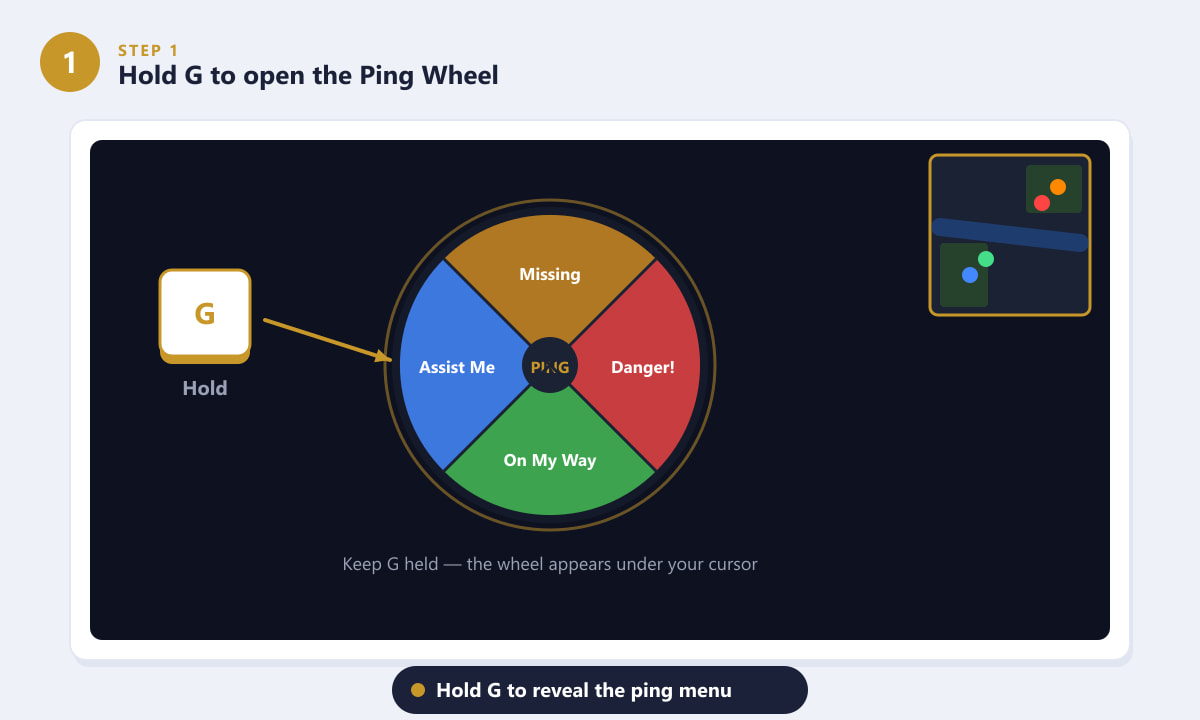
Maintenez la touche G enfoncée au-dessus de l'emplacement cible et la roue de ping à quatre options apparaîtra sous votre curseur. -
Étape 2 : Déplacez votre souris pour sélectionner un type de ping
Tout en maintenant la touche G enfoncée, déplacez votre souris dans l'une des quatre directions pour sélectionner le signal souhaité. Chaque direction correspond à un message spécifique : Haut pour Danger, Droite pour En route, Bas pour Assistance et Gauche pour Disparu. Le quadrant sélectionné s'illuminera pour confirmer votre choix.
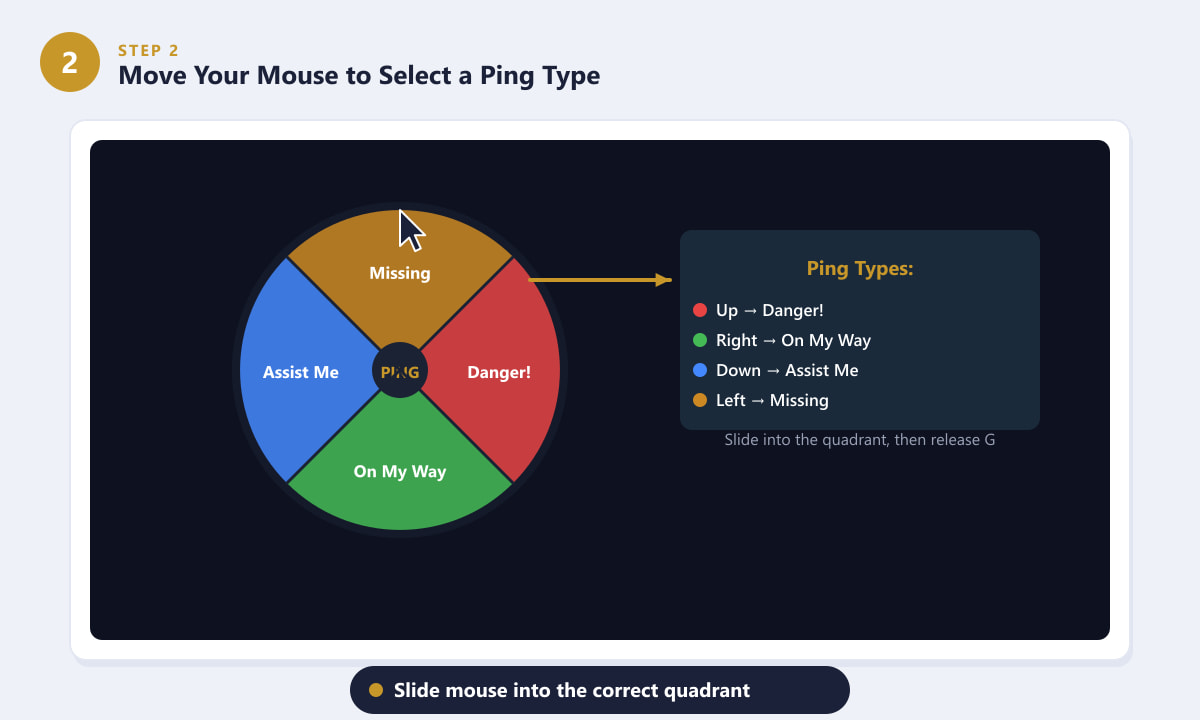
Faites glisser la souris dans le quadrant approprié : en haut pour Danger, à droite pour En route, en bas pour Aidez-moi, à gauche pour Disparu. -
Étape 3 : Relâchez G pour envoyer le ping
Une fois votre souris positionnée au bon endroit, relâchez G. Le ping est envoyé instantanément et vos coéquipiers verront un marqueur animé coloré sur la carte principale et leur mini-carte, accompagné d'une brève annonce vocale de votre champion. Le message correspondant apparaît également dans le chat, impossible de le manquer.
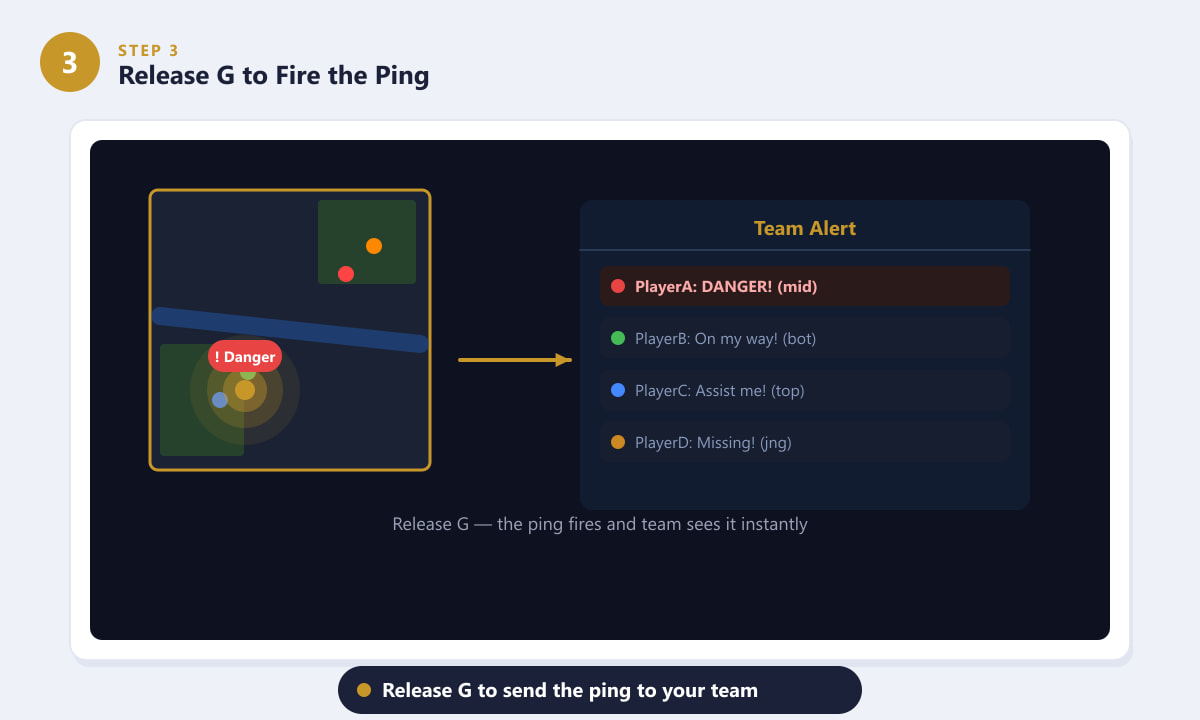
Appuyez sur G et le ping est instantanément diffusé à toute votre équipe via la carte et le chat. -
Étape 4 : Utilisez les raccourcis de ping rapide pour des communications plus rapides
Pour envoyer des signaux encore plus rapidement sans ouvrir la roue, utilisez une combinaison de touches de modification + clic directement sur la carte. Alt + clic envoie un signal de danger. Ctrl + clic envoie un signal d'arrivée. Vous pouvez également maintenir Alt + G (ou appuyer sur V) pour envoyer un signal de vision, indiquant à votre équipe de placer des balises dans une zone. Ces raccourcis sont particulièrement utiles en plein combat.
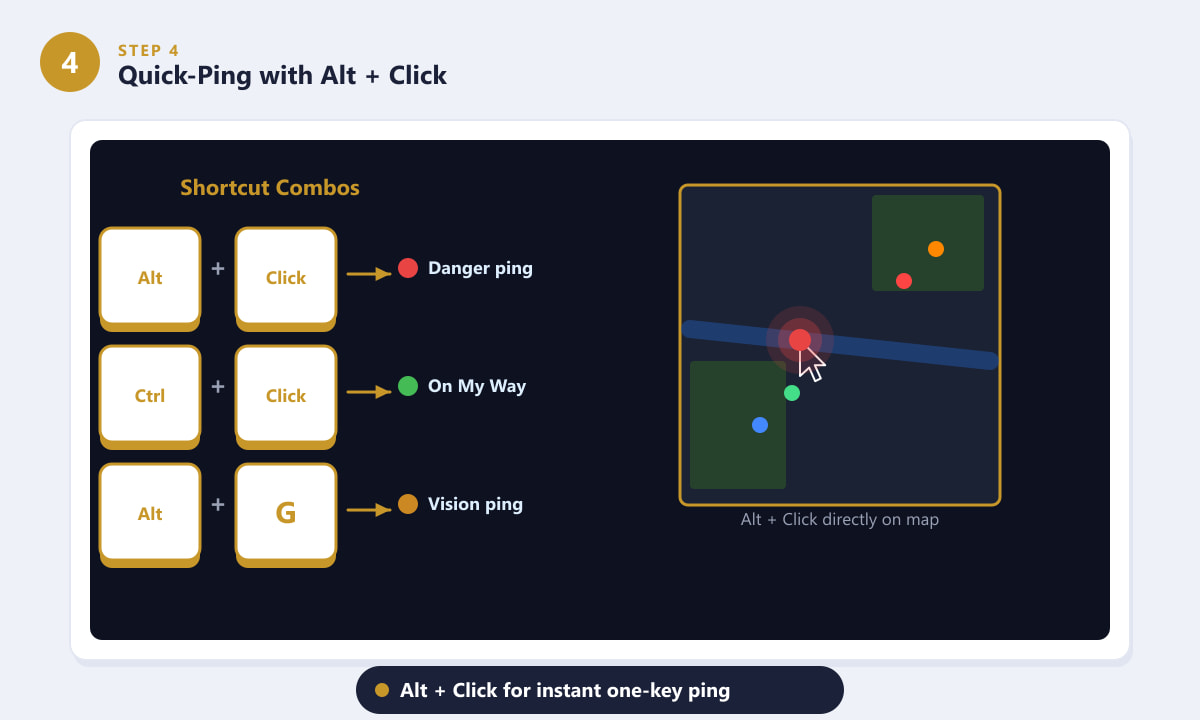
Alt + Clic envoie instantanément une alerte de danger ; Ctrl + Clic envoie « En route » — aucune molette n’est nécessaire. -
Étape 5 : Indiquez les positions ennemies sur la mini-carte.
Toutes les méthodes ci-dessus fonctionnent aussi bien sur la mini-carte située dans le coin de votre écran. Le marquage sur la mini-carte est particulièrement efficace pour signaler les MIA (Portés disparus au combat) : lorsqu'un ennemi disparaît de votre voie, maintenez la touche G enfoncée sur sa dernière position connue sur la mini-carte, sélectionnez la section « Disparu » et relâchez. Toute votre équipe verra l'alerte s'afficher sur la carte et recevra un signal sonore. Marquer les objectifs sur la mini-carte environ 30 secondes avant leur apparition est également une méthode courante pour préparer votre équipe au combat.
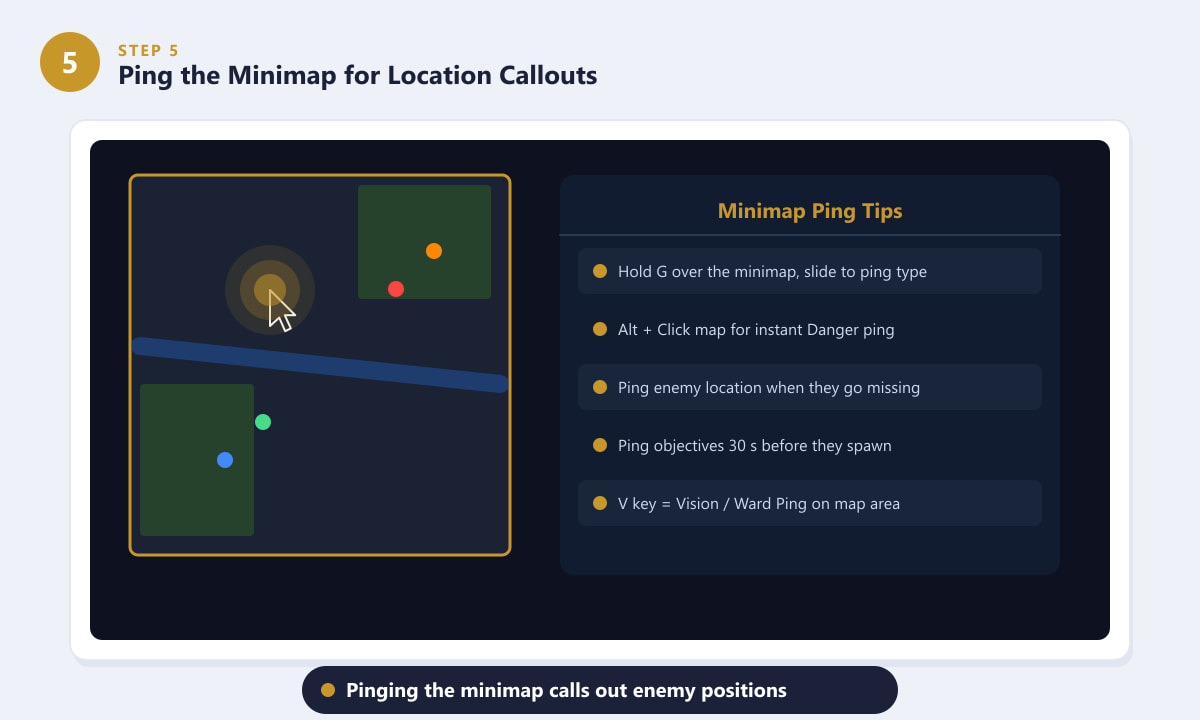
Le marquage de la mini-carte est le moyen le plus clair de signaler les positions ennemies et les objectifs à venir.
Conseils pour un ping efficace
- Signalez votre arrivée avant de vous déplacer. Envoyez un ping « En route » à une voie avant de commencer à bouger : vos coéquipiers pourront ajuster leur position pour profiter de votre arrivée.
- Évitez le spam. Envoyer trop de messages perturbe votre équipe. Deux ou trois messages ciblés sont plus efficaces qu'une douzaine de messages frénétiques.
- Signalez les objectifs tôt. Indiquez la présence du Dragon ou du Baron environ 20 à 30 secondes avant leur apparition afin que votre équipe puisse terminer sa tâche en cours et se regrouper à temps.
- Utilisez les balises de vision de manière proactive. Si vous remarquez qu'une zone de la carte n'est pas équipée de balises, envoyez-y une balise pour rappeler à vos alliés d'en placer une lors de leur prochain retour à la base.
- Réattribuez la touche si nécessaire. Si la touche G entre en conflit avec une autre action que vous utilisez fréquemment, réassignez-la dans Paramètres > Raccourcis clavier > Communication.
Dépannage
Maintenir G enfoncé ne fait rien
Il se peut que vous ayez réattribué la touche de ping. Ouvrez les paramètres du jeu (Échap), accédez à « Raccourcis clavier » et recherchez, dans la section « Communication », la touche « Roue de ping ». Réattribuez-la à la touche G ou à une autre touche qui vous convient.
Le signal est émis dans la mauvaise direction.
La molette indique le quadrant dans lequel se trouve votre curseur par rapport au centre. Essayez d'éloigner légèrement votre souris du centre avant de relâcher le bouton pour que la direction soit claire.
Mon coéquipier a désactivé mes pings.
Les joueurs peuvent désactiver les notifications de ping individuelles en cliquant sur l'icône de ping à côté du nom d'un joueur dans le tableau des scores (onglet). Si vos pings n'atteignent pas un joueur, c'est probablement la cause du problème ; et inversement si les pings des autres joueurs ne vous parviennent pas.
Foire aux questions
Quelle est la touche de ping par défaut dans League of Legends ?
La touche par défaut pour ouvrir la roue de ping est G. Maintenir G enfoncée au-dessus d'un emplacement sur la carte ou la mini-carte ouvre la roue à quatre options ; la relâcher déclenche le ping sélectionné.
Comment signaler un joueur comme « disparu » dans League of Legends ?
Maintenez la touche G enfoncée sur la dernière position connue de l'ennemi, déplacez votre souris vers la partie gauche de la roue (intitulée « Manquant »), puis relâchez G. Vous pouvez également utiliser ce raccourci en survolant la mini-carte et en appuyant sur la touche de ping manquante configurée dans vos paramètres.
Quels sont les différents types de ping dans League of Legends ?
La roue de base comporte quatre indicateurs : Danger (un point d'exclamation rouge — ennemi repéré, repliez-vous), En route (vert — vous vous déplacez pour aider), Assistance (bleu — vous avez besoin de renforts) et Disparu (doré — un ennemi a disparu de sa voie). Des indicateurs contextuels supplémentaires, tels que Repli, Maintenir, Pousser et Vision, sont également accessibles via le menu étendu ou des raccourcis dédiés.
Peut-on signaler les objets et les capacités dans League of Legends ?
Oui. Un clic droit (Alt + clic) sur un objet, une capacité ou un sort d'invocateur dans votre interface affichera son temps de recharge ou son coût dans le chat, informant ainsi votre équipe sans avoir à écrire. Cela fonctionne également avec les icônes des sorts ennemis visibles après avoir sélectionné une cible.
Existe-t-il un moyen de désactiver les pings dans League of Legends ?
Ouvrez le tableau des scores en appuyant sur Tab, puis cliquez sur la petite icône de ping à côté du nom d'un joueur pour désactiver ses notifications individuellement. Vous pouvez également désactiver toutes les notifications simultanément grâce au bouton de désactivation complète situé sur la même ligne du tableau des scores.
Réflexions finales
Le ping est l'un des outils de communication les plus importants de League of Legends, et le maîtriser ne demande que peu d'entraînement. Voici les commandes essentielles : maintenez G pour ouvrir la roue, faites glisser pour choisir votre type de ping, puis relâchez pour envoyer le signal. Pour des actions plus rapides, utilisez Alt + clic pour signaler un danger instantané et Ctrl + clic pour signaler une arrivée imminente. Un ping clair et régulier, sans abus, fera de vous un coéquipier nettement plus efficace à tous les niveaux. Pour la liste complète des paramètres et commandes en jeu, consultez le site officiel de League of Legends .









