Accueil
» 🎮 Esport
»
Comment modifier votre petite légende dans le lobby du client TFT
Comment modifier votre petite légende dans le lobby du client TFT
Si vous souhaitez modifier la Petite Légende à côté de votre carte de joueur avant une partie de TFT, changez votre Tacticien dans les options cosmétiques de TFT. Cela modifiera votre compagnon en jeu et le Tacticien affiché sur l'écran de chargement ; cela ne modifiera pas l'icône de votre profil Riot ni votre identifiant Riot.
Dans la terminologie actuelle de Riot, les Petites Légendes, les Chibis et les personnages non liés sont regroupés sous l'appellation « Stratèges ». Riot décrit un Stratège comme votre avatar dans TFT. Les commandes du lobby peuvent différer lors de la transition vers le client PC : selon la FAQ de Riot sur la migration (au 7 octobre 2026), le client PC dédié à TFT devrait sortir le 9 octobre et les éléments cosmétiques seront transférés vers l'équipement du nouveau moteur. Utilisez l'équipement ou les commandes de Stratège correspondant à la version du client installée ; l'emplacement des boutons peut varier d'une version à l'autre.
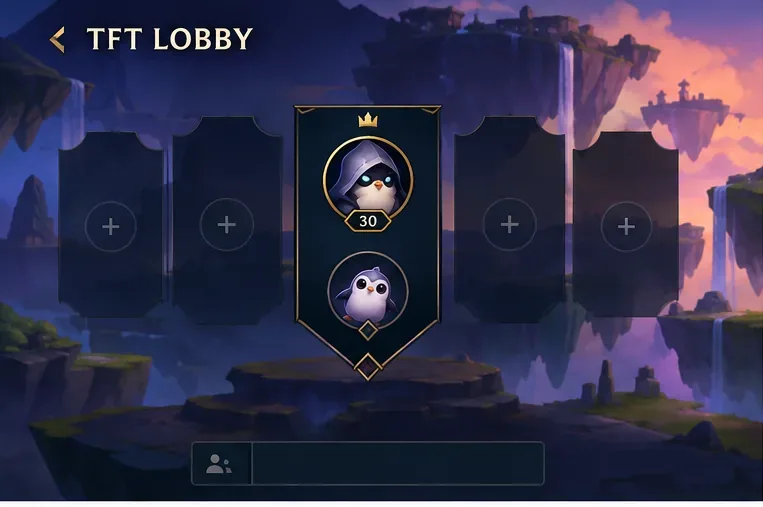
Le lobby d'avant-match de TFT affiche la carte du joueur avec un aperçu de Petite Légende. Commencez ici pour accéder à votre équipement cosmétique.
Changez votre Petite Légende depuis le lobby de TFT
Ouvrez Teamfight Tactics et accédez au salon d'avant-match. Dans le client League of Legends, sélectionnez TFT et ouvrez le salon de recherche avant de lancer une partie. L'option de personnalisation dont vous avez besoin se trouve dans le salon TFT, et non dans le menu des portraits de profil League of Legends.
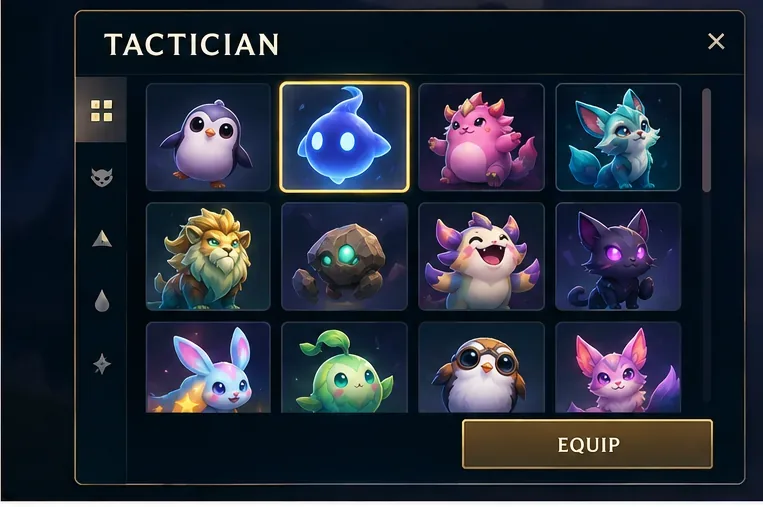
Ouvrez le sélecteur d'équipement cosmétique ou le sélecteur de tacticien. Sélectionnez l'aperçu Petite Légende/Tacticien ou le contrôle d'équipement du lobby. Si vous utilisez le client PC dédié de TFT après sa sortie, recherchez sa section Équipement. L'intitulé ou l'emplacement du menu peut différer de l'ancien client League.
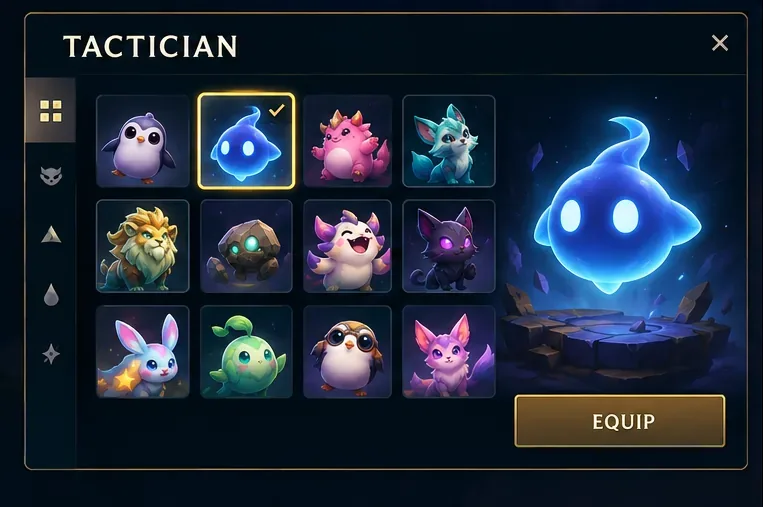
Choisissez le tacticien que vous souhaitez utiliser. Parcourez les tacticiens disponibles et sélectionnez celui qui vous convient. Selon la version du client, la collection peut afficher des Petites Légendes aux côtés des Chibis et des Tacticiens Déchaînés. Certains modèles peuvent présenter un niveau d'étoiles ou d'autres variations cosmétiques ; assurez-vous de choisir la version que vous souhaitez afficher.
Confirmez avec « Équiper » ou l’action de sélection équivalente. Certains menus appliquent la sélection immédiatement, tandis que d’autres affichent un bouton de confirmation. Fermez le sélecteur uniquement lorsque la mise en surbrillance ou l’aperçu reflète votre choix.
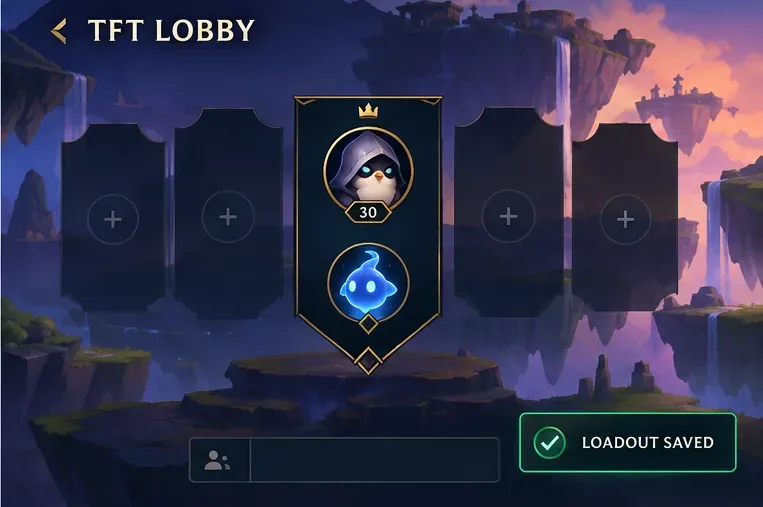
Avant de rejoindre la file d'attente, vérifiez l'aperçu du lobby. Assurez-vous que la carte du lobby ou l'aperçu du tacticien a bien changé. Si l'ancien compagnon est toujours visible, rouvrez le sélecteur et vérifiez si vous l'avez sélectionné sans l'équiper.
Le sélecteur de tacticiens regroupe les Petites Légendes et les autres tacticiens ; choisissez une option disponible pour votre compte.Un tacticien mis en évidence et le bouton Équiper indiquent la sélection à confirmer dans le sélecteur cosmétique.Le compagnon mis à jour apparaît sur la fiche du joueur dans le lobby, alors vérifiez l'aperçu avant de faire la queue.
Les quatre panneaux ci-dessus sont des guides visuels simplifiés et non des captures d'écran d'un client en production. Leurs libellés sont donnés à titre d'exemple ; référez-vous aux commandes affichées dans votre version installée.
Quel tacticien devriez-vous équiper ?
Pour changer rapidement, choisissez un Tacticien que vous possédez déjà et équipez-le directement. C'est la solution la plus rapide et elle ne nécessite aucune dépense de monnaie virtuelle. Si vous avez plusieurs Tacticiens favoris, Riot a documenté une fonctionnalité permettant de placer jusqu'à huit objets cosmétiques de chaque type en haut des listes Tacticiens, Arènes ou Booms. Les favoris sont pratiques lorsque votre collection est importante, mais ils n'équipent pas automatiquement un Tacticien.
Choix
Idéal pour
Compromis
Équipez un tacticien que vous possédez
Changer rapidement votre compagnon de lobby
Vous ne pouvez sélectionner que les éléments disponibles pour le compte dans ce client.
Choisissez un autre style ou niveau d'étoiles.
Conserver le même caractère tout en changeant son apparence
Tous les tacticiens ne disposent pas de variantes améliorables ; examinez les options disponibles.
Parcourez la boutique ou le parcours de récompenses
Trouver un tacticien que vous ne possédez pas actuellement
La disponibilité et les modalités d'acquisition varient. Ne présumez pas qu'un article est en vente en permanence.
Petite légende, tacticien et icône de profil sont différents
Le terme « Petite Légende » est souvent utilisé familièrement pour désigner le petit compagnon que vous emmenez en partie dans TFT. Le guide de soutien actuel de Riot Games utilise « Tacticien » comme catégorie plus large : elle inclut les Petites Légendes, les Chibis et les Tacticiens déchaînés. Il s'agit de l'élément cosmétique que vous sélectionnez dans l'équipement de jeu de TFT. Il peut apparaître à côté de votre carte de joueur et servir de personnage mobile dans la Convergence.
L'icône de votre profil Riot est un élément cosmétique distinct de votre compte. La modifier depuis votre profil ou le menu de votre compte ne change pas forcément le tacticien équipé dans TFT. De même, changer d'arène, de Boom ou de portail modifie un autre élément de votre équipement. Si seule votre image de profil a changé, retournez dans le sélecteur de tacticien de TFT.
Si votre Petite Légende choisie n'apparaît pas
Vérifiez la propriété et la disponibilité. Un objet verrouillé peut apparaître dans la collection, mais ne peut pas être équipé. Riot indique que le nouveau client Unreal déploie les éléments cosmétiques progressivement ; certains peuvent donc ne pas apparaître immédiatement pendant la transition. Essayez un autre Tacticien disponible et consultez les notes de migration de Riot si un objet est manquant.
Assurez-vous d'avoir modifié l'emplacement Tacticien. Les commandes Arène et Boom affectent les autres emplacements cosmétiques. Rouvrez l'outil de configuration et vérifiez que la catégorie sélectionnée est bien Tacticien.
Rouvrez le lobby après la mise à jour du client. Riot précise que les paramètres et équipements favoris sont réinitialisés lors de la migration du moteur. Vos achats et le contenu gagné devraient être conservés, mais vous devrez peut-être reconfigurer vos préférences.
Fermez et relancez le client si l'aperçu est obsolète. Retournez ensuite dans le lobby et vérifiez à nouveau l'aperçu de l'équipement. Si un objet cosmétique acheté ne peut toujours pas être sélectionné, contactez l'assistance Riot Games en indiquant le nom de l'objet et la version du client que vous utilisez.
Vérification rapide avant de faire la queue
Veuillez vérifier trois points : le lobby TFT est ouvert, l’emplacement du Tacticien affiche votre compagnon choisi et l’aperçu est à jour. Si vous souhaitiez modifier l’icône de votre profil Riot, utilisez les commandes de profil ; si vous souhaitiez changer de compagnon en partie, utilisez l’équipement TFT. Le guide des Tacticiens TFT de Riot explique la catégorie Tacticien actuelle, tandis que les notes de patch 14.8 décrivent la fonctionnalité favorite. Pour la transition vers le client PC et la migration des éléments cosmétiques, consultez la FAQ de Riot sur la migration vers Unreal .