Accueil
» 🎮 Esport
»
Comment modifier la carte de commandes de StarCraft II pour utiliser les raccourcis clavier de la grille ?
Comment modifier la carte de commandes de StarCraft II pour utiliser les raccourcis clavier de la grille ?
Pour configurer les raccourcis clavier de StarCraft II sur Grid, ouvrez Menu > Options > Raccourcis clavier et sélectionnez Grid dans le menu des profils. Choisissez Grid pour gauchers si vous souhaitez utiliser la configuration inversée pour gauchers. Confirmez ou acceptez la modification si le client vous le demande, puis testez quelques actions dans une partie sans risque avant d'utiliser les nouveaux raccourcis en match.
Une distinction importante demeure : la grille modifie les touches du clavier qui activent les boutons de la carte de commandes. Elle ne modifie pas l’agencement des icônes de commandes elles-mêmes. La configuration standard de la grille attribue les touches en fonction de leur position relative sur la carte de commandes, généralement par rangées telles que QWERT, ASDFG et ZXCVB. Un profil personnalisé peut différer ; par conséquent, référez-vous aux étiquettes des touches affichées dans votre client.
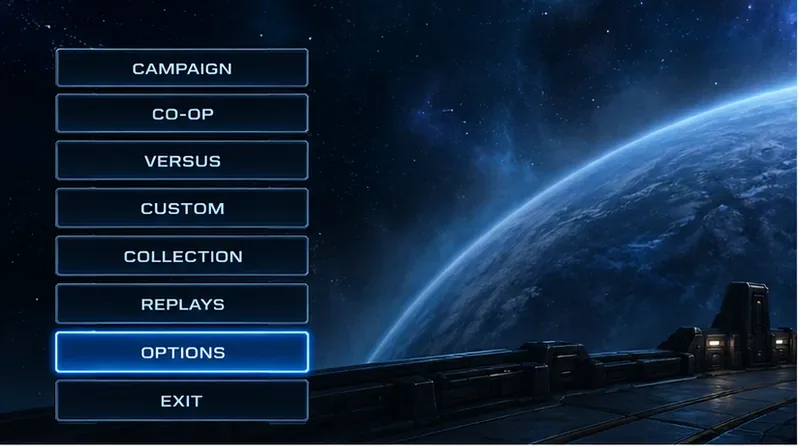
Une illustration simplifiée du menu montre la première étape : ouvrir les Options avant de sélectionner un profil de raccourci clavier.
Faut-il choisir le mode Grille ou conserver le mode Standard ?
Choisissez le mode Grille si vous souhaitez que les commandes situées à des emplacements similaires sur les cartes de commandes utilisent des positions de clavier similaires pour toutes les unités et races. Cela peut faciliter l'utilisation des unités inconnues, car vous pouvez regarder la carte et appuyer sur la touche correspondante dans la grille. Conservez le mode Standard si vous connaissez déjà ses raccourcis clavier et préférez ne pas avoir à les réapprendre. Les joueurs gauchers peuvent préférer le mode Grille pour gauchers, mais le meilleur choix dépend de la position de vos mains sur la souris et le clavier.
Profil
Son comportement
Réfléchissez-y lorsque
Standard
Utilise les affectations de touches par défaut habituelles.
Vous avez acquis une mémoire musculaire et souhaitez un réentraînement minimal.
Grille
Associe les positions des cartes de commande à un ensemble cohérent de positions du clavier.
Vous souhaitez apprendre les commandes en observant leur emplacement sur la carte.
Grille pour gauchers
Offre une alternative sur grille conçue pour les joueurs gauchers.
Votre position de main confortable diffère de celle d'un droitier typique.
Profil personnalisé
Permet de personnaliser les raccourcis clavier selon vos préférences, si votre client propose la création de profils.
Vous souhaitez utiliser Grid comme point de départ, mais vous devez éviter un conflit majeur.
Grid est un profil de raccourcis clavier, et non une apparence de carte de commandes distincte. Il peut affecter plusieurs touches de capacité ; vérifiez donc les commandes des ouvriers, les capacités des unités et tous les autres raccourcis que vous utilisez. Le guide public de Blizzard explique que la lettre mise en surbrillance avec une action dans le panneau de commandes correspond à son raccourci clavier, et invite les joueurs à consulter Menu > Options > Raccourcis clavier . Consultez le guide des raccourcis clavier de StarCraft II de Blizzard .
Comment passer à Grid ?
1. Ouvrez les options des raccourcis clavier
Dans le menu du jeu, sélectionnez Options , puis ouvrez Raccourcis clavier . Le guide officiel de Blizzard (plus ancien) utilise ce chemin d'accès ; une discussion de la communauté décrit le sélecteur de profil dans l'écran Raccourcis clavier. Les intitulés des menus peuvent légèrement varier selon la localisation ou les mises à jour du client. Si vous souhaitez modifier la configuration complète, utilisez le sélecteur de profil plutôt que de changer une commande individuellement.
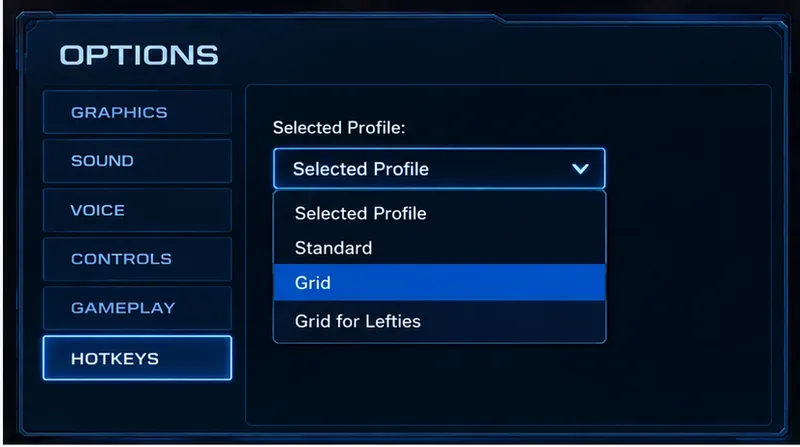
Le menu déroulant du profil est la commande permettant de modifier l'ensemble de la configuration ; cette illustration d'interface simplifiée n'est pas une capture d'écran du jeu.
2. Sélectionnez le profil qui correspond à vos préférences
Ouvrez le menu déroulant Profil sélectionné et choisissez Grille . Pour une grille adaptée aux gauchers, choisissez Grille pour gauchers . Si la liste des profils inclut d'autres dispositions comme Standard ou Classique, ne les modifiez pas, sauf si vous souhaitez utiliser une configuration de touches différente. Une discussion sur le forum StarCraft II décrit ces noms de profils et explique que Grille permet d'associer des touches à des positions sur le tableau des commandes ; considérez ce message comme un témoignage de joueur, car l'article public de Blizzard ne propose pas de présentation détaillée de ce sélecteur. Consultez la discussion sur les profils StarCraft II .
Acceptez ou enregistrez votre sélection si la fenêtre d'options vous le demande. Retournez ensuite au jeu et vérifiez à nouveau le profil sélectionné : les boutons affichent-ils toujours leurs anciennes affectations ? Évitez de modifier plusieurs raccourcis clavier sans lien entre eux simultanément ; il est plus facile de repérer les modifications lorsque seul le changement de profil est effectué.
3. Lisez le nouveau schéma de touches sur la carte de commande.
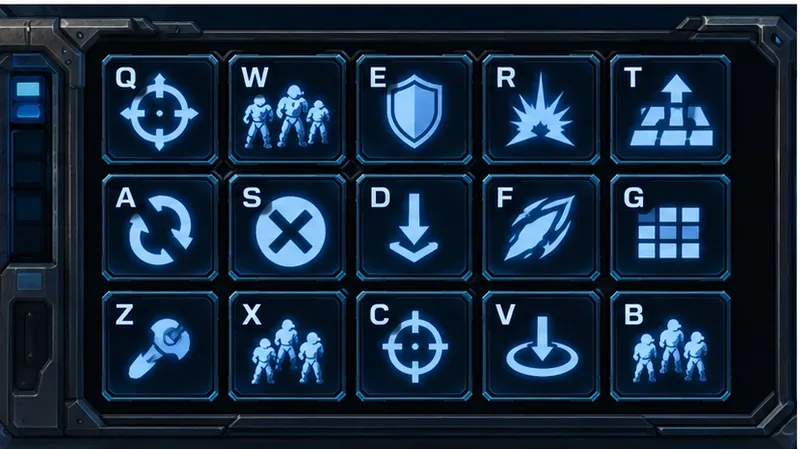
Sélectionnez une unité ou un ouvrier et consultez sa fiche de commandes en bas à droite de l'écran. Dans une grille classique, les positions des commandes correspondent à des rangées de touches adjacentes, souvent représentées par Q W E R T, A S D F G, et Z X C V B. Par exemple, une action en deuxième position sur la première rangée utilise généralement la deuxième touche de cette rangée. L'action elle-même dépend de l'unité sélectionnée ; il est donc inutile de mémoriser la fiche d'une unité comme une liste universelle de commandes.
Le concept de grille associe chaque position de carte de commande à la clé correspondante dans la ligne et la colonne ; l’ensemble d’icônes présenté ici est à titre d’illustration.
Survolez une action pour afficher son raccourci clavier avant de l'utiliser. Le guide de Blizzard précise que la description du panneau de commandes inclut la lettre du raccourci. C'est particulièrement utile lors des premières parties, lorsque les commandes habituelles sont associées à des touches différentes.
4. Testez la configuration avant de l'utiliser dans un match officiel.
Utilisez une mission de campagne, une partie contre l'IA ou un autre mode sans pression pour tester quelques actions importantes : sélectionnez un ouvrier, ouvrez les commandes de construction, donnez un ordre simple et testez une capacité d'unité. Vérifiez que la touche affichée sur la carte de commande correspond bien à celle que vous appuyez. Testez également une deuxième unité ou race si vous alternez souvent entre elles, car le principe de la grille reste le même, même si les boutons disponibles changent selon l'unité sélectionnée.
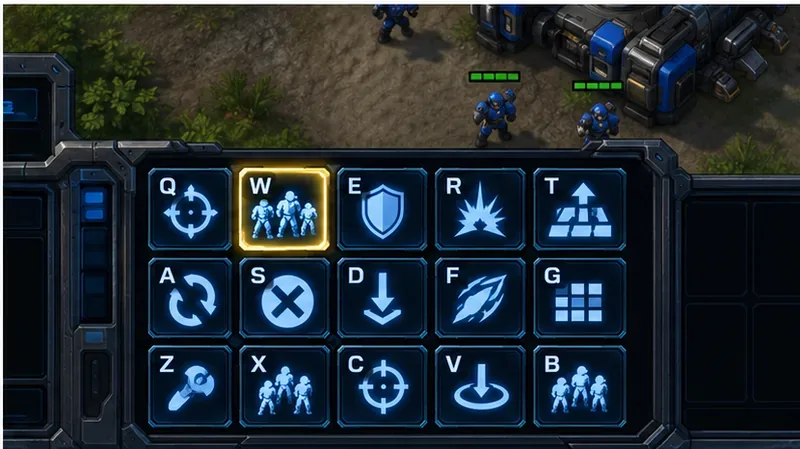
Une scène d'entraînement illustre la vérification d'une position de carte de commande à la fois avant de se fier aux nouveaux raccourcis clavier dans une partie compétitive.
Est-ce que Grid déplace les boutons à l'écran ?
Non. Le profil Grille modifie le mappage clavier des actions des cartes de commandes ; il ne propose pas d’éditeur glisser-déposer pour déplacer les icônes. Si une icône reste à son emplacement visuel après un changement de profil, c’est normal. L’objectif est d’associer sa touche à sa position, et non de redessiner le panneau de commandes.
Certains joueurs discutent de configurations personnalisées des cartes de commandes ou d'agencements alternatifs sur les forums de la communauté, mais ces suggestions ne remplacent pas le profil Grid intégré. Ne modifiez pas les fichiers de configuration uniquement pour activer Grid. Utilisez le sélecteur de profil du jeu pour effectuer la modification standard. Si vous souhaitez ensuite personnaliser les raccourcis clavier, créez un profil personnalisé distinct lorsque le client propose cette option et modifiez uniquement les raccourcis que vous comprenez.
Que faire si le profil Grid ne semble pas s'appliquer ?
La fiche de commandes affiche toujours des lettres familières : sélectionnez une action et examinez son raccourci clavier affiché ; il se peut que vous visualisiez une commande spécifique à une unité ou un profil personnalisé au lieu du profil que vous aviez prévu.
Le profil est rétabli après avoir quitté Options : rouvrez Raccourcis clavier et vérifiez le profil sélectionné. Confirmez toute invite pour accepter, enregistrer ou créer un profil plutôt que de supposer que la modification a été enregistrée.
Un raccourci familier déclenche désormais une action inattendue : vérifiez le profil actif et le raccourci clavier affiché pour la commande correspondante. Grid modifie les attributions de touches ; une touche utilisée pour une autre commande en mode Standard peut maintenant avoir une autre fonction.
Vous ne trouvez pas l'option Grille ? Vérifiez que vous êtes bien dans les paramètres des raccourcis clavier et non dans une autre catégorie d'options. Si la langue ou la version du client utilise une terminologie différente, consultez le menu déroulant du profil ; les libellés des guides plus anciens peuvent ne pas correspondre à tous les clients actuels.
Quel agencement est le meilleur choix ?
La grille est idéale si vous préférez une approche visuelle et basée sur la position pour apprendre les commandes, notamment pour les unités inconnues. Le mode Standard convient si vos raccourcis clavier sont déjà automatiques et que vous privilégiez la continuité à la précision des positions. Le mode Grille pour gauchers mérite d'être testé si la grille par défaut est inconfortable pour votre main. Essayez le profil lors de quelques sessions détendues avant de vous décider ; il n'existe pas de configuration idéale pour tous les joueurs.
Pour effectuer une modification en toute sécurité, changez de profil dans Options > Raccourcis clavier, vérifiez les libellés des touches sur la carte de commandes et testez quelques actions représentatives. Notez que Grid modifie les raccourcis clavier et non la position des boutons à l'écran. Le guide public des raccourcis clavier de Blizzard confirme la procédure Options > Raccourcis clavier ; pour les noms de profil et les détails d'interface actuels, vérifiez-les dans le client que vous utilisez.