Accueil
» 🎮 Esport
»
Comment masquer son profil de carrière compétitive dans Overwatch 2
Comment masquer son profil de carrière compétitive dans Overwatch 2
Pour masquer vos statistiques compétitives dans Overwatch 2 , rendez votre profil de carrière privé . Dans le menu principal, ouvrez Options , sélectionnez Social , puis choisissez Privé dans les options de visibilité du profil de carrière. Cela limite l'accès à votre profil de carrière ; votre BattleTag et les éléments de rang et de progression affichés ailleurs dans le jeu restent visibles.
Les illustrations des menus ci-dessous indiquent les libellés à rechercher. Leur espacement peut varier selon la plateforme, la localisation ou la mise à jour du client ; référez-vous donc au texte dans votre jeu actuel si la mise en page est différente.
Guide rapide : choisissez le bon niveau de visibilité
Paramètre
Qui peut consulter votre profil professionnel
Utilisez-le lorsque
Publique
Les joueurs qui ne font pas partie de votre liste d'amis et de votre groupe peuvent le voir.
Vous souhaitez que d'autres joueurs consultent votre profil ou votre progression.
Amis seulement
Vos amis d'Overwatch peuvent le voir.
Vous souhaitez partager des statistiques avec vos amis tout en limitant l'accès aux autres joueurs.
Groupes uniquement
Les joueurs faisant partie de votre groupe peuvent le voir.
Vous souhaitez limiter l'accès au profil à votre groupe actuel.
Privé
Votre profil est invisible aux autres joueurs.
Vous ne souhaitez pas que d'autres joueurs consultent votre palmarès compétitif ou vos pages de profil.
Pour une visibilité minimale, choisissez l'option « Privé ». Si vous souhaitez simplement empêcher les inconnus de consulter votre historique de classement tout en le laissant accessible à vos coéquipiers ou amis, les options « Amis uniquement » ou « Groupes uniquement » seront plus appropriées. Ces options modifient qui peut accéder à votre profil ; elles ne suppriment pas l'historique des matchs et ne modifient pas votre classement en mode Compétitif.
Modifier la visibilité du profil de carrière
1. Ouvrir les options
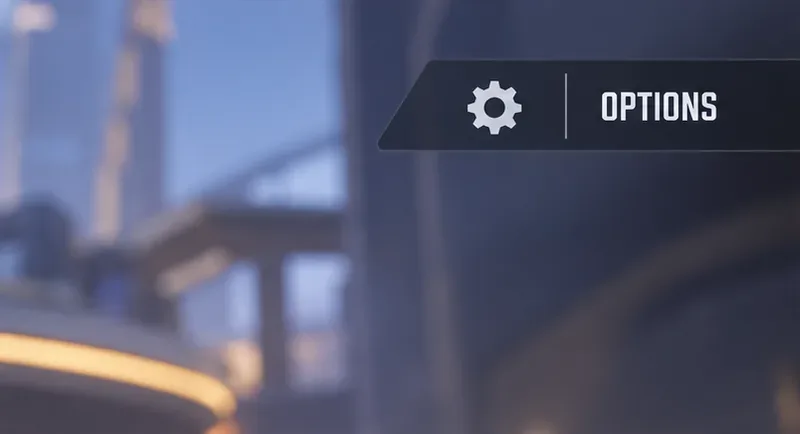
Dans le menu principal d'Overwatch 2, ouvrez les Options à l'aide de l'icône d'engrenage/menu disponible sur votre plateforme. Si vous êtes déjà en partie, vous pouvez ouvrir le menu pause et accéder aux Options depuis ce menu. L'icône d'engrenage située à côté du nom « Options » vous permettra de les sélectionner.
L'icône d'engrenage et l'étiquette « Options » indiquent le menu des paramètres à ouvrir avant de modifier la visibilité du profil.
2. Sélectionnez l'onglet Social
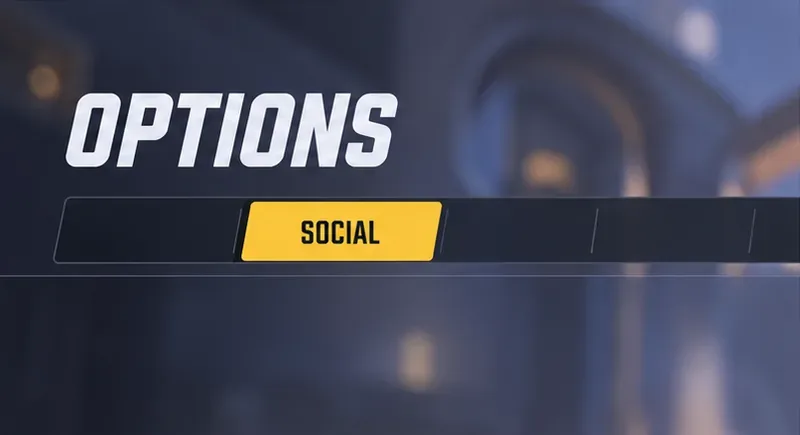
Dans les options, accédez à l' onglet Social . Blizzard a toujours placé la visibilité du profil parmi les paramètres sociaux, et les options de confidentialité actuelles d'Overwatch sont également regroupées avec les commandes sociales. L'intitulé devrait être visible dans la barre d'onglets même si le reste de l'écran diffère de l'illustration.
L'onglet Social sélectionné est l'endroit où se trouve le contrôle de visibilité du profil professionnel.
3. Définir la visibilité du profil professionnel sur Privé
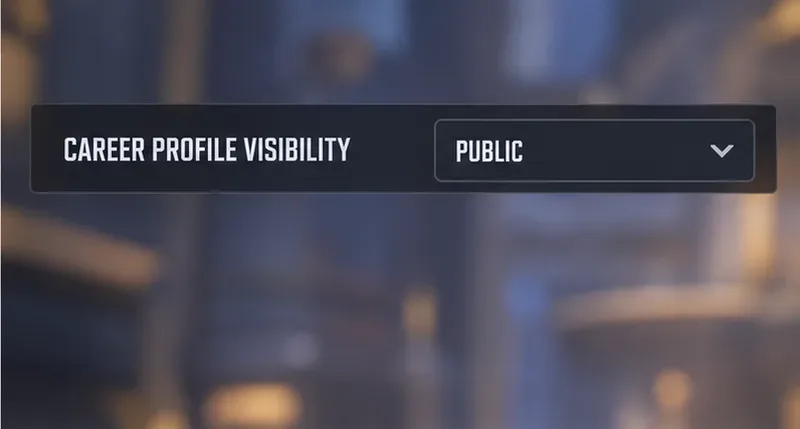
Trouvez l'option « Visibilité du profil professionnel » , ouvrez son menu déroulant et choisissez « Privé » . Si vous préférez partager votre profil avec un public plus restreint plutôt que de le masquer à tous, sélectionnez « Amis uniquement » ou « Groupes uniquement ». Vérifiez la valeur affichée après votre sélection ; ne présumez pas que la modification a été prise en compte simplement parce que le menu s'est ouvert.
La ligne « Visibilité du profil de carrière » affiche le paramètre d'audience actuel avant toute modification.
4. Confirmez la sélection
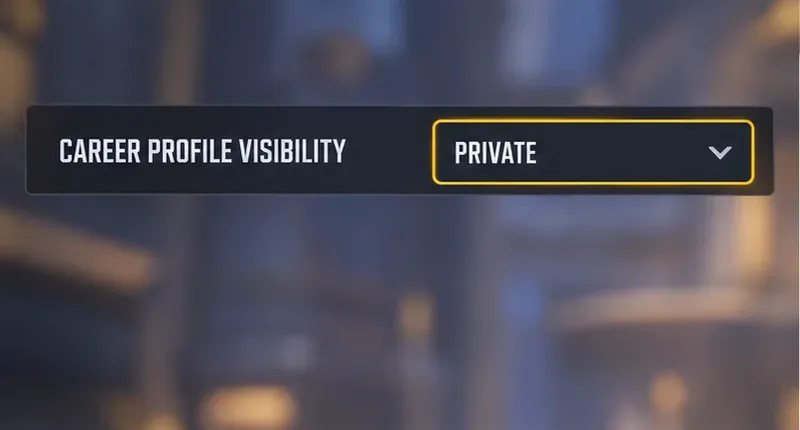
Quittez les Options, rouvrez l'onglet Social et vérifiez que la ligne indique toujours « Privé » . Pour voir ce que voient les autres joueurs, demandez à une personne extérieure à votre audience autorisée de consulter votre profil en jeu. Selon la version du client, l'option « Voir le profil de carrière » peut être masquée ou le profil peut être inaccessible. Si le paramètre est rétabli, modifiez-le à nouveau, redémarrez le client et vérifiez une dernière fois.
L'option « Privé » est sélectionnée dans le contrôle de visibilité du profil de carrière ; vérifiez que cette valeur reste inchangée après avoir quitté et rouvert les Options.
Ce que Private cache – et ce qu’elle ne cache pas
La visibilité du profil Carrière détermine si les autres joueurs peuvent consulter votre profil. Ce paramètre est important si vous souhaitez empêcher que votre historique compétitif, vos statistiques de héros et vos pages de progression soient accessibles depuis votre profil. L'annonce de Blizzard concernant la progression des joueurs explique que les badges et la progression peuvent être affichés dans le profil Carrière et que les options d'affichage associées sont gérées via les options sociales. Le profil actuel inclut également de nouvelles fonctionnalités de progression ; par exemple, les notes de patch de décembre 2025 de Blizzard ont ajouté le score Challenger au profil Carrière.
Le mode privé ne vous rend pas anonyme en partie. Votre BattleTag et la confidentialité de votre profil sont distincts. Si vous souhaitez masquer votre nom dans les salons, utilisez la fonction de confidentialité « Masquer mon nom » . Blizzard précise que cette fonction remplace votre BattleTag par un nom généré pendant la partie, tandis que votre BattleTag reste accessible via le menu Social par la suite. Le fait de définir votre profil Carrière sur « Privé » ne rend pas anonyme votre nom de compte, votre voix, vos messages et votre comportement sur la plateforme.
Les nouveaux contrôles de confidentialité pour les classements et les rediffusions en direct sont également distincts. Les notes de patch du 30 juin 2026 de Blizzard mentionnent une option « Masquer les rediffusions en direct des classements » dans Social → Confidentialité → Classements pour les joueurs figurant dans les classements. Ce contrôle concerne l'accès aux rediffusions en direct ; il est différent du masquage de votre profil Carrière.
Problèmes et vérifications courants
Le profil apparaît toujours public : retournez dans Options → Social et vérifiez la valeur sélectionnée. Redémarrez Overwatch 2 si le paramètre n’a pas été conservé, puis vérifiez à nouveau.
Un ami peut toujours voir le profil : le mode privé devrait empêcher les autres joueurs d’y accéder, mais vérifiez d’abord que votre ami consulte bien le BattleTag et que votre modification a bien été enregistrée. Pour vérifier le niveau de restriction le plus large, faites un test avec une personne extérieure à votre liste d’amis et à votre groupe actuel.
Votre classement ou votre progression reste visible quelque part : la visibilité du profil carrière n’est pas une option permettant de tout masquer. Consultez séparément les options de confidentialité et de progression sur les réseaux sociaux, notamment les paramètres relatifs à la progression des joueurs, à l’affichage des classements et aux rediffusions en direct des classements.
Vous souhaitez masquer votre nom pendant un match : utilisez l’option « Masquer mon nom », et non « Visibilité du profil carrière ». Ces deux options protègent des informations différentes et se configurent séparément.
Si vous souhaitez vous cacher uniquement aux inconnus : choisissez « Amis uniquement » ou « Groupes uniquement » au lieu de « Privé », puis testez le public en utilisant le contexte d’amis ou de groupes approprié.
Liste de vérification de la confidentialité
Ouvrez les Options et sélectionnez Social.
Définissez la visibilité de votre profil professionnel sur Privé, Amis uniquement ou Groupes uniquement, selon le public que vous souhaitez atteindre.
Quittez le menu et rouvrez-le pour vérifier que votre choix a bien été conservé.
Utilisez un deuxième compte ou demandez à un joueur extérieur au public autorisé de vérifier l'accès au profil.
Examinez séparément les options « Masquer mon nom », « Affichage de la progression », « Classement sur la carte » ou « Replay du classement » si elles font également partie de vos objectifs de confidentialité.
Blizzard a introduit la visibilité du profil de carrière dans Options → Social et a ajouté depuis de nouvelles fonctionnalités de profil et de confidentialité. L'agencement exact des éléments du menu peut varier selon le client, mais le paramètre principal reste « Visibilité du profil de carrière ». Pour plus d'informations sur la progression du profil et les outils de confidentialité associés, consultez la présentation de la progression des joueurs de Blizzard , l' annonce « Masquer mon nom » et les notes de patch du 30 juin 2026. L'interface sous-jacente pouvant évoluer lors de futures mises à jour, vérifiez ce paramètre dans votre client actuel.