Jouer à Dota 2 sur Mac est entièrement gratuit et officiellement pris en charge par Valve. Dota 2 étant disponible nativement pour macOS sur Steam, aucune manipulation complexe n'est nécessaire : il suffit d'installer Steam, de télécharger le jeu et d'ajuster quelques paramètres graphiques pour une expérience fluide. Ce guide détaille la procédure pour les Mac équipés d'un processeur Intel ou Apple Silicon (M1 à M4).

Ce jeu est une arène de bataille en ligne multijoueur (MOBA) à 5 contre 5 où deux équipes s'affrontent pour détruire l'Ancien ennemi. Vous trouverez ci-dessous tout ce dont vous avez besoin pour passer d'un Mac flambant neuf à votre première partie.
Ce dont vous aurez besoin
- Un Mac exécutant une version 64 bits de macOS (Sonoma 14 ou version ultérieure est recommandée).
- Une puce Apple série M ou un processeur Intel moderne avec un GPU compatible Metal.
- Environ 35 Go d'espace libre pour les fichiers du jeu.
- Un compte Steam gratuit et une connexion internet stable.
Comment jouer à Dota 2 sur Mac, étape par étape
-
Étape 1 : Vérifiez que votre Mac peut exécuter Dota 2
Cliquez sur le menu Apple et ouvrez « À propos de ce Mac » pour vérifier votre version de macOS, votre processeur, votre mémoire vive et l’espace libre disponible. Dota 2 est gratuit, fonctionne nativement sous macOS et est compatible avec les processeurs Apple Silicon, mais nécessite un système 64 bits avec un processeur graphique compatible Metal. Prévoyez au moins 4 Go de RAM (8 Go ou plus offrent une meilleure fluidité) et conservez environ 35 Go d’espace libre.
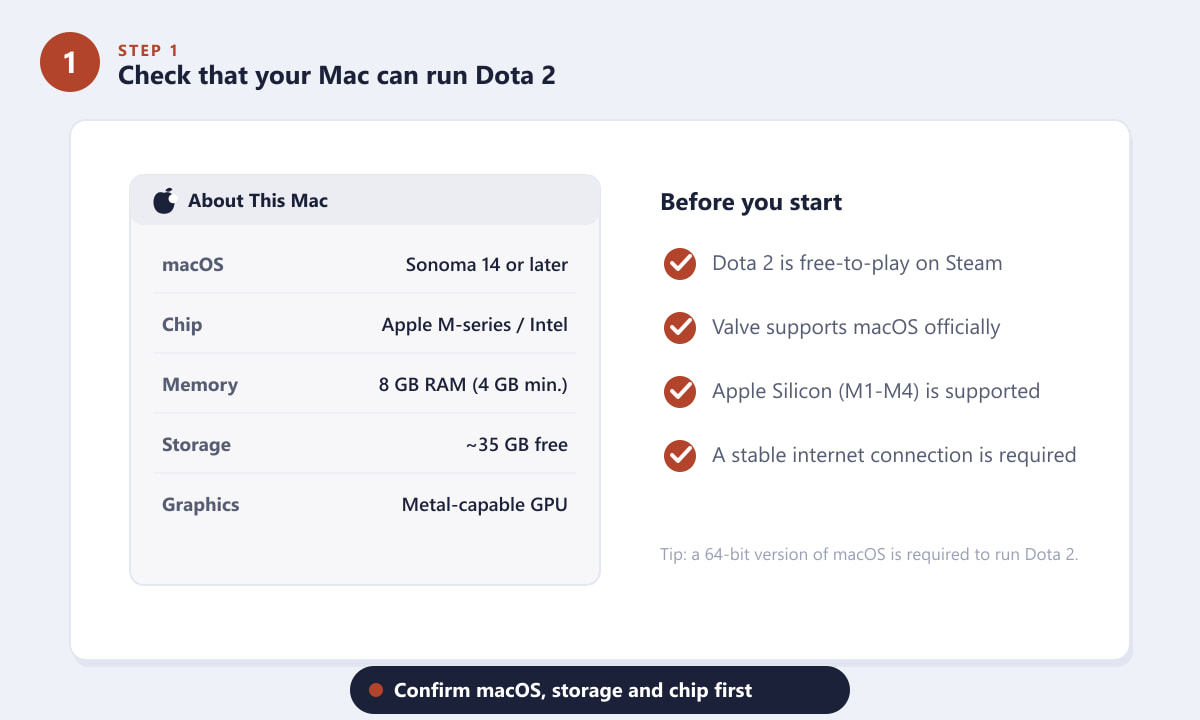
Veuillez vérifier votre version de macOS, votre puce et votre espace de stockage libre avant l'installation. -
Étape 2 : Téléchargez et installez Steam pour macOS
Dota 2 est distribué exclusivement via Steam. Installez donc Steam au préalable. Rendez-vous sur le site officiel de Steam et cliquez sur « Installer Steam » pour télécharger le fichier .dmg pour Mac . Ouvrez-le, puis glissez l'icône Steam dans votre dossier Applications . Lancez Steam et connectez-vous ou créez un compte gratuit.
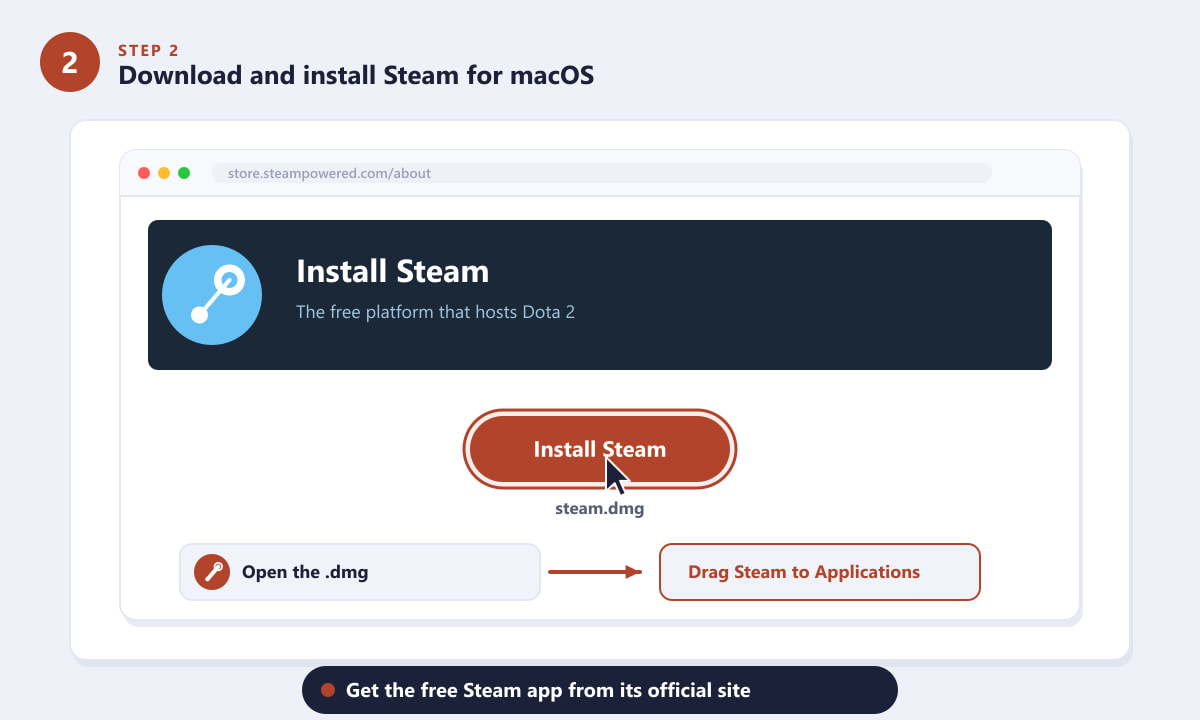
Installez le client Steam gratuit, puis faites-le glisser dans le dossier Applications. -
Étape 3 : Installez Dota 2 depuis votre bibliothèque Steam
Sur Steam, utilisez la barre de recherche ou rendez-vous sur la page du jeu et cliquez sur « Jouer » pour ajouter Dota 2 à votre bibliothèque. Ouvrez ensuite l' onglet « Bibliothèque » , sélectionnez Dota 2 et cliquez sur « Installer » . Le téléchargement pèse environ 35 Go et peut donc prendre un certain temps selon votre connexion. Steam gère tout automatiquement : patientez jusqu'à la fin.
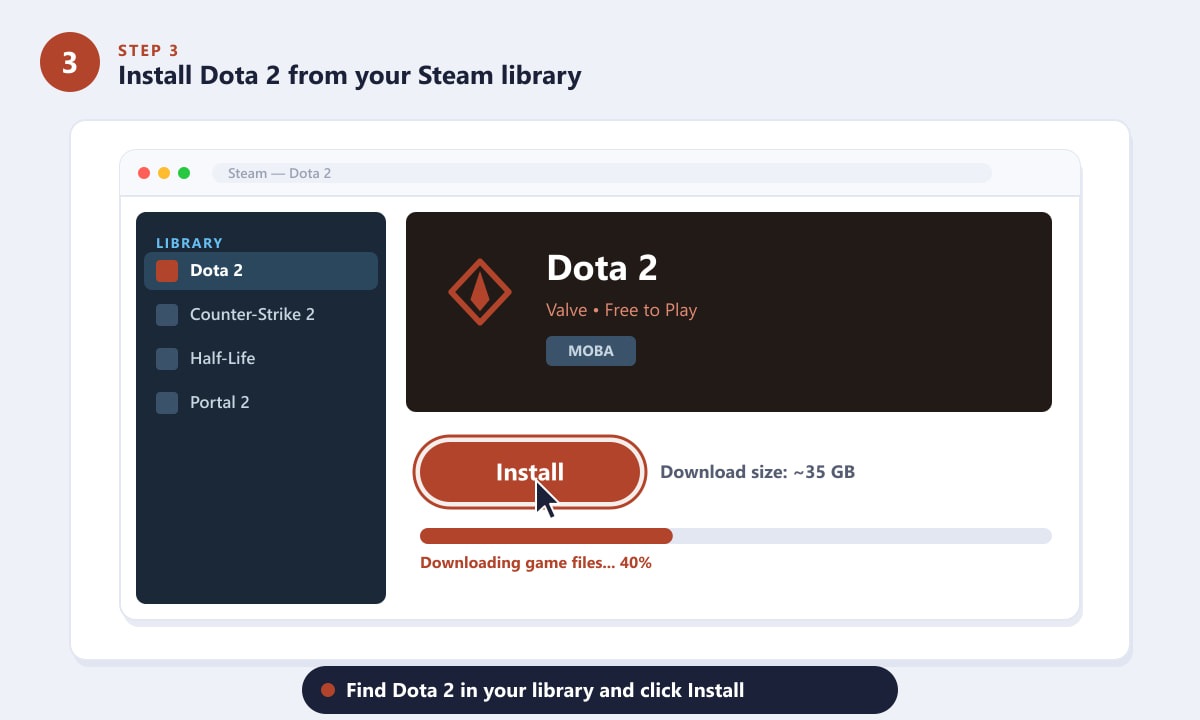
Sélectionnez Dota 2 dans votre bibliothèque et cliquez sur Installer pour télécharger le jeu. -
Étape 4 : Optimiser les graphismes pour des performances optimales sur Mac
Avant votre premier match, ouvrez Réglages → Vidéo et sélectionnez Vulkan comme API de rendu . Sous macOS, Vulkan utilise la couche Metal d'Apple et est nettement plus rapide que l'ancien moteur de rendu OpenGL. Réglez la résolution sur la taille native de votre écran et réduisez la qualité des textures et des effets si vous utilisez un MacBook ou un modèle sans ventilateur afin de maintenir une fréquence d'images stable.
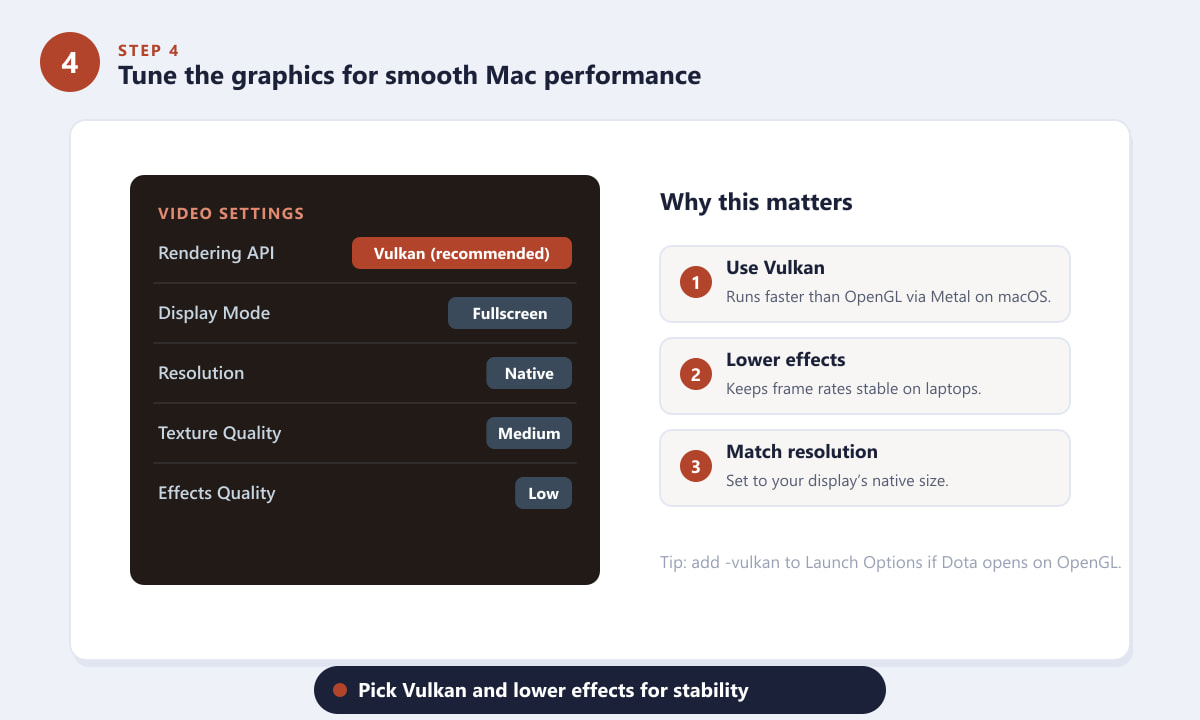
Choisissez Vulkan et réduisez les effets pour obtenir les meilleures performances sur macOS. -
Étape 5 : Lancez Dota 2 et commencez à jouer.
Appuyez sur « Jouer » dans le menu principal de Dota 2 pour commencer. Si vous êtes novice, suivez le tutoriel intégré ou lancez une partie contre des bots pour vous familiariser avec les commandes avant d'affronter de vrais joueurs. Votre objectif est le même à chaque partie : coopérer avec quatre coéquipiers pour progresser sur trois voies et détruire l'Ancien ennemi.
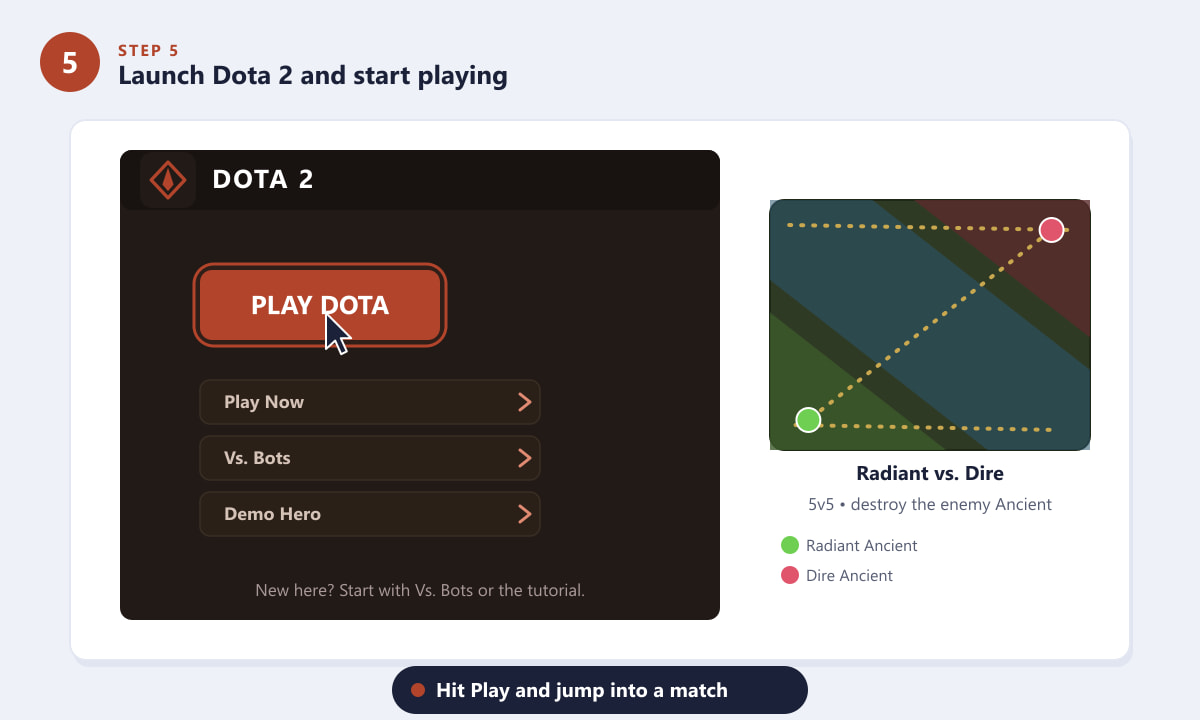
Lancez le mode Jouer, puis essayez d'abord le mode Contre des bots pour vous familiariser avec la carte.
Conseils pour une expérience Dota 2 optimale sur Mac
- Privilégiez les processeurs Apple Silicon. Les Mac de la série M gèrent parfaitement Dota 2 grâce à leurs GPU Metal et à leur mémoire unifiée ; les anciens MacBook Intel peuvent chauffer davantage et être plus lents.
- Branchez votre Mac pour les matchs. L'utilisation sur batterie réduit les performances ; laissez-le branché pour une fréquence d'images stable.
- Utilisez une connexion filaire. Dota 2 étant un jeu exclusivement en ligne, une connexion Ethernet ou un signal Wi-Fi puissant réduit les risques de latence et de déconnexion.
- Ajoutez une option de lancement si nécessaire. Si Dota s'ouvre avec OpenGL, faites un clic droit sur le jeu dans Steam, choisissez Propriétés, puis ajoutez -vulkan aux options de lancement.
Dépannage
Dota 2 ne se lance pas ou plante au démarrage
Mettez à jour macOS et vos pilotes de carte graphique (ces mises à jour sont incluses dans les mises à jour de macOS), puis vérifiez l'intégrité des fichiers du jeu dans Steam via Propriétés → Fichiers installés → Vérifier l'intégrité . Changer le moteur de rendu entre Vulkan et OpenGL peut également résoudre les problèmes de lancement sur certains Mac.
Le jeu fonctionne mais est saccadé.
Réduisez la résolution et la qualité des effets, passez à Vulkan, fermez les applications en arrière-plan et assurez-vous que votre Mac ne subit pas de surchauffe. Sur les ordinateurs portables, un support de refroidissement ou le simple fait de laisser le Mac branché peut aider.
Je ne trouve pas Dota 2 sur Steam.
Recherchez « Dota 2 » dans la boutique Steam et cliquez sur « Jouer » pour l'ajouter à votre bibliothèque ; il apparaîtra ensuite dans la section Bibliothèque avec un bouton « Installer ».
Foire aux questions
Dota 2 est-il gratuit sur Mac ?
Oui. Dota 2 est entièrement gratuit sur macOS via Steam. Il n'y a aucun frais d'installation ; seuls des achats cosmétiques optionnels, sans incidence sur le gameplay, sont proposés.
Est-ce que Dota 2 fonctionne sur les Mac équipés de processeurs Apple Silicon ?
Oui. Dota 2 fonctionne sur les Mac M1, M2, M3 et M4. Le rendu Vulkan offre les meilleures performances sur les processeurs Apple Silicon.
Ai-je besoin d'un émulateur pour jouer à Dota 2 sur Mac ?
Non. Valve propose une version native pour macOS, il suffit donc de l'installer via Steam comme n'importe quelle autre application Mac ; aucun Boot Camp, Parallels ou émulateur n'est requis.
De combien d'espace de stockage Dota 2 a-t-il besoin sur Mac ?
Prévoyez environ 35 Go d'espace libre pour le jeu, plus de l'espace supplémentaire pour les mises à jour et le client Steam lui-même.
Puis-je jouer avec des joueurs Windows ?
Oui. Dota 2 est entièrement multiplateforme et compatible avec Windows, macOS et Linux. Vous pourrez donc jouer avec tous les joueurs du même groupe.
Réflexions finales
Jouer à Dota 2 sur Mac est d'une simplicité déconcertante : installez Steam, téléchargez le jeu gratuit, configurez le moteur de rendu sur Vulkan et cliquez sur Jouer. Les Mac équipés d'une puce Apple Silicon offrent une expérience particulièrement fluide, et grâce à la compatibilité multiplateforme du jeu, vous trouverez toujours des parties. Entraînez-vous contre des bots pour maîtriser les bases, puis plongez dans l'affrontement Radiant contre Dire qui passionne des millions de joueurs chaque jour.









