Accueil
» 🎮 Esport
»
Comment équilibrer les tirs silencieux et les bruits de pas dans PUBG
Comment équilibrer les tirs silencieux et les bruits de pas dans PUBG
Si les bruits de pas dans PUBG sont difficiles à entendre tant que vous n'augmentez pas le volume, mais que vos propres tirs ou les tirs environnants deviennent soudainement assourdissants, l'objectif est d'obtenir un mixage audio plus agréable et intelligible, et non simplement un volume plus élevé. PUBG ne propose pas de curseur universel permettant d'augmenter le volume des pas tout en diminuant celui des tirs. Une solution fiable consiste à vérifier la sortie audio, à définir un niveau de référence acceptable, puis à tester une option de traitement audio à la fois et à ne la conserver que si vous parvenez toujours à déterminer clairement la direction des sons.
Les modifications ci-dessous concernent la version PC. Les menus sur console et les logiciels de casque diffèrent, et les étiquettes Windows peuvent varier selon le pilote audio. Les notes de patch de la mise à jour 35.1 de PUBG indiquent que le volume des armes à feu utilisées par un joueur a été légèrement réduit pour ce joueur, tandis que les autres joueurs continuent de les entendre à leur volume d'origine. Il s'agit d'un ajustement spécifique à vos armes ; ce n'est pas un paramètre permettant de baisser indépendamment le volume des tirs ennemis.
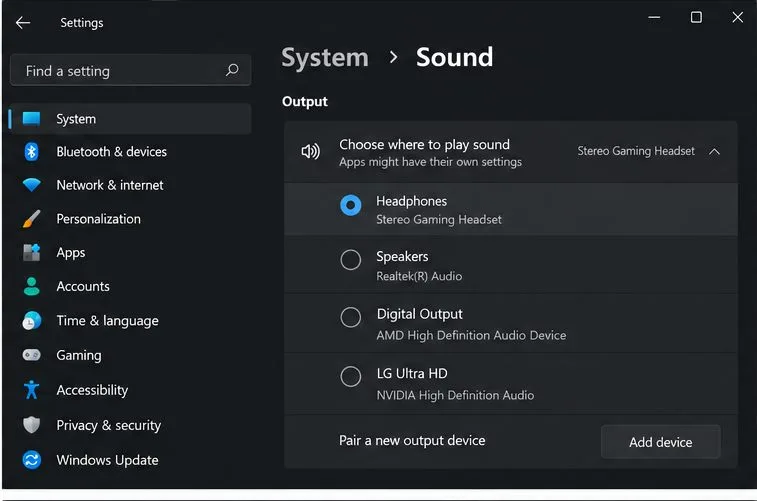
Maquette illustrative des paramètres audio de Windows : vérifiez que le casque que vous portez est bien le périphérique de sortie sélectionné.
Commencez par le périphérique de sortie et une ligne de base confortable
Avant de modifier les égaliseurs, assurez-vous que le son du jeu est bien acheminé vers le périphérique attendu. Sous Windows 11, ouvrez les Paramètres, sélectionnez Système, puis Son, et vérifiez le périphérique sélectionné dans la section Sortie. Si vous utilisez un casque USB, une clé audio sans fil, un moniteur ou une manette, Windows peut router le son vers un périphérique différent de celui que vous utilisez pour l'écoute. Le guide de dépannage audio de Microsoft recommande également de vérifier la sortie audio sélectionnée et les réglages de volume dans Windows, les applications et les accessoires.
Réglez le volume de votre casque et de Windows à un niveau confortable pendant les combats. N'augmentez pas le volume principal tant que les bruits de pas ne sont pas audibles, car cela rend les détonations d'armes trop fortes. Lancez PUBG et vérifiez que le son n'est pas coupé ou anormalement bas. Les paramètres audio de PUBG peuvent varier d'une version à l'autre ; utilisez donc le menu actuel plutôt que de copier un ancien préréglage numérique. Commencez par modifier uniquement le volume général du jeu ; cela affecte l'ensemble du mixage sonore et n'améliorera pas uniquement le volume des bruits de pas.
Vérifier le niveau de l'application PUBG dans le mélangeur de volume Windows
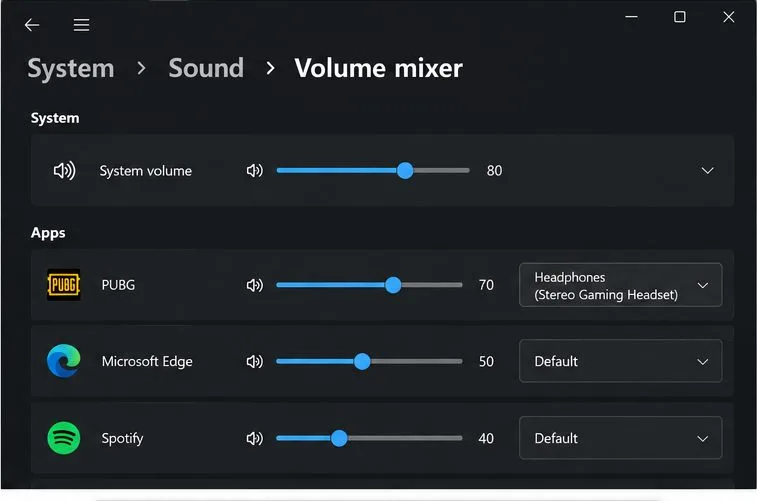
Windows peut gérer un niveau sonore et un périphérique de sortie distincts pour chaque application. Ouvrez Paramètres > Système > Son > Mélangeur de volume pendant que PUBG est en cours d'exécution. Trouvez PUBG dans la liste des applications, vérifiez que son curseur de volume n'est pas coupé ou trop bas par rapport au niveau système, et assurez-vous que la sortie audio correspond bien au casque sélectionné précédemment. Ce réglage peut être réinitialisé lorsqu'une application ou un périphérique est modifié ; vérifiez-le donc après avoir reconnecté un casque ou changé de périphérique audio. Microsoft documente ces réglages par application dans son guide sur l'audio des applications et le Mélangeur de volume .
Maquette illustrative du mélangeur de volume : assurez-vous que PUBG n’est pas en mode silencieux, que son niveau sonore est raisonnable et que sa sortie est dirigée vers le casque utilisé.
Utilisez le signal stéréo comme référence avant d'ajouter le traitement surround.
Pour une comparaison objective, commencez par tester le casque en mode stéréo de base. Si le son spatial Windows et le mode surround virtuel ou audio 3D du fabricant sont activés simultanément, leur combinaison peut modifier l'équilibre tonal ou rendre la spatialisation plus difficile. Désactivez l'une des couches spatiales ou surround virtuelles pour établir un point de référence, puis testez-la séparément si vous le souhaitez. Évitez de modifier plusieurs paramètres spatiaux en même temps, car vous ne pourrez pas déterminer lequel a amélioré ou détérioré le résultat.
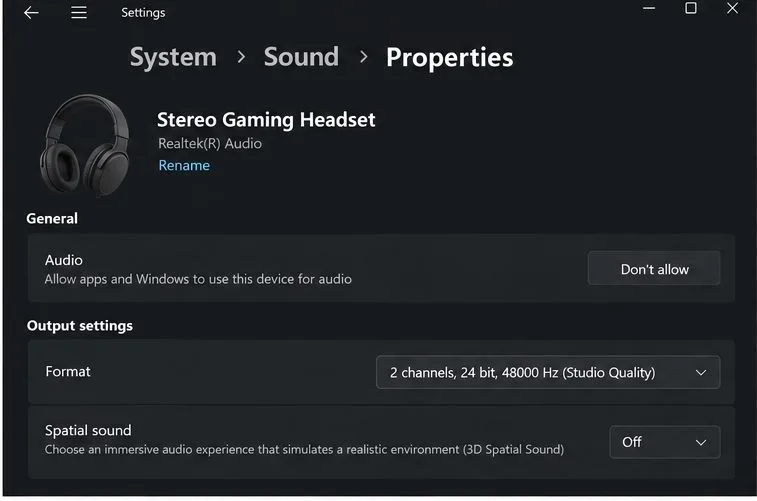
Windows affiche les options de son spatial dans les propriétés du périphérique de sortie sélectionné. Le panneau exact dépend de la version de Windows et du pilote. Les instructions de Microsoft concernant le son spatial indiquent le chemin d'accès aux propriétés du périphérique pour Windows Sonic ; la même page du périphérique permet aux systèmes compatibles de consulter les modes disponibles. Si le son stéréo vous offre une meilleure perception de l'avant et de l'arrière, conservez ce réglage. Si le traitement spatial vous est utile, utilisez une seule couche sonore et effectuez un test reproductible.
Maquette illustrative des propriétés de l'appareil : utilisez le son spatial désactivé comme point de comparaison neutre, puis testez un seul mode spatial si nécessaire.
Devriez-vous essayer l'égalisation du volume sonore ?
Si la différence marquée entre les coups de feu et les mouvements discrets persiste, une fonction d'égalisation de la plage dynamique peut s'avérer utile. Cette fonction tente d'atténuer les différences de niveau perçues, rendant ainsi les sons plus faibles plus audibles et les pics moins dominants. Son efficacité dépend du casque, du pilote audio, de la version de Windows et du mixage du jeu. Elle ne cible pas spécifiquement les bruits de pas ennemis et peut également renforcer l'ambiance sonore ou rendre la direction des tirs moins distincte.
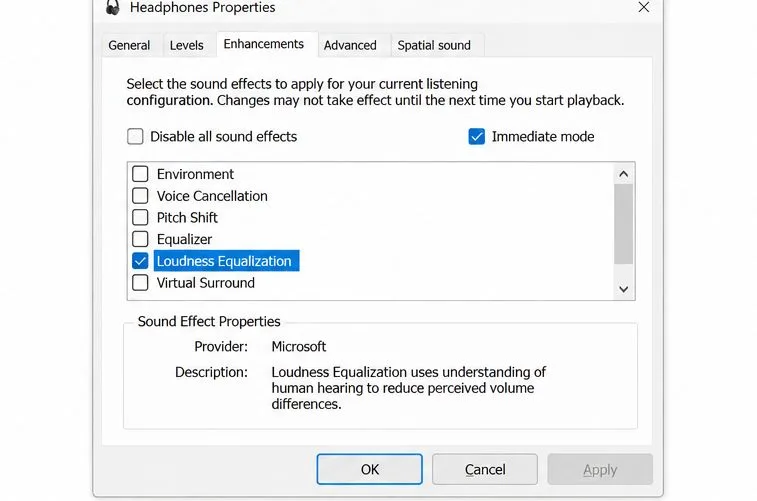
Sur certains PC, l'option apparaît dans les propriétés du périphérique de lecture, sous Améliorations ; sur d'autres systèmes, une option équivalente spécifique au fabricant ou aucune option n'est disponible. Si elle est présente, testez-la à un niveau sonore principal faible et confortable. Effectuez le même test rapide dans les deux sens, puis conservez l'option uniquement si les bruits de pas sont plus faciles à détecter sans que la direction du plan ne soit altérée ni que le son ne devienne fatigant. Si le son global devient faible, distordu ou irrégulier, désactivez l'effet et testez la sortie audio sans amélioration. Microsoft indique que les améliorations audio peuvent réduire ou déformer le volume de sortie et recommande de tester avec les améliorations désactivées lors du dépannage des problèmes de faible volume sonore dans son guide Windows sur le faible volume sonore .
Maquette illustrative des propriétés du périphérique : l’égalisation du volume sonore peut apparaître sur certains systèmes ; sa disponibilité et son résultat dépendent du pilote audio.
Évaluer le résultat avec le même test d'écoute
Ne tirez pas de conclusions après une seule partie chaotique. Utilisez le mode Entraînement ou un autre réglage de faible intensité et conservez les mêmes niveaux sonores pour le casque, le jeu, Windows et le logiciel du casque entre les comparaisons. Écoutez une courte séquence incluant des mouvements, le son de votre arme et des tirs lointains, si vous pouvez la reproduire sans risque. Comparez le résultat avec un seul réglage modifié. L'objectif est de vérifier la qualité de l'information, et non le volume maximal.
Bruits de pas : Pouvez-vous percevoir un mouvement plus tôt à un volume sonore confortable, même lorsque l’environnement n’est pas silencieux ?
Consigne : Pouvez-vous encore déterminer si un tir ou un mouvement est en avant, en arrière ou sur le côté ?
Clarté des armes : Les coups de feu sont-ils moins surprenants sans pour autant devenir étouffés ou difficiles à identifier ?
Confort : Pouvez-vous jouer une session normale sans avoir besoin d'augmenter le volume ni ressentir de fatigue auditive ?
Si les bruits de pas s'améliorent mais que les tirs perdent leur direction, désactivez la dernière modification spatiale ou d'égalisation et comparez à nouveau. Si le silence persiste, vérifiez le volume physique du casque, le mélangeur de volume Windows, le routage de l'application PUBG, la connexion du câble ou du dongle, ainsi que le pilote ou l'application du fabricant. Microsoft recommande également de vérifier le périphérique de sortie et, si nécessaire, d'essayer un autre format ou de désactiver les améliorations ; évitez de changer de format sauf si les vérifications de base échouent.
Ce que cette solution ne peut pas faire
La compression ou l'égalisation au niveau du système modifie le mixage audio reçu par votre casque ; il est impossible de séparer systématiquement les bruits de pas ennemis des coups de feu. L'ambiance de la carte, la distance, les murs, l'équipement, le type d'arme et le casque lui-même influencent tous votre perception sonore. Il n'existe pas de réglage de volume ou de courbe d'égalisation universel, et les mises à jour de PUBG peuvent modifier l'équilibre sonore ou déplacer les paramètres. Après une mise à jour majeure, vérifiez à nouveau le menu du jeu et effectuez le même test d'écoute au lieu de supposer qu'un ancien préréglage convient toujours.
Maintenez un volume confortable. Si un effet sonore rend les sons forts douloureux, arrêtez le test et baissez le niveau plutôt que de compenser en augmentant le volume d'autres sons. L'idéal est d'obtenir un mixage où le mouvement est plus perceptible, les tirs restent directionnels et où aucun volume d'écoute excessif n'est requis.