Accueil
» 🎮 Esport
»
Comment désactiver les secousses d'écran dans Hearthstone : options et limites de configuration
Comment désactiver les secousses d'écran dans Hearthstone : options et limites de configuration
Pour désactiver les secousses d'écran dans Hearthstone, ouvrez le menu Options du jeu et désactivez l'option « Activer les secousses d'écran » . Utilisez ce paramètre avant de modifier manuellement le fichier de configuration. Les sources Blizzard consultées confirment que les secousses d'écran peuvent être désactivées via les options du menu, mais elles n'indiquent pas de touche permettant de les activer dans un fichier de configuration.
Exemple hypothétique : Alex joue à Hearthstone sur un ordinateur portable Windows et trouve les vibrations du plateau gênantes lorsqu’il essaie de lire les cartes. Alex souhaite une vue plus stable sans pour autant modifier les règles des cartes ni supprimer tous les effets visuels. Alex est un personnage illustratif de ce guide ; il ne s’agit pas d’un joueur réel dont les résultats ont été testés.
Cette distinction est importante : désactiver un effet de tremblement n’a pas le même objectif que de passer les animations d’attaque, d’éliminer les clignotements ou de corriger un affichage décentré. Choisissez le paramètre qui correspond au problème que vous rencontrez.
Qu’est-ce qui est vérifié, et qu’est-ce qui reste incertain ?
Les notes de patch 27.6 de Blizzard , datées du 17 octobre 2023 , mentionnent la correction d'un bug lié à une victoire de guerrier à Fondcombe qui provoquait des secousses d'écran, même lorsque les joueurs l'avaient désactivée dans le menu. Ceci confirme à la fois le fonctionnement de cette option de contrôle et un cas antérieur où un effet ne la respectait pas.
Cela ne prouve pas que tous les effets visuels actuels respectent les paramètres ni que le même bug ancien est toujours présent. Les sources de ce guide ont été consultées le 8 octobre 2026. La clé du fichier de configuration actuel, sa valeur acceptée et le comportement de persistance multiplateforme n'ont pas été vérifiés.
Question
Réponse pratique
Est-il possible de désactiver les secousses de l'écran ?
Blizzard indique qu'il est possible de le désactiver via le menu.
Devez-vous modifier un fichier texte ?
Commencez par les commandes du jeu ; aucune clé manuelle vérifiée n'est fournie ici.
Est-ce que cela désactive toutes les animations ?
Ne considérez pas le tremblement d'écran comme un interrupteur pour toutes les animations.
Une secousse résiduelle indique-t-elle que le paramètre n'a pas pu être enregistré ?
Non. Vérifiez séparément l'état du paramètre et son effet spécifique.
Pour Alex, la première question utile est de savoir si le plateau entier est brièvement secoué lors d'un impact. Si seul le portrait d'une carte bouge ou si un sort produit un effet visuel, il s'agit d'une observation différente à consigner.
Désactiver les secousses d'écran dans les options du jeu
Effectuez cette modification entre les parties afin de pouvoir consulter le menu sans utiliser de tour. Les illustrations présentent des exemples précis des commandes concernées, et non des captures d'écran d'un test en direct. L'agencement du menu peut varier selon les versions du client et les plateformes ; référez-vous au libellé de la commande plutôt qu'à sa position supposée à l'écran.
1. Ouvrez le menu du jeu et sélectionnez Options
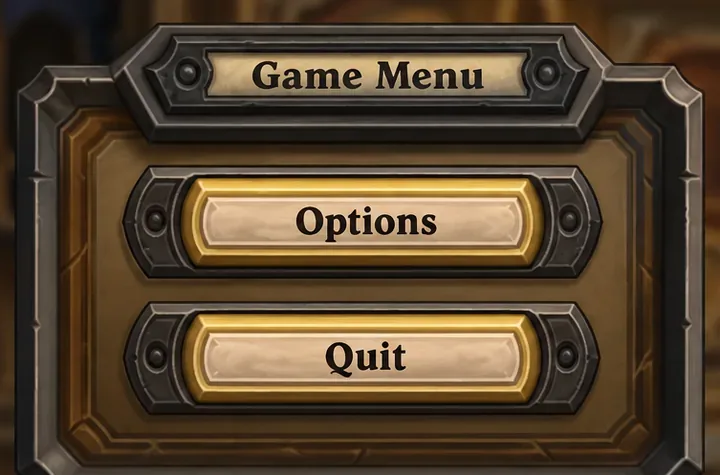
Ouvrez le menu d'Hearthstone et sélectionnez Options . Sur ordinateur, repérez l'icône du menu, généralement représentée par une roue dentée. Utilisez les options d'Hearthstone plutôt que les préférences du lanceur Battle.net ou les paramètres d'affichage de votre système d'exploitation.
Exemple d'affichage du menu de jeu : choisissez Options pour ajuster les préférences du jeu.
Dans cet exemple hypothétique, Alex commence par accéder au menu du jeu entre deux matchs. Cela permet de limiter la tâche à une seule option d'affichage : modifier un paramètre, puis le valider. Il n'est pas nécessaire de modifier simultanément la résolution ou la fréquence d'images.
2. Localisez l'option Activer le tremblement d'écran
Recherchez l'option « Activer la secousse de l'écran ». Si elle n'est pas immédiatement visible, consultez les préférences ou la section « Divers » de votre application. L'emplacement exact importe peu, l'essentiel est de repérer l'intitulé.
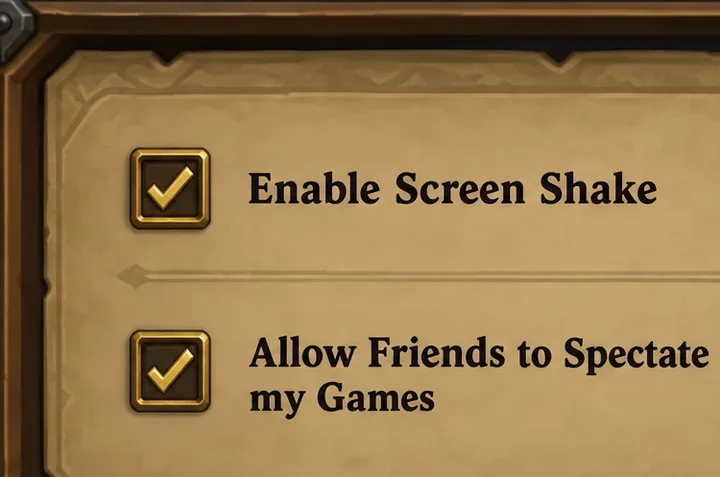
Exemple d'affichage des options avec la fonction de secousse d'écran activée avant la modification.
Une case cochée indique que l'effet est activé. Ne vous fiez pas à l'apparence du tableau pour déterminer l'état de l'effet : d'autres effets visuels peuvent rester actifs indépendamment de ce paramètre. Alex notait l'état initial de la case avant de la modifier, ce qui facilitait les comparaisons ultérieures.
3. Décochez la case
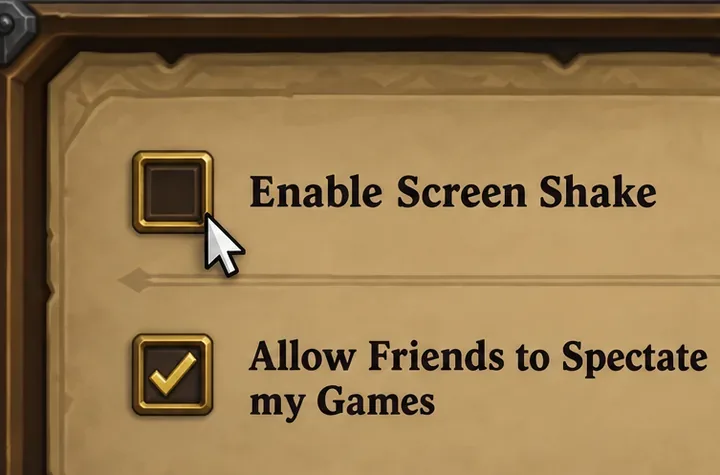
Décochez l'option « Activer le tremblement d'écran » ou désactivez-la si votre client propose un bouton à bascule. Ne modifiez aucun autre paramètre. Quittez l'écran des options à l'aide des commandes de votre client, puis rouvrez-le pour vérifier que l'option est toujours désactivée.
Exemple d'affichage des options avec la case « secouer l'écran » décochée.
Cette vérification immédiate indique si votre préférence est bien prise en compte dans le menu. Elle ne garantit pas pour autant que chaque effet respecte cette préférence. Si la case était déjà décochée, cliquer dessus à plusieurs reprises est moins utile que d'identifier l'effet qui modifie encore la vue.
4. Vérifier la persistance et l'effet visuel spécifique
Après avoir quitté votre session de jeu habituelle, relancez Hearthstone et vérifiez à nouveau le paramètre. Ensuite, si cela vous convient, observez le même type d'impact dans une partie sans pression, plutôt que de tester pendant un tour important en classé. Un effet familier est plus pertinent pour la comparaison que deux situations de jeu totalement différentes.
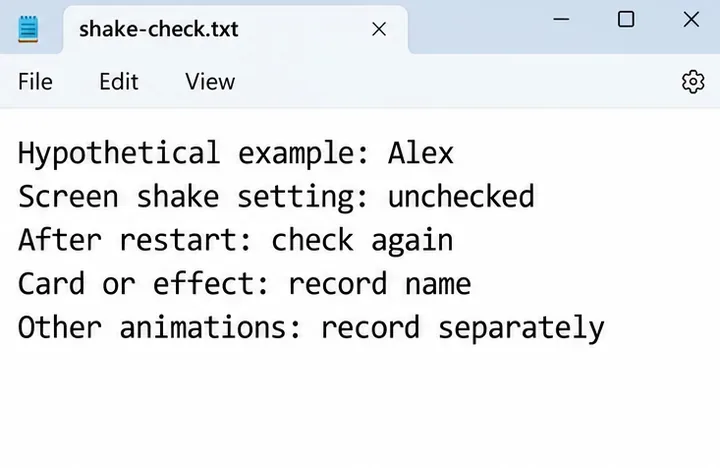
La liste de contrôle hypothétique d'Alex distingue les paramètres enregistrés des effets visuels individuels.
Les notes hypothétiques d'Alex permettraient de distinguer trois questions : l'option est-elle toujours décochée après le redémarrage ? Le plateau de jeu présente-t-il toujours un léger tremblement pendant l'effet identifié ? Les animations des cartes ou des sorts se poursuivent-elles normalement ? Cela évite de confondre une animation normale avec un problème de persistance.
Aucun résultat positif n'est attendu pour Alex. L'objectif de cet exemple est de montrer comment interpréter ce qui se passe sur votre propre installation.
Et si on désactivait les secousses d'écran dans la configuration d'Hearthstone ?
Un fichier de configuration stocke les paramètres sous forme de texte. Hearthstone possède bien un fichier options.txt sous Windows : une réponse du support technique de Blizzard datée du 25 octobre 2020 le décrit comme se trouvant dans le dossier Blizzard > Hearthstone, situé dans le répertoire AppData local de l’utilisateur.
Toutefois, cette réponse concerne le dépannage de la fréquence d'images et de la synchronisation, et non la désactivation des tremblements d'écran. Elle ne doit pas servir de preuve qu'une option supposée liée aux tremblements est prise en charge. L'existence d'un fichier ne valide pas tous les noms de paramètres suggérés en ligne.
Pour Alex, la modification de configuration correcte est celle visible dans le jeu. Ce guide ne préconise aucune clé, valeur booléenne ou nombre censé supprimer toutes les animations. Si l'assistance Blizzard fournit des instructions concernant un fichier spécifique à votre version, suivez scrupuleusement l'emplacement du fichier, le nom du paramètre et sa valeur, et effectuez une sauvegarde avant toute modification.
N'utilisez pas systématiquement le mode lecture seule pour forcer ce paramètre. Cette intervention distincte peut bloquer d'autres modifications de paramètres et compliquer le dépannage. De même, la suppression d'un fichier de configuration entier modifie la portée de la modification, passant d'une simple préférence à une réinitialisation plus globale.
Interprétez le résultat avant d'essayer d'autres solutions.
Ce que vous observez
Que faire ensuite ?
L'option reste désactivée et les secousses ciblées s'arrêtent
Conservez les paramètres et arrêtez de modifier les options non pertinentes.
L'option reste désactivée, mais un effet particulier perturbe encore la vue.
Notez la carte ou l'effet et recherchez un rapport de bogue correspondant.
L'option est de nouveau activée après le redémarrage.
Décrivez-le comme un problème de persistance des paramètres lorsque vous demandez de l'aide.
Les cartes se déplacent ou les effets des sorts continuent, mais le plateau ne vibre plus.
Il convient de noter que les autres animations constituent un problème distinct.
Le tableau dérive, scintille ou se désaligne.
Notez le défaut d'affichage plutôt que de supposer qu'il s'agit d'un simple tremblement d'écran.
Un bref instant d'inactivité ne constitue pas une preuve concluante de correction, car l'élément déclencheur peut ne pas s'être produit. Inversement, la persistance d'une animation ne prouve pas que la case à cocher a été ignorée. La comparaison doit porter sur des mouvements similaires.
Si un effet est désagréable, il n'est pas nécessaire de le provoquer à plusieurs reprises pour le documenter. Décrivez l'incident que vous avez déjà observé et ne recueillez des preuves que lorsque cela est possible.
Considérations relatives aux ordinateurs de bureau et aux appareils mobiles
Utilisez les options proposées par le client Hearthstone sur l'appareil où vous jouez. Les indications d'emplacement des fichiers Windows ci-dessus ne concernent pas les appareils mobiles, et ce guide ne suppose pas l'accès aux fichiers internes de l'application sur Android, iPhone ou iPad.
Ne présumez pas qu'une préférence modifiée sur un appareil est automatiquement appliquée à un autre. Vérifiez le paramètre visible séparément sur chaque client. Si Alex joue également sur une tablette, cette dernière fait l'objet d'une vérification distincte et n'est pas considérée comme une extension de la configuration de l'ordinateur portable.
Si vous ne trouvez pas la commande, vérifiez si une mise à jour officielle du jeu est disponible et examinez à nouveau les options. Si elle reste introuvable, indiquez votre plateforme et la version du jeu lorsque vous demandez de l'aide. Évitez de copier le chemin d'accès à un menu d'un autre jeu Blizzard : des termes d'accessibilité similaires ne rendent pas les interfaces interchangeables.
Signaler un effet qui ignore le paramètre désactivé
Indiquez si l'option « Activer les secousses d'écran » est décochée et si elle reste décochée après le redémarrage.
Identifiez le mode de jeu et la carte, l'attaque, le coup de grâce ou tout autre effet impliqué.
Décrivez précisément ce qui se déplace : la vue entière, une partie du plateau, une carte ou un autre élément d’interface.
Veuillez indiquer la version du jeu installé, l'appareil et le système d'exploitation.
Expliquez la séquence nécessaire pour la reproduire et joignez un court extrait vidéo si possible.
Dans le cas hypothétique d'Alex, un rapport utile permettrait de distinguer une préférence enregistrée d'un effet qui semble l'ignorer. Cette information est plus exploitable qu'une affirmation vague selon laquelle « les animations sont toujours activées ». Il convient de commencer par le paramètre de menu concerné, de vérifier son état et d'examiner tout mouvement résiduel comme un effet spécifique plutôt que de deviner les commandes de configuration.