Accueil
» 🎮 Esport
»
Comment désactiver les notifications contextuelles du chat de clan dans Clash Royale
Comment désactiver les notifications contextuelles du chat de clan dans Clash Royale
Réponse rapide : Clash Royale ne propose pas d'option distincte pour désactiver les notifications du chat de clan dans la documentation officielle consultée pour ce guide. Sur Android, accédez à Paramètres > Notifications > Notifications d'applications > Clash Royale et désactivez les notifications du jeu. Sur iPhone, accédez à Réglages > Notifications > Clash Royale et désactivez « Autoriser les notifications » . Ces options désactivent les notifications de l'ensemble du jeu. Si vous souhaitez uniquement désactiver les bannières, modifiez le style d'alerte si votre téléphone propose cette option.
Cette distinction est importante car le terme « pop-up » peut désigner deux choses différentes : une bannière affichée par Android ou iOS, ou une notification de message non lu qui apparaît uniquement après l’ouverture de Clash Royale. Les paramètres de notification du téléphone contrôlent les alertes système de l’application. Ils n’effacent pas le nombre de messages non lus dans le chat de clan en jeu.
Tout d'abord, identifiez la notification que vous souhaitez.
Si l'alerte apparaît par-dessus une autre application, sur l'écran de verrouillage ou dans le panneau de notifications de votre téléphone, il s'agit d'une notification de l'appareil. Suivez les étapes ci-dessous pour Android ou iPhone. Si le message apparaît uniquement dans Clash Royale (par exemple, un badge, un point ou le nombre de messages non lus dans le chat), modifier les autorisations de notification système ne supprimera pas cet indicateur en jeu. Ouvrez l'onglet Clan et consultez le chat ; si le marqueur persiste après la lecture du message, il s'agit peut-être d'un problème d'affichage distinct dans le jeu.
La page d'aide officielle de Supercell concernant le filtre de chat de clan décrit un filtre anti-gros mots dans les paramètres. Ce filtre modifie l'affichage des mots offensants ; il ne s'agit pas d'une option de notification. La page d'aide n'indique pas comment désactiver les alertes du chat de clan. Il ne faut donc pas confondre un filtre de chat avec un bouton de mise en sourdine.
Désactiver les notifications de Clash Royale sur Android
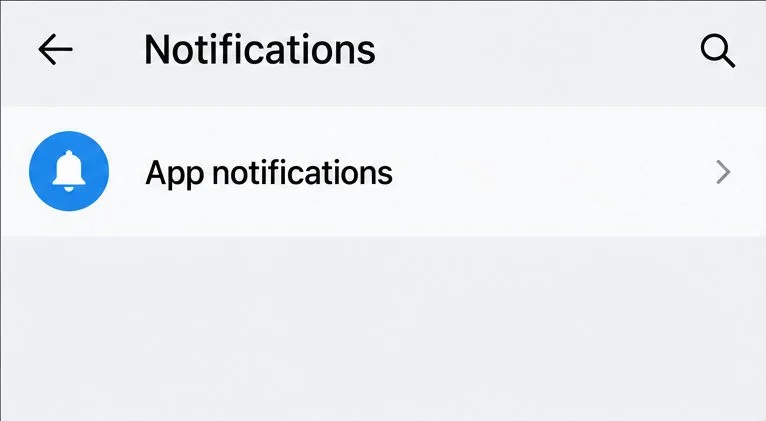
Les noms des menus Android varient selon le fabricant et la version d'Android, mais Google indique que le chemin d'accès au niveau de l'application est le suivant : Paramètres > Notifications > Notifications d'applications > application. La même page précise que certains appareils permettent de désactiver certaines catégories de notifications plutôt que toutes les alertes.
Ouvrez les paramètres Android, appuyez sur Notifications, puis choisissez Notifications d'applications.
Ouvrez les paramètres de votre téléphone .
Appuyez sur Notifications , puis sur Notifications des applications . Sur certains téléphones, cette option peut s'appeler Applications , Notifications et barre d'état , ou une appellation similaire.
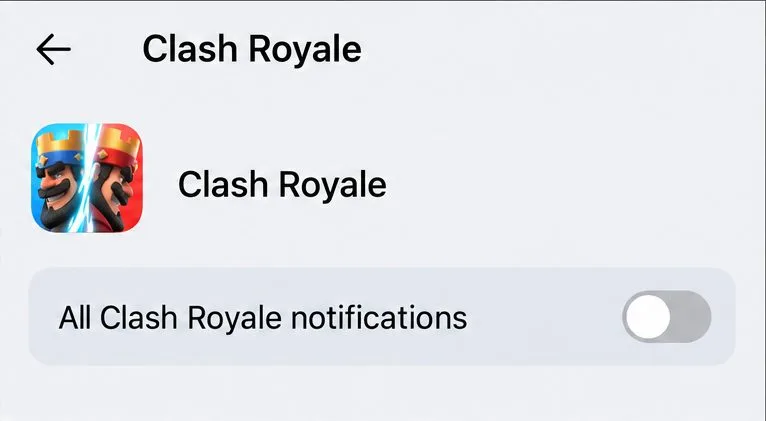
Recherchez Clash Royale . S'il n'apparaît pas dans la liste des applications récentes, affichez toutes les applications ou utilisez la recherche dans les paramètres.
Désactivez le commutateur de notification principal pour arrêter toutes les alertes système de Clash Royale.
Désactiver cette option au niveau de l'application bloque toutes les notifications de Clash Royale sur cet appareil Android.
Inconvénient : cette option bloque toutes les notifications système du jeu, et pas seulement celles du chat de clan. Vous risquez également de ne plus recevoir d’autres alertes. Elle ne supprime pas les messages, ne vous retire pas d’un clan et ne modifie pas votre compte. Pour réactiver les alertes ultérieurement, retournez sur le même écran et réactivez l’option.
Android peut-il masquer uniquement la fenêtre contextuelle ?
Cela dépend de votre appareil et des types de notifications affichés par Clash Royale. Si votre téléphone propose une catégorie distincte correspondant à l'alerte, vous pouvez la désactiver. Sinon, Android vous permet peut-être de rendre une alerte silencieuse ou de désactiver son affichage contextuel. Google précise qu'une alerte silencieuse reste visible dans le panneau de notifications ; elle est simplement inactive (son et vibration). Les intitulés des menus et les commandes disponibles varient, ne présumez donc pas de l'existence d'une catégorie « Discussion de clan ».
Pour accéder rapidement aux paramètres, appuyez longuement sur une notification Clash Royale et appuyez sur son bouton de configuration. Si une catégorie de discussion de clan est clairement indiquée, désactivez-la. Si vous ne voyez que l'option générale Clash Royale, choisissez de conserver toutes les alertes ou de les désactiver toutes.
Désactiver les notifications de Clash Royale sur iPhone
Apple propose des options pour chaque application permettant de contrôler l'affichage des notifications et leur emplacement. Pour désactiver toutes les alertes de Clash Royale, désactivez l'autorisation de l'application. Pour supprimer uniquement les bannières publicitaires tout en conservant les autres alertes, laissez les notifications activées et désactivez l'option « Bannières ».
Dans les Réglages de votre iPhone, sélectionnez Clash Royale dans la liste des applications Style de notification.
Ouvrez les Réglages de votre iPhone.
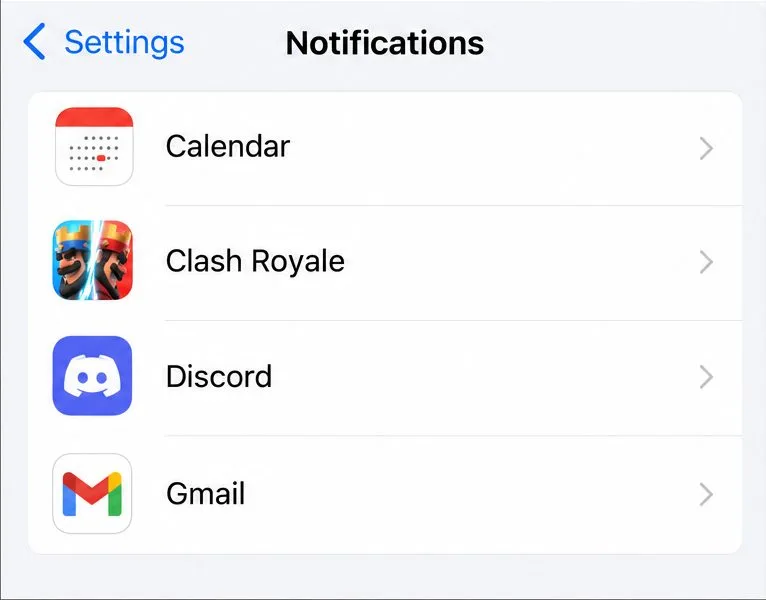
Appuyez sur Notifications .
Faites défiler jusqu'à la liste des applications et appuyez sur Clash Royale .
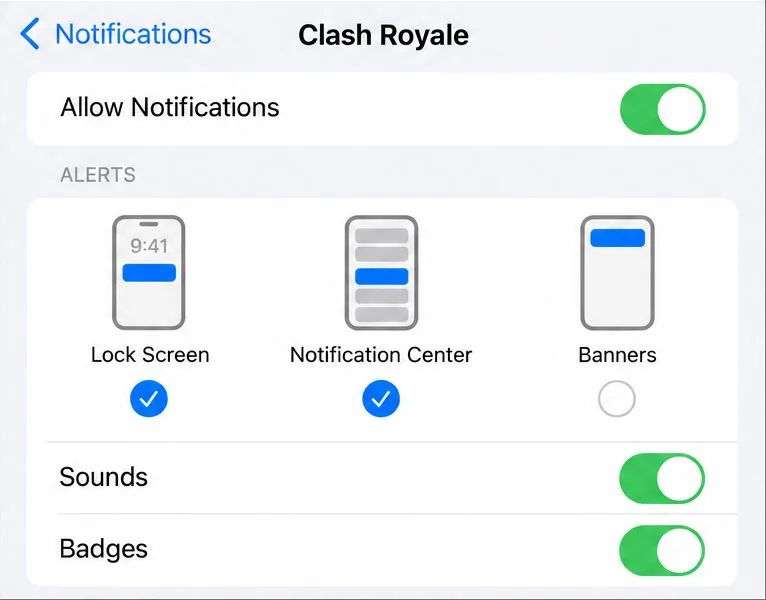
Pour bloquer toutes les alertes système du jeu, désactivez l'option « Autoriser les notifications » .
Pour masquer les bannières contextuelles tout en conservant les autres emplacements d'alerte, laissez l'option « Autoriser les notifications » activée et désactivez les bannières.
Pour bloquer uniquement les bannières, laissez l'option « Autoriser les notifications » activée et, dans la section « Emplacements des alertes », désélectionnez « Bannières » . Vous pouvez laisser l'écran verrouillé ou le centre de notifications sélectionnés si vous souhaitez consulter les alertes ultérieurement. Si vous préférez réduire les interruptions plutôt que de supprimer complètement les bannières, cette option est la plus appropriée.
Ce que ces paramètres font (et ne font pas)
Vérifié : Android et iPhone permettent de gérer les notifications d’une application. Apple permet également de choisir les emplacements d’affichage des alertes, comme les bannières, l’écran verrouillé et le Centre de notifications.
Cela dépend de l'appareil : Android peut proposer des catégories de notifications ou un mode silencieux pour une application. Les noms et les options varient selon le téléphone et les catégories proposées par le jeu.
Non confirmé pour Clash Royale : la page d’aide officielle consultée ici ne mentionne pas de commande de désactivation du chat de clan dédiée. Un paramètre système doit donc être considéré comme un paramètre global du jeu, sauf si votre appareil propose une catégorie distincte et pertinente.
Indépendamment du chat en jeu : la désactivation des notifications push n’empêche pas les membres du clan de publier, ne supprime pas l’historique des discussions ni ne fait nécessairement disparaître le badge « non lu » affiché dans le jeu.
Une confusion fréquente consiste à ouvrir le filtre de chat de Clash Royale en espérant que les alertes cessent. Supercell décrit ce paramètre comme un filtre de texte. Une autre consiste à désactiver les notifications pour toute l'application tout en espérant conserver celles des autres jeux ; le paramètre principal ne fait pas cette distinction. Choisissez l'option de filtrage par catégorie ou par bannière uniquement si votre appareil l'affiche.
Vérifiez les alertes de modification et de restauration si nécessaire.
Après avoir enregistré les paramètres, laissez Clash Royale en arrière-plan et attendez la prochaine notification de jeu, le cas échéant. Vérifiez si la bannière a disparu et si la notification apparaît toujours dans le Centre de notifications ou la barre de notifications Android. Si toutes les notifications ont cessé, mais que vous souhaitiez masquer uniquement les bannières, réactivez les notifications de l'application et ajustez le style des alertes. Si le nombre de notifications non lues s'affiche uniquement après l'ouverture du jeu, cela signifie que les paramètres du téléphone concernent les notifications système ; le nombre restant est lié au jeu.
Ces instructions reflètent les paramètres de notification généraux actuels d'Apple et de Google, vérifiés le 7 octobre 2026. La formulation pour Android peut varier selon le fabricant. La documentation publique de Supercell est susceptible d'évoluer et ne garantit pas que toutes les versions ou tous les appareils utilisent les mêmes catégories de notifications.