Accueil
» 🎮 Esport
»
Comment désactiver les effets de tremblement et de flou de l'écran dans Halo Infinite
Comment désactiver les effets de tremblement et de flou de l'écran dans Halo Infinite
Si les explosions, les sprints, l'utilisation d'équipement ou les cinématiques rendent Halo Infinite trop instable ou flou, vous pouvez modifier les paramètres « Secousses de l'écran » et « Flou » . L'assistance Halo explique comment les désactiver dans les paramètres sensoriels du jeu , et vous pouvez réduire leur intensité à 0 % . Le guide des paramètres compétitifs de Halo recommande également de les désactiver.
En résumé : ouvrez les Paramètres , accédez à Vidéo , puis à la section Sensorielle , et réglez le Flou et les Tremblements d’écran sur 0 %. Ces mêmes options sont également disponibles dans l’ onglet Accessibilité . Les étapes ci-dessous sont basées sur la documentation d’assistance Halo mise à jour en octobre 2026.
Guide de référence rapide
Paramètre
Valeur recommandée
Ce que cela change
Se brouiller
0%
Supprime le flou radial ajustable utilisé lors d'effets tels que les explosions, les sprints, l'utilisation d'équipement et les cinématiques.
Tremblement de l'écran
0%
Réduit les mouvements de caméra lors d'événements à fort impact tels que les explosions, l'utilisation d'équipements et les séquences cinématiques.
Exposition
Optionnel : 0 % pour moins de flashs lumineux
Réduit les effets d'exposition intense en plein écran.
Effets plein écran
Optionnel : 0 % pour une image plus nette
Réduit les autres effets couvrant l'écran, tels que la recharge du bouclier ou les effets visuels de l'équipement.
Lignes de vitesse
Optionnel : Désactivé
Supprime les traînées blanches qui apparaissent lors du sprint.
Affûtage
Commencez près de la valeur par défaut de 60 %.
Contrôle la netteté des contours et des textures ; il ne s'agit pas d'un contrôle du flou de mouvement.
Ces valeurs correspondent aux descriptions officielles du support Halo, tandis que les recommandations compétitives à 0 % pour le flou, les tremblements d'écran, l'exposition et les effets plein écran proviennent des paramètres compétitifs recommandés par le support Halo .
Comment désactiver le tremblement et le flou de l'écran ?
1. Ouvrez les paramètres de Halo Infinite
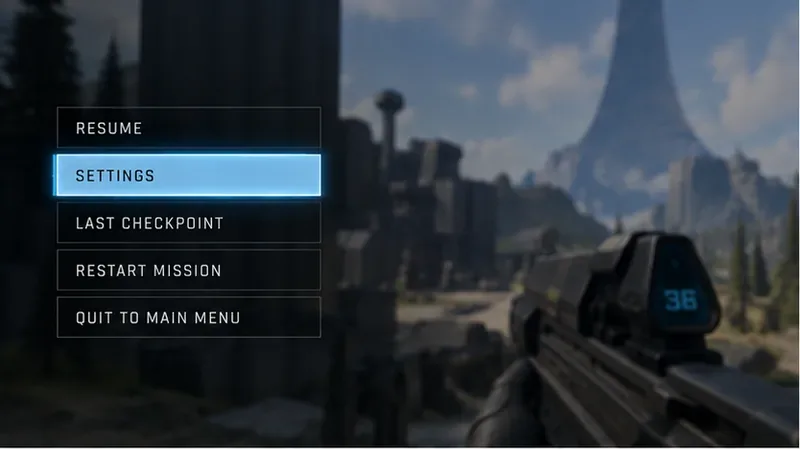
En cours de jeu, ouvrez le menu Pause ou le panneau de configuration et sélectionnez Paramètres . L'assistance Halo indique que la touche F1 est un raccourci clavier utilisable en jeu, tandis que la touche Échap est accessible depuis le menu principal. Sur une manette, appuyez sur le bouton Menu . Vous trouverez plus d'informations sur la navigation dans le guide officiel des paramètres de Halo Infinite .
Ouvrez le menu pause ou contrôle et sélectionnez Paramètres avant de modifier les options sensorielles.
2. Allez dans Vidéo et trouvez la section Sensorielle
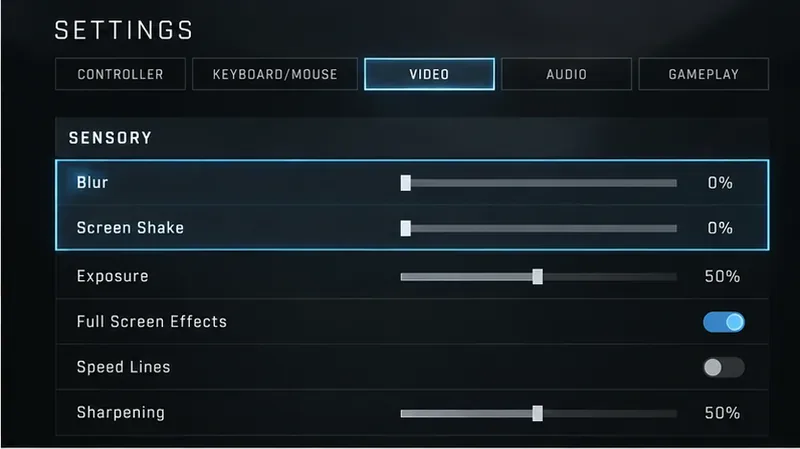
Sélectionnez l' onglet Vidéo , puis faites défiler jusqu'au groupe Sensoriel . L'assistance Halo place les options Flou et Tremblement d'écran dans cette section. Si vous utilisez une manette, les touches LB et RB permettent de naviguer entre les onglets des paramètres ; au clavier, le guide officiel indique les touches E et Q pour changer d'onglet, ou vous pouvez utiliser la souris.
Dans Vidéo > Sensoriel, le flou et les tremblements d'écran peuvent tous deux être réduits à 0 %.
3. Réglez le flou à 0 %.
Réduisez le flou à 0 % . L'assistance Halo décrit ce paramètre comme un flou radial pouvant apparaître lors des explosions, des sprints, des cinématiques et de l'utilisation d'équipement. Le régler à 0 % est le choix le plus judicieux si vous souhaitez supprimer au maximum cet effet de flou cinétique.
Ne confondez pas cela avec la profondeur de champ . La profondeur de champ est une option vidéo distincte qui contrôle le flou d'arrière-plan. Si vous constatez toujours un flou d'arrière-plan intentionnel dans certaines situations, la réduction du flou seul ne permettra peut-être pas d'éliminer tout flou à l'écran.
4. Réglez la secousse de l'écran à 0 %.
Réglez les secousses de l'écran sur 0 % . Ce réglage modifie l'intensité des mouvements de la caméra lors des actions brusques. À 0 %, les secousses sont minimales, ce qui est utile pour une image plus stable, notamment pour viser, jouer en compétition ou pour plus de confort.
La documentation d'accessibilité de Halo indique que le flou et les secousses de l'écran peuvent être réduits par rapport à leur valeur par défaut de 100 %. La page officielle des fonctionnalités d'accessibilité de Halo Infinite mentionne également ces options dans la section « Sensorialité ».
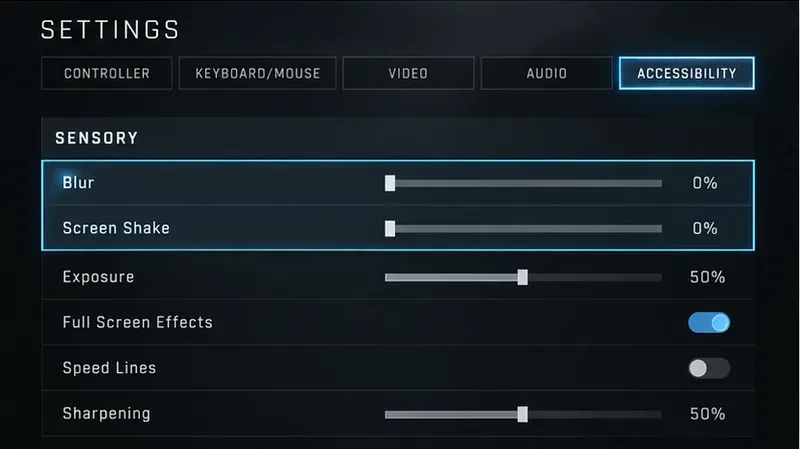
L'onglet Accessibilité propose les mêmes commandes sensorielles, permettant ainsi de régler également le flou et les secousses de l'écran.
Faut-il également réduire l'exposition et les effets plein écran ?
Si votre objectif est simplement de supprimer les tremblements et le flou radial, modifier les deux paramètres ci-dessus suffit. Cependant, certains joueurs qui décrivent l'image comme « floue », « chargée » ou « difficile à suivre » réagissent en réalité à plusieurs effets visuels simultanés, et non pas seulement au flou de mouvement.
L'exposition contrôle l'intensité des effets lumineux plein écran, comme les flashs liés aux explosions, à l'équipement et aux cinématiques. Les effets plein écran gèrent les autres effets qui occupent une grande partie de l'écran, tels que le rechargement du bouclier ou les effets visuels de l'équipement. Les lignes de vitesse contrôlent les traînées blanches affichées lors des sprints. Ces options sont différentes du flou ou des tremblements d'écran, mais les réduire peut rendre l'affichage plus stable.
Pour une configuration compétitive minimaliste, l'assistance Halo recommande actuellement de désactiver l'exposition , les effets plein écran et les lignes de vitesse , ainsi que le flou et les tremblements d'écran. Cela ne signifie pas pour autant que tous les joueurs devraient utiliser ces valeurs. Les joueurs en mode campagne qui préfèrent un retour visuel plus marqué peuvent choisir de laisser certains effets activés.
Et l'affûtage ?
L'accentuation n'est pas une option pour désactiver le flou. L'assistance Halo la décrit comme un contrôle de la netteté des contours et des détails de texture, avec une plage documentée de 0 % à 100 % et une valeur par défaut de 60 %. L'augmenter peut accentuer les contours, mais ne corrige pas les tremblements de l'appareil photo ni le flou radial. Une accentuation excessive peut également rendre les détails fins durs ; il est donc préférable de corriger d'abord les effets de mouvement avec le flou et les tremblements d'écran, puis d'ajuster l'accentuation uniquement si l'image finale est trop floue ou trop nette.
Comment vérifier les modifications
Après avoir réglé le flou et les secousses d'écran à 0 %, reprenez le jeu et testez quelques situations qui déclenchent normalement ces effets. Sprintez, utilisez votre équipement, tenez-vous à distance d'une explosion ou rejouez une scène de campagne visuellement intense. Vous devriez constater une réduction du flou radial et des mouvements de caméra par rapport aux valeurs par défaut des paramètres sensoriels.
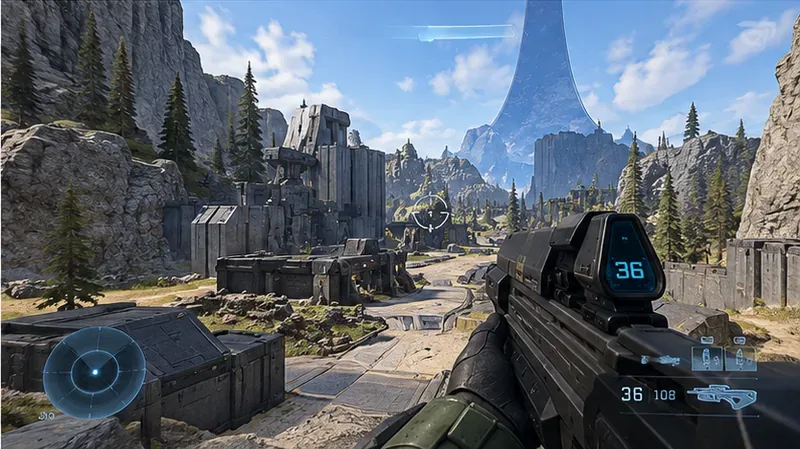
Après avoir réduit les effets sensoriels, testez une scène de jeu normale pour obtenir une vue plus stable et plus nette pendant les déplacements et les combats.
Utilisez cette liste de vérification si l'image vous met toujours mal à l'aise :
Confirmer le flou = 0 % .
Confirmer le tremblement de l'écran = 0 % .
Si les flashs sont le problème, diminuez l'exposition .
Si les superpositions de bouclier ou d'équipement vous distraient, réduisez les effets plein écran .
Si les séries de sprints vous distraient, désactivez les lignes de vitesse .
Si l'image paraît globalement floue plutôt que floue en raison du mouvement, vérifiez séparément les paramètres de netteté , d'échelle de résolution et d'affichage.
Si le mouvement de l'écran apparaît toujours à 0%
Le réglage « Secousses d'écran » à 0 % vise à minimiser les mouvements de caméra brusques, mais ne garantit pas l'immobilité complète des animations dans Halo Infinite. Les animations d'armes, les transitions de caméra, les animations de déplacement, le recul, les cinématiques et autres mouvements créés par l'utilisateur restent visibles car ils ne sont pas contrôlés par le curseur « Secousses d'écran ».
Il est important de distinguer le contexte historique du comportement actuel : lors de la prévisualisation technique de Halo Infinite, 343 Industries a reconnu un bug provoquant des tremblements d'écran persistants même avec le paramètre à 0 %. Cette déclaration concernait la période de prévisualisation et ne prouve pas que le même bug soit toujours présent. Si vous soupçonnez un bug lié aux paramètres actuels, vérifiez d'abord vos curseurs, redémarrez le jeu, puis consultez l'assistance Halo pour vérifier s'il s'agit d'un problème connu, plutôt que de vous fier à d'anciens rapports de prévisualisation.
Configuration optimale pour une image plus nette de Halo Infinite
Pour la plupart des joueurs cherchant à désactiver les tremblements et le flou, la configuration la plus simple consiste à régler le flou et les tremblements d'écran à 0 % . Pour une image plus épurée, la configuration de base officielle pour la compétition ajoute l'exposition à 0 %, les effets plein écran à 0 % et les lignes de vitesse désactivées. Laissez le réglage de la netteté proche de sa valeur par défaut au départ, puis ajustez-le après avoir testé le jeu avec votre résolution et vos paramètres d'affichage habituels.
La principale différence réside dans le fait que Halo Infinite propose des commandes distinctes pour chaque effet visuel. Modifiez le paramètre correspondant au problème que vous rencontrez : Flou pour les effets de flou radial, Tremblement de l'écran pour les mouvements de caméra dus aux impacts, Exposition pour les flashs, Effets plein écran pour les superpositions étendues et Lignes de vitesse pour les traînées lumineuses lors des sprints. Vous obtenez ainsi un résultat plus net sans désactiver plus d'éléments visuels que nécessaire.