Accueil
» 🎮 Esport
»
Comment désactiver les animations de décalage des armes dans l'interface utilisateur de Halo Infinite
Comment désactiver les animations de décalage des armes dans l'interface utilisateur de Halo Infinite
Il se peut que vous lanciez Halo Infinite et remarquiez que le modèle de l'arme est anormalement bas, haut, trop près ou trop loin d'un côté, et que vous supposiez qu'un paramètre d'animation en est la cause. Autre situation fréquente : l'arme elle-même semble correcte, mais ce sont les arrière-plans des menus, les effets de sprint, les tremblements de caméra ou les effets visuels en plein écran qui créent le mouvement que vous souhaitez supprimer.
La principale différence réside dans le fait que Halo Infinite ne mentionne pas d'option appelée « Animations de décalage des armes » . Le guide officiel des paramètres décrit les décalages d'armes comme des commandes de position qui modifient l'emplacement d'affichage d'une arme à l'écran. L'assistance Halo précise que ces commandes n'affectent ni la visée ni le fonctionnement de l'arme. Par ailleurs, Halo Infinite propose des options d'accessibilité et de sensibilité permettant de réduire les animations des menus et les mouvements en jeu.
Cela signifie que la solution appropriée dépend de ce que vous observez. Commencez par la vérification la plus simple : réinitialisez la position de l’arme à l’écran. Si le mouvement indésirable persiste, passez aux paramètres du menu et des capteurs.
Quels décalages d'armes contrôlent réellement
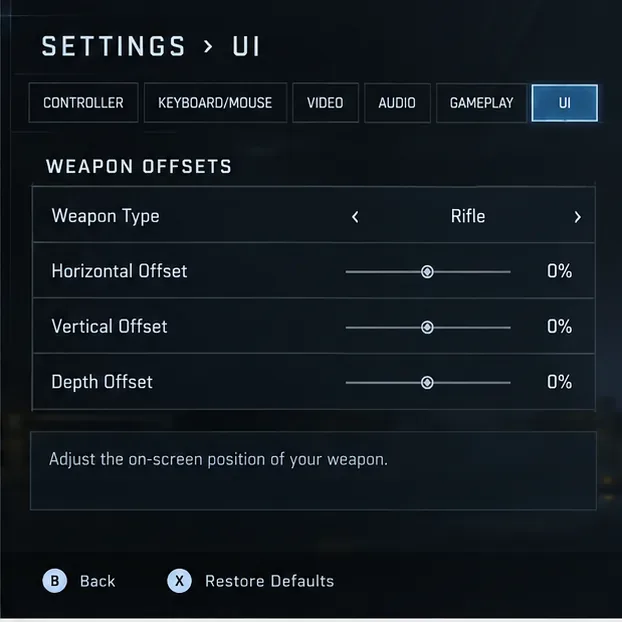
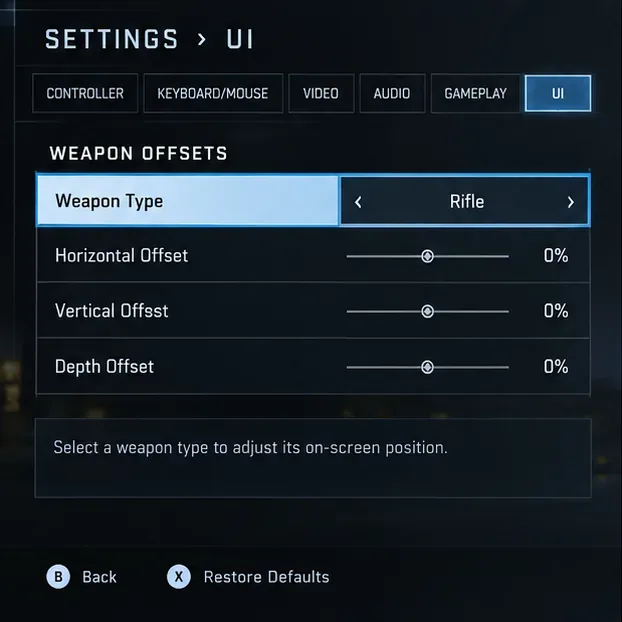
D'après le guide officiel des paramètres de Halo Infinite , les commandes d'armes sont réparties en quatre types : armes de mêlée, pistolets, fusils et armes lourdes. Chaque catégorie propose trois commandes :
Le décalage horizontal déplace l'arme affichée vers la gauche ou la droite.
Le décalage vertical permet de le déplacer vers le bas ou vers le haut.
Le décalage de profondeur rapproche ou éloigne l'objet de la caméra du joueur.
Ces valeurs modifient uniquement l'affichage. Elles ne déplacent pas le réticule, n'altèrent pas le comportement des balles, le recul ni le fonctionnement de l'arme. Si vous souhaitez désactiver un effet de décalage, la solution consiste à supprimer le décalage personnalisé en rétablissant les valeurs par défaut ou en rétablissant les valeurs par défaut de l'onglet.
Étape 1 : Ouvrez les Paramètres et accédez à l’onglet Interface utilisateur
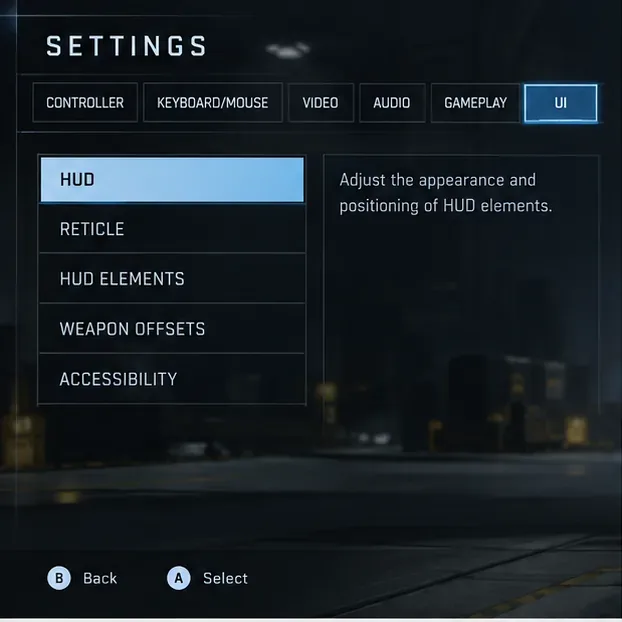
Ouvrez le panneau de configuration ou le menu Pause de Halo Infinite, puis sélectionnez Paramètres . Le support Halo indique actuellement que le raccourci clavier est F1 en jeu, ÉCHAP dans le menu principal et le bouton Menu sur une manette Xbox. Une fois les Paramètres ouverts, accédez à l' onglet Interface utilisateur .
Sur manette, l'assistance Halo indique que les touches LB et RB permettent de naviguer entre les onglets des paramètres. Sur clavier, les touches Q et E permettent également de naviguer entre les onglets, ou vous pouvez sélectionner l'onglet à l'aide de la souris.
Ouvrez les Paramètres et accédez à l'onglet Interface utilisateur, où les commandes de position des armes sont regroupées sous Décalages d'armes.
Faites défiler vers le bas jusqu'à la section « Décalages d'armes » . Si vous n'avez jamais modifié ces valeurs intentionnellement, ne présumez pas que la position visuelle actuelle indique qu'une animation est activée. Vérifiez d'abord les valeurs.
Étape 2 : Rétablir les décalages d’armes personnalisés à leur valeur neutre
Sélectionnez la catégorie d'arme dont l'affichage est incorrect, puis définissez les décalages horizontal , vertical et de profondeur sur 0 %. C'est la méthode la plus directe pour supprimer un décalage de position personnalisé sans modifier les autres paramètres d'interface utilisateur.
Le fait de rétablir les trois valeurs de décalage à 0 % supprime le décalage personnalisé de la position à l'écran pour la catégorie d'arme sélectionnée.
Vous pouvez également utiliser l' option « Restaurer les paramètres par défaut » pour l'ensemble de l'onglet des paramètres d'interface utilisateur. L'assistance Halo indique que les raccourcis clavier F et manette X correspondent à cette option. Utilisez-la avec précaution, car elle réinitialise plusieurs valeurs ; si vous avez personnalisé d'autres options d'interface, notez-les au préalable.
Si l'arme apparaît désormais dans sa position par défaut attendue, mais qu'elle continue de bouger, de reculer ou de se déplacer pendant que vous courez, ce comportement n'est pas celui que les curseurs de décalage d'arme sont censés contrôler. Passez aux étapes suivantes au lieu de pousser les curseurs de décalage à des valeurs extrêmes.
Étape 3 : Vérifiez tous les types d’armes, et pas seulement celle de votre équipement actuel.
Halo Infinite stocke les décalages par catégorie. Un fusil peut être neutre tandis qu'un pistolet ou une arme lourde conserve une position personnalisée. Parcourez les catégories Mêlée, Pistolet, Fusil et Arme lourde et vérifiez les trois axes pour chacune.
Vérifiez chaque catégorie d'armes séparément, car Halo Infinite stocke les valeurs de décalage par type d'arme plutôt que sous forme de paramètre universel.
C’est important car un joueur peut tester avec un fusil d’assaut, constater que tout semble normal, puis prendre un lance-roquettes ou une arme de mêlée et penser que le paramètre est « revenu ». En réalité, les catégories Armes lourdes ou Armes de mêlée peuvent simplement avoir des valeurs enregistrées différentes.
Une bonne méthode de nettoyage consiste à régler les quatre catégories à 0 % sur les trois axes, à quitter le menu, à tester plusieurs types d'armes, puis à réintroduire les décalages personnalisés souhaités. Cela vous fournit une base de référence et facilite grandement le dépannage ultérieur.
Étape 4 : Si le problème est lié au mouvement, utilisez les paramètres d’accessibilité et sensoriels.
Si votre véritable problème concerne l'animation ou le mouvement plutôt que le placement des armes, le réglage du décalage des armes n'est pas la bonne option. Le guide officiel des fonctionnalités d'accessibilité de Halo mentionne une option « Désactiver les distractions visuelles » qui arrête les animations d'arrière-plan dans les menus.
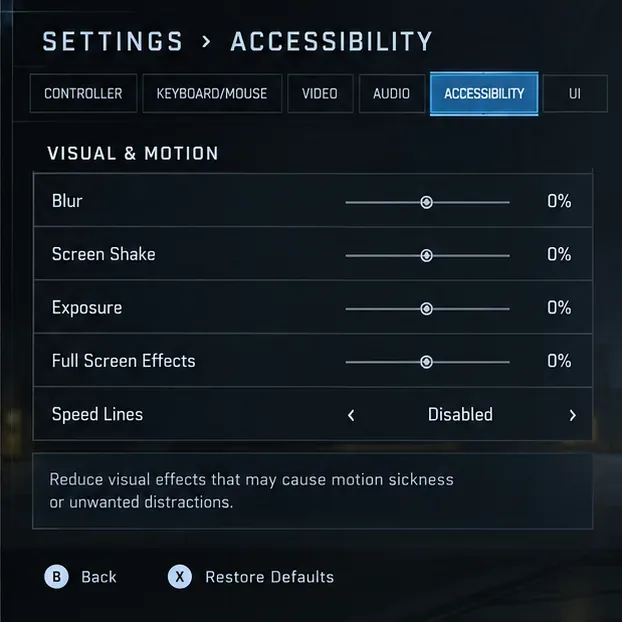
Pour optimiser les mouvements en jeu, Halo Infinite propose également des commandes tactiles pour le flou , les secousses d'écran , l'exposition , les effets plein écran et les lignes de vitesse . Ces paramètres permettent de corriger les mouvements indésirables causés par les effets de sprint, les secousses d'explosion, les flashs ou les superpositions plein écran.
Si le problème est lié au mouvement plutôt qu'au positionnement de l'arme, réduisez les effets sensoriels dans les options d'accessibilité au lieu de modifier les décalages de l'arme.
Pour une expérience de jeu fluide, les paramètres officiels recommandés pour la compétition dans Halo Infinite sont les suivants : flou, tremblement d'écran, exposition et effets plein écran à 0 %, et lignes de vitesse désactivées. Les commentaires de Halo indiquent que les joueurs compétitifs peuvent réduire ces effets pour se concentrer davantage sur le gameplay.
Quel paramètre devez-vous modifier ?
Ce que vous voyez
le plus pertinent
Ce qu'il faut faire
L'arme est positionnée trop bas, trop haut, trop à gauche, trop à droite, trop près ou trop loin.
Interface utilisateur > Décalages d'armes
Rétablir les décalages horizontaux, verticaux et de profondeur à 0 % pour ce type d'arme.
Les différentes catégories d'armes apparaissent à différentes positions
Type d'arme
Consultez séparément les armes de mêlée, les pistolets, les fusils et les armes lourdes.
Les arrière-plans animés des menus sont distrayants.
Accessibilité > Désactiver les distractions visuelles
Activez cette option pour que les animations d'arrière-plan du frontend ne soient pas lues.
Les sprints, les explosions, l'équipement ou les effets de bouclier génèrent trop de mouvement.
Accessibilité/Sensorialité
Réduisez le flou, les tremblements d'écran, l'exposition et les effets plein écran ; désactivez les lignes de vitesse si vous le souhaitez.
Vous souhaitez supprimer le recul normal de l'arme ou les mouvements de maniement à la première personne
Aucune fonction documentée pour activer/désactiver l'animation de décalage d'arme
Ne vous attendez pas à ce que les curseurs de décalage désactivent l'animation des armes en jeu.
Pourquoi modifier les décalages ne résout pas forcément le problème d'animation que vous observez
L'expression « animation de décalage d'arme » mélange deux concepts distincts. Le décalage correspond à la position de base du modèle d'arme à l'écran. L' animation , quant à elle, désigne un mouvement au fil du temps, comme le recul, le sprint, les réactions de l'équipement ou d'autres effets visuels en vue subjective. L'assistance Halo décrit le décalage comme une fonctionnalité de positionnement de l'interface utilisateur, mais ne mentionne pas d'option permettant de désactiver complètement l'animation des armes en vue subjective.
Cette distinction permet d'éviter une erreur fréquente de dépannage : abaisser l'arme pour masquer les mouvements peut donner l'impression d'un écran moins encombré, mais cela ne désactive pas l'animation sous-jacente. De même, désactiver le flou ou les tremblements d'écran peut rendre les mouvements plus fluides sans modifier la position de l'arme à l'écran.
Que faire si le réglage semble bloqué
Si les décalages ne semblent pas se modifier correctement, effectuez une réinitialisation contrôlée avant de conclure que le jeu est défectueux. Restaurez les paramètres par défaut de l'onglet Interface utilisateur, accédez de nouveau à la section Décalages d'armes et vérifiez à nouveau les quatre catégories d'armes. Quittez ensuite complètement l'écran des paramètres et testez le jeu.
Si le comportement observé ne correspond toujours pas aux valeurs sélectionnées, veuillez enregistrer une courte vidéo ou prendre des captures d'écran montrant les paramètres et l'affichage en jeu. Consultez la page des problèmes connus du mode multijoueur de Halo Infinite et, si le problème persiste, utilisez la procédure de ticket du support Halo. Cette démarche est plus efficace que de réinstaller le jeu à répétition, car le problème peut provenir des paramètres ou de l'état de votre compte.
Comment vérifier soi-même la correction
Après avoir effectué des modifications, testez méthodiquement plutôt que de vous fier à une seule arme. Équipez-vous ou ramassez au moins une arme de plusieurs catégories et comparez sa position à l'écran. Le réticule et le comportement de visée doivent rester inchangés lorsque seuls les décalages d'arme sont ajustés, car l'assistance Halo indique que ces paramètres n'affectent ni la visée ni le fonctionnement d'une arme.
Effectuez ensuite un sprint court, déclenchez une explosion à proximité dans un environnement de test sécurisé et utilisez l'équipement disponible. Si vous avez réduit les paramètres sensoriels, l'écran devrait présenter moins de flou, de tremblements, de scintillements ou de mouvements de lignes de vitesse, conformément aux options modifiées. Enfin, retournez au menu principal et vérifiez si le mouvement d'arrière-plan a cessé si vous avez activé l'option « Désactiver les distractions visuelles ».
Le résultat est simple : utilisez le décalage des armes pour contrôler leur position d'apparition et les paramètres d'accessibilité/sensoriels pour gérer l'intensité des animations visuelles . Les paramètres officiels actuels de Halo Infinite ne mentionnent aucune option distincte pour les animations de décalage des armes ; par conséquent, dissocier ces deux actions est la méthode la plus rapide pour obtenir l'interface et le rendu de jeu souhaités.