Accueil
» 🎮 Esport
»
Comment désactiver le style graphique spécial dans Tekken 8
Comment désactiver le style graphique spécial dans Tekken 8
Si le panneau de commandes du style spécial vous distrait pendant un match de Tekken 8, vous pouvez modifier son affichage dans les paramètres du joueur. Il est important de noter que Tekken 8 propose des commandes distinctes pour afficher l'interface du style spécial de votre adversaire et votre propre interface. Ces options contrôlent ce qui est affiché ; elles ne désactivent pas le style spécial et ne basculent pas automatiquement votre personnage en style Arcade.
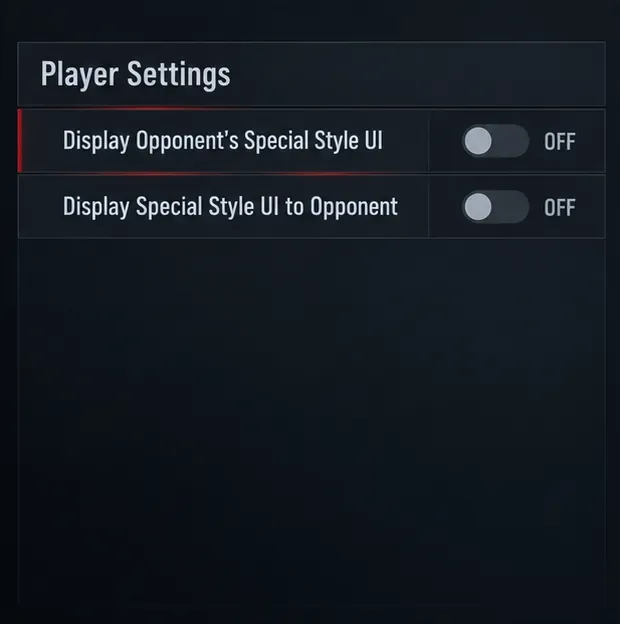
Pour la plupart des joueurs souhaitant réduire le nombre d'indications à l'écran, accédez à Options > Paramètres du joueur . Désactivez l' option « Afficher l' interface de style spécial de l'adversaire » pour masquer l'interface de style spécial de votre adversaire. La seconde option, « Afficher l'interface de style spécial à l'adversaire » , détermine si votre interface de style spécial est visible par l'autre joueur. Ce guide explique comment choisir le paramètre approprié et le vérifier en toute sécurité.
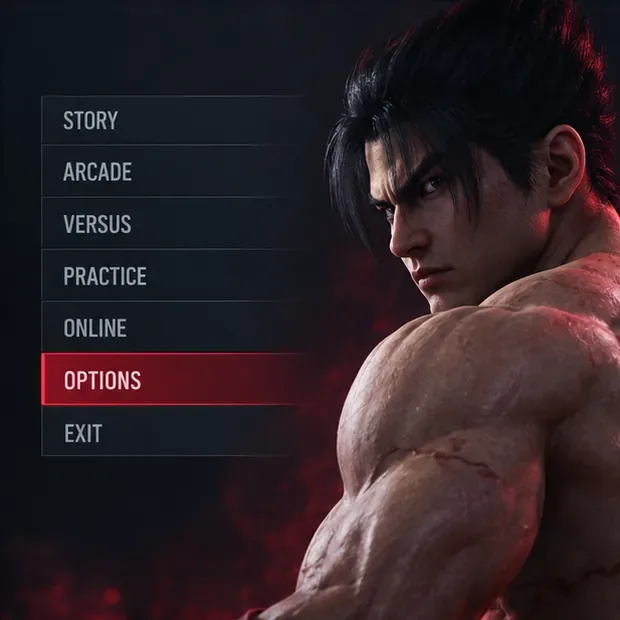
L'option « Options » est mise en évidence dans cette illustration de menu ; ouvrez-la pour accéder aux paramètres du lecteur.
Ce que montre la superposition de style spécial
Le mode Spécial est un mode de contrôle alternatif qui assigne des coups et combos recommandés aux boutons d'attaque. Bandai Namco le décrit comme un moyen d'accéder à des combos aériens et à des actions spécifiques à certaines situations grâce à des commandes simplifiées. L'interface utilisateur du mode Spécial est l'interface à l'écran associée à ce mode de contrôle. Le mode Arcade est le mode de contrôle traditionnel, où les coups sont exécutés à l'aide de leurs commandes.
Cela permet de distinguer trois objectifs :
Masquer l'interface utilisateur de style spécial de l'adversaire sur votre écran : désactivez l'option « Afficher l'interface utilisateur de style spécial de l'adversaire ».
Désactivez l'option « Afficher l'interface utilisateur de style spécial à l'adversaire » pour ne plus l'afficher.
N'utilisez plus le style spécial : passez au style Arcade ou modifiez l'attribution des commandes. Les options d'affichage seules ne permettent pas de le faire.
Ces deux options ont été ajoutées comme commandes d'affichage distinctes dans la mise à jour 1.10.01, sortie en décembre 2024. Bandai Namco indique dans ses notes que ces deux boutons se trouvent dans les Paramètres du joueur et précise que l'interface du joueur et de l'adversaire peut être contrôlée séparément. Si vous suivez un guide plus ancien ou si vous utilisez une installation non mise à jour, ces éléments de menu peuvent être absents.
Avant de changer quoi que ce soit
Si vous êtes en partie, retournez au menu principal, puis ouvrez le menu Options du jeu . Il n'est pas nécessaire de modifier votre personnage, la configuration de votre manette ou les paramètres de matchmaking en ligne pour masquer l'interface. Notez que les indications des boutons et la navigation dans les menus peuvent varier selon la plateforme (manette PlayStation, manette Xbox ou clavier). Suivez les instructions à l'écran pour sélectionner et modifier un paramètre.
Si vous ne voyez pas les deux éléments de style spécial, vérifiez que le jeu est bien à jour. Cette fonctionnalité est décrite dans les notes de mise à jour officielles de la version 1.10.01. Le texte du menu peut varier selon la localisation, mais recherchez les entrées concernant l'affichage de l'interface de style spécial pour l'adversaire ou son affichage à l'adversaire.
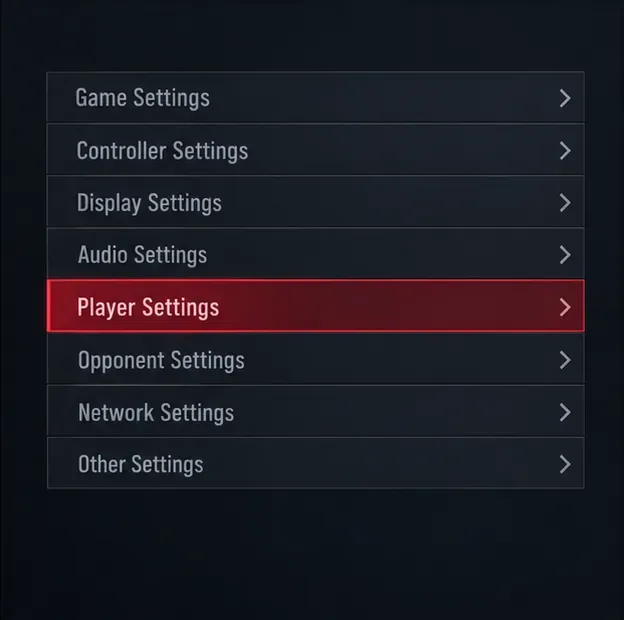
Sélectionnez « Paramètres du lecteur » dans la liste des options pour trouver les commandes d'affichage du style spécial.
Comment désactiver l'invite de superposition
Ouvrez les options. Dans le menu principal, sélectionnez Options .
Ouvrez les paramètres du lecteur. Sélectionnez « Paramètres du lecteur » dans la catégorie « Options ».
Choisissez l'affichage à masquer. Désactivez l'option « Afficher l'interface de style spécial de l'adversaire » si vous ne souhaitez pas voir l'interface de style spécial de l'autre joueur.
Activez le deuxième commutateur si nécessaire. Désactivez l'option « Afficher l'interface utilisateur de style spécial à l'adversaire » si vous ne souhaitez pas que votre propre interface utilisateur de style spécial soit visible par l'autre joueur.
Revenez en arrière et vérifiez que les valeurs restent désactivées. Si le jeu vous demande de confirmer ou d'enregistrer une modification, suivez les instructions. Les notes de mise à jour précisent qu'il s'agit de paramètres du joueur ; aucune configuration spécifique au personnage n'est requise.
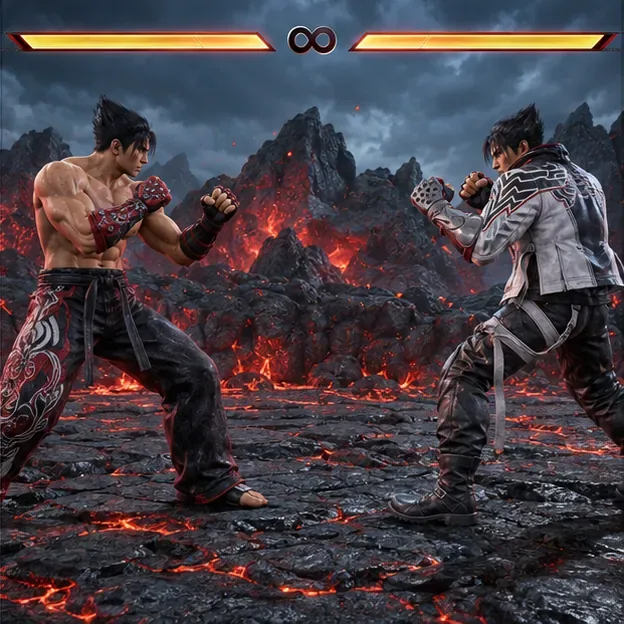
Vérifiez le résultat en match ou à l'entraînement. Repérez l'interface de commande du style spécial lorsqu'un joueur l'utilise. Assurez-vous que la partie de l'écran que vous avez ciblée n'est plus visible.
Les deux commandes d'affichage sont distinctes : l'une concerne l'interface utilisateur de l'adversaire sur votre écran, et l'autre concerne votre interface utilisateur affichée à l'adversaire.
Quel interrupteur devez-vous utiliser ?
Ce que vous voulez
Paramètre
Ce que cela change
Masquer l'interface utilisateur de style spécial de l'autre joueur.
Afficher l'interface utilisateur spéciale de l'adversaire : Désactivé
Contrôle pour vous l'affichage de l'interface utilisateur du style spécial de votre adversaire.
Masquez votre interface utilisateur de style spécial à l'autre joueur
Afficher l'interface utilisateur spéciale à l'adversaire : Désactivé
Contrôle si votre interface utilisateur de style spécial est affichée à votre adversaire.
Évitez d'activer le style spécial par erreur.
Paramètres de la manette
Vérifiez ou modifiez le contrôle attribué ; cela est différent du masquage de l’interface utilisateur.
Si vous utilisez le style spécial et souhaitez revenir aux commandes standard, repassez en mode Arcade. Le guide officiel des commandes de base décrit un bouton permettant de changer de style en combat ; référez-vous à l’indication de commande affichée pour votre plateforme, car le bouton physique peut varier selon la configuration de votre manette. Vous pouvez également vérifier l’attribution des commandes dans les paramètres de la manette si vous changez de style par inadvertance.
La vue de correspondance est un endroit utile pour vérifier que l'affichage de style spécial ciblé est masqué.
Erreurs courantes à éviter
Éteindre le mauvais écran
Le mot « Adversaire » dans le premier paramètre peut prêter à confusion. Il fait référence à l'interface utilisateur spéciale de votre adversaire, et non à la vôtre. Si vous souhaitez masquer l'interface de l'autre joueur, utilisez la première option. Le deuxième paramètre détermine si votre interface utilisateur est visible par votre adversaire.
Je m'attends à ce que le bouton d'affichage désactive le style spécial.
Désactiver une option d'interface utilisateur modifie uniquement l'affichage spécifié. Cela n'empêche aucun joueur de sélectionner ou de basculer vers le style spécial. Si vous souhaitez ne plus l'utiliser, passez au style Arcade ou modifiez l'attribution des commandes séparément.
Recherche dans les paramètres d'écran
Tekken 8 propose plusieurs options d'affichage distinctes. Les commandes d'interface utilisateur de style spécial se trouvent dans Options > Paramètres du joueur , et non dans la catégorie générale Paramètres d'écran. Si vous ne les trouvez pas, vérifiez que le jeu dispose de la mise à jour qui les introduit avant de modifier les options graphiques ou d'affichage non liées à Tekken 8.
Test uniquement dans un menu
Ces paramètres concernent l'interface utilisateur de style spécial affichée en combat. L'écran des paramètres ne permet pas de confirmer que l'affichage en match a changé. Lancez une session d'entraînement ou un autre match approprié et vérifiez en cours de jeu. Si l'interface apparaît toujours, rouvrez les paramètres du joueur et assurez-vous d'avoir activé ou désactivé l'option correspondante. Vérifiez également la version du jeu et assurez-vous qu'il est possible que vous voyiez une autre invite en jeu que l'interface utilisateur de style spécial.
Vérification rapide
Ouvrir Options > Paramètres du lecteur .
Désactivez l'option « Afficher l'interface utilisateur spéciale de l'adversaire » pour masquer l'interface de votre adversaire.
Désactivez l'option « Afficher l'interface utilisateur de style spécial à l'adversaire » pour ne plus afficher votre interface à l'autre joueur.
Testez en match ; utilisez le style Arcade ou les paramètres de la manette si votre objectif est d’empêcher l’activation du style spécial.
Ces instructions suivent les notes de mise à jour officielles et le guide d'utilisation de base de Bandai Namco. Les libellés des menus peuvent varier selon la langue, et les commandes pour changer de style peuvent varier selon la plateforme ou les configurations personnalisées.