En bref : sous Windows, fermez Paladins, accédez à votre fichier de configuration utilisateur ChaosEngine.ini, effectuez une sauvegarde et, uniquement si le fichier contient déjà le paramètre, modifiez bEnableMouseSmoothing=True-le bEnableMouseSmoothing=False. Enregistrez le fichier, relancez le jeu et testez votre visée. La documentation Unreal Engine d'Epic indique bEnableMouseSmoothingque ce paramètre correspond au contrôle de lissage de la souris du moteur, qui constitue la base technique de cette modification. Consultez la documentation UInputSettings d'Epic .
Il existe une limitation importante : au 7 octobre 2026, le centre d'aide Paladins de Hi-Rez ne publie pas de ChaosEngine.iniprocédure officielle pour le lissage de la souris et ne garantit pas un chemin de configuration unique pour chaque installation Windows. Par conséquent, la solution la plus sûre consiste à modifier un paramètre existant plutôt que d'inventer de nouvelles touches ou de copier une ancienne configuration depuis Internet. Si votre installation ne contient pas la ligne décrite ci-dessous, passez directement à la section de dépannage au lieu de forcer son installation.
Étape 1 : Fermez complètement Paladins avant de modifier le fichier.
Quittez d'abord le jeu. Si vous n'êtes pas sûr qu'il soit toujours en cours d'exécution en arrière-plan, ouvrez le Gestionnaire des tâches et vérifiez que Paladins n'y figure plus. Steam peut rester ouvert ; l'important est que le processus du jeu n'écrive pas dans ses fichiers de configuration pendant que vous les modifiez.
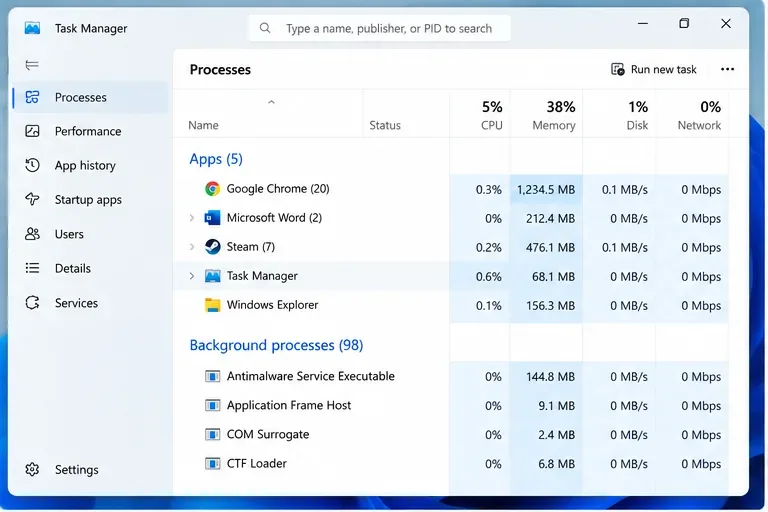
Le Gestionnaire des tâches peut vous aider à vérifier que Paladins est bien fermé avant de modifier sa configuration.
Cette étape est importante car une partie en cours peut écraser une modification manuelle à sa fermeture. Si vous modifiez le fichier INI pendant que Paladins est actif, vous pourriez croire que la modification « ne fonctionne pas » alors qu'en réalité, le jeu a simplement rétabli sa valeur précédente lors de sa fermeture.
Étape 2 : Trouvez le fichier ChaosEngine.ini côté utilisateur.
L'emplacement le plus couramment utilisé pour les profils Windows est :
%USERPROFILE%\Documents\My Games\Paladins\ChaosGame\Config\ChaosEngine.ini
Sur certaines installations plus anciennes ou configurées différemment, le dossier du produit peut porter un nom différent paladinslive. Hi-Rez ne documentant pas cette modification dans ses articles d'assistance, considérez ce chemin comme une piste à vérifier sur votre ordinateur plutôt que comme un emplacement universel garanti. Si le dossier exact est introuvable, recherchez-le à l'intérieur Documents\My Gamesau ChaosEngine.inilieu de créer un nouveau répertoire.
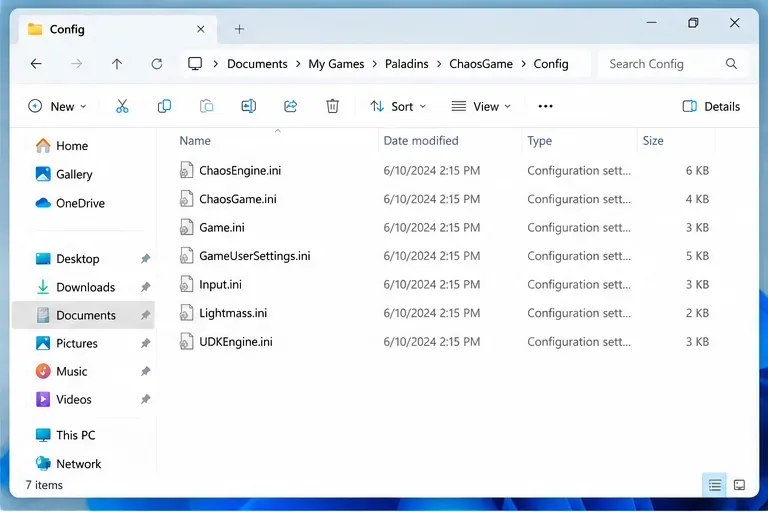
Le dossier de configuration peut contenir plusieurs fichiers INI ; ce guide se concentre sur le dossier existant ChaosEngine.ini.
Ne confondez pas le fichier côté utilisateur avec les fichiers portant un nom similaire situés dans le répertoire d'installation de Steam. Les modifications apportées aux fichiers situés dans ce répertoire steamapps\commonpeuvent être annulées par la vérification ou les mises à jour du jeu, tandis que le fichier situé dans votre profil Windows est destiné à la configuration générée ou spécifique à l'utilisateur.
Étape 3 : Sauvegardez le fichier, puis modifiez uniquement l’option de lissage de la souris.
Avant toute modification, copiez ChaosEngine.inile fichier et donnez-lui un nom explicite, par exemple «ChaosEngine - backup.ini . ». Cela vous permettra de revenir en arrière facilement si le jeu ne se lance pas, si les paramètres se comportent étrangement ou si une mise à jour ultérieure modifie la façon dont le fichier est analysé.
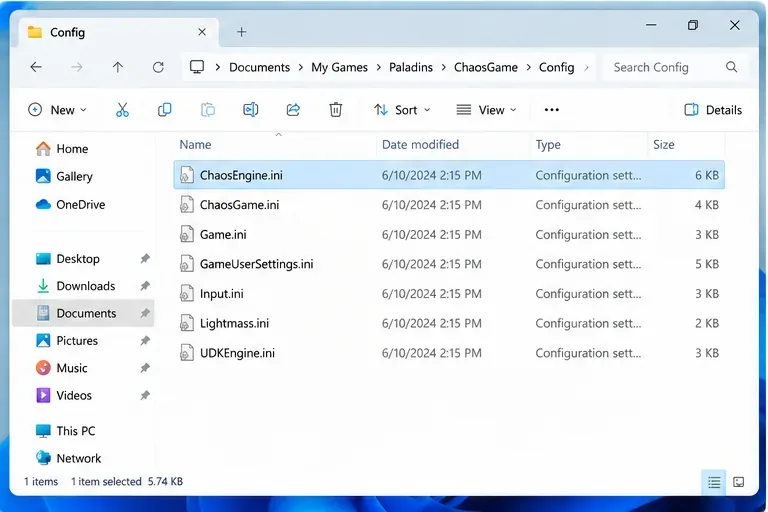
Sélectionnez le ChaosEngine.inifichier de configuration de jeu ou d'entrée existant plutôt qu'un fichier portant un nom similaire.
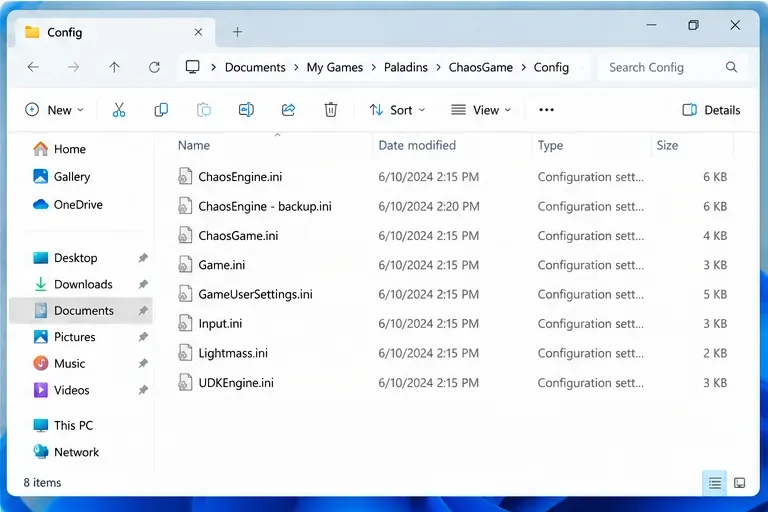
Une sauvegarde séparée vous permet de restaurer la configuration d'origine sans avoir à deviner quelles valeurs ont été modifiées.
Ouvrez le fichier ChaosEngine.inidans le Bloc-notes ou un autre éditeur de texte brut. Recherchez :
bEnableMouseSmoothing
Si vous trouvez :
bEnableMouseSmoothing=True
ne modifiez que cette valeur en :
bEnableMouseSmoothing=False
Enregistrez ensuite le fichier normalement. Veillez à conserver l'orthographe, le signe égal et la structure des sections.
Ne modifiez pas ce paramètre bSmoothFrameRatepour cette raison. Malgré la similitude du terme « fluide », ce réglage concerne le lissage de la fréquence d'images, et non les mouvements de la souris. Modifier simultanément la fréquence d'images rendrait plus difficile de déterminer quel réglage influe réellement sur la sensation de visée.
Pourquoi ce paramètre peut rendre l'entrée souris plus directe
Le lissage de la souris modifie généralement les mouvements bruts au fil du temps, ce qui permet d'adoucir les actions brusques au lieu de les appliquer instantanément. Certains joueurs apprécient cette sensation, notamment à haute sensibilité ou lors de grands mouvements de caméra. D'autres, en particulier ceux qui privilégient les mouvements rapides et précis et le contrôle de la distance sur le tapis de souris, préfèrent la réactivité accrue offerte par la désactivation du lissage.
La question pertinente n'est pas de savoir si le lissage est systématiquement « mauvais », mais plutôt si vous souhaitez une correspondance cohérente entre le mouvement physique de la souris et la rotation à l'écran. Par exemple, si vous vous entraînez à déplacer votre souris de 20 cm pour effectuer une rotation précise, le lissage peut rendre les mouvements rapides et lents moins similaires. Le désactiver peut faciliter l'apprentissage de cette correspondance. En revanche, un joueur utilisant une sensibilité très élevée pourrait trouver les micromouvements non lissés plus brusques.
Comment vérifier si la modification a bien fonctionné ?
Ne tirez pas de conclusions hâtives d'un seul coup d'œil. Utilisez un test reproductible :
- Conservez les mêmes paramètres de sensibilité, de DPI, de résolution et de champ de vision en jeu.
- Choisissez un environnement d'entraînement sécurisé comme le stand de tir de Paladins ; le guide du joueur Hi-Rez actuel recommande explicitement le stand de tir pour tester les systèmes et les paramètres. Consultez le guide du nouveau joueur et des joueurs de retour de Hi-Rez .
- Choisissez un point de repère visible et effectuez plusieurs balayages lents sur la même distance que le tapis de souris.
- Répétez la même distance en effectuant des balayages plus rapides.
- Si le jeu réagit de manière plus cohérente à la même distance physique, conservez la modification. Sinon, restaurez la version de sauvegarde et recherchez une autre cause.
Ce test est plus utile que de se fier à une simple impression de « vitesse accrue », car la désactivation du lissage peut modifier la réactivité perçue sans changer le niveau de sensibilité configuré.
Que se passe-t-il si la variable bEnableMouseSmoothing est manquante ?
Si la clé n'est pas déjà présente, ne présumez pas que son ajout ChaosEngine.inifonctionnera. Epic documente cette propriété au niveau du moteur, mais cela ne garantit pas que chaque installation de Paladins lise une copie ajoutée manuellement dans chaque section INI. Paladins a évolué au fil des ans et la structure des configurations générées peut changer.
Vérifiez d'abord que vous avez bien ouvert le fichier de configuration utilisateur du compte et de l'installation que vous utilisez. Ensuite, parcourez l'intégralité du fichier, et pas seulement la première page. Si le paramètre est toujours introuvable, laissez le fichier tel quel et utilisez les commandes intégrées au jeu lorsqu'elles sont disponibles. Pour tout problème technique non résolu, la page d'assistance Steam de Paladins vous redirige vers les ressources d'assistance de l'éditeur : Assistance Steam pour Paladins .
Et si Paladins réinitialisait cette valeur après son lancement ?
Rouvrez ChaosEngine.inile jeu après l'avoir fermé et vérifiez la valeur. Si elle est revenue à sa valeur initiale True, le jeu est peut-être en train de régénérer ou de remplacer ce paramètre. Il est judicieux de réappliquer la modification après une mise à jour, mais évitez de rendre immédiatement le fichier entier accessible en lecture seule. Un fichier INI en lecture seule peut également empêcher l'enregistrement de modifications légitimes concernant les graphismes, l'audio, les entrées ou l'accessibilité.
Si la valeur reste inchangée Falsemais que la souris semble toujours accélérée, la cause peut être ailleurs : un autre paramètre d’entrée, le comportement de la souris sous Windows, le logiciel de la souris, une fréquence d’images instable ou une différence de sensibilité entre le tir au jugé et le tir avec lunette. Modifiez une variable à la fois pour identifier la source du problème.
Quand cette solution est appropriée — et quand elle ne l'est pas
| Situation | Devriez-vous essayer de modifier le fichier ChaosEngine.ini ? | Pourquoi |
|---|
Le fichier contient déjàbEnableMouseSmoothing=True | Oui | C’est le cas le plus clair car vous modifiez un indicateur déjà reconnu par le moteur. |
| Le fichier existe, mais la clé est manquante. | Faites preuve de prudence | L'ajout de clés non documentées peut être ignoré ou relever d'une autre configuration. |
| Vous jouez sur PlayStation ou Xbox | Non | Ce guide repose sur la modification des fichiers INI de Windows. |
| Votre problème est un problème de saccades d'affichage plutôt qu'un problème de réactivité de la souris. | Probablement pas | Le lissage de la souris et le lissage de la fréquence d'images sont des systèmes différents. |
| La souris ne semble pas fonctionner correctement que lorsqu'on utilise la lunette. | Vérifiez d'abord la sensibilité | Une sensibilité à portée distincte peut imiter la sensation d'une entrée incohérente. |
Comment annuler la modification
Fermez Paladins, rouvrez-le ChaosEngine.iniet rétablissez bEnableMouseSmoothing=Falsesa valeur d'origine. Si vous n'êtes pas sûr des autres modifications, remplacez le fichier modifié par la sauvegarde que vous avez créée avant de commencer. Relancez le jeu et testez à nouveau.
Paladins reste disponible sur Windows via Steam, où il est développé par Evil Mojo Games et édité par Hi-Rez Studios. Pour obtenir les informations les plus récentes concernant la plateforme, consultez la page officielle de Paladins sur Steam et la documentation d'assistance de Hi-Rez . Ces sources officielles constituent la meilleure référence en cas de modification de l'emplacement des paramètres ou du comportement des commandes lors d'une future mise à jour.
En résumé
Si votre fichier de configuration actuel ChaosEngine.inicontient déjà une option bEnableMouseSmoothing=True, la modifier Falsepermet de tester la fluidité de la souris sans altérer les paramètres graphiques ou de fréquence d'images non liés. Commencez par sauvegarder votre configuration, modifiez une seule valeur et vérifiez le résultat en effectuant des mouvements de souris répétables. Si cette option est absente ou si le jeu la remplace systématiquement, n'ajoutez pas de modifications non documentées ; restaurez le fichier et utilisez plutôt les paramètres pris en charge ou la compatibilité haute résolution.









