Accueil
» 🎮 Esport
»
Comment désactiver le flou de mouvement et la profondeur de champ dans Marvel Rivals
Comment désactiver le flou de mouvement et la profondeur de champ dans Marvel Rivals
Si les mouvements de caméra rapides dans Marvel Rivals rendent l'image floue, ou si les bords de la scène apparaissent flous tandis que le centre reste net, désactivez le flou cinétique et la profondeur de champ dans les options graphiques du jeu sur PC. Ouvrez les paramètres depuis le menu principal, sélectionnez Graphismes, désactivez les deux effets et vérifiez le résultat lors d'une session d'entraînement sans pression. Cela améliore la netteté visuelle pour de nombreux joueurs, mais ne corrige pas les chutes d'images, les problèmes de latence réseau ni tous les effets de flou utilisés par les capacités des personnages.
Mise à jour : 7 octobre 2026. Les notes de patch officielles du 1er octobre n'annoncent aucune modification de ces commandes graphiques. Elles listent d'autres correctifs et mises à jour d'événements ; il n'y a donc aucun nouveau paramètre confirmé à signaler. Ce guide se concentre sur les options stables en jeu et explique comment vérifier si votre image est effectivement plus nette.
Que changent ces deux paramètres ?
Le flou de mouvement ajoute des traînées ou un effet de flou lorsque la caméra ou les objets se déplacent rapidement. Le désactiver peut faciliter la lecture d'une vue rotative et des cibles mobiles, bien que certains joueurs préfèrent l'aspect plus fluide et cinématographique obtenu avec cet effet activé. La profondeur de champ (ou profondeur de champ) adoucit sélectivement les parties de l'image éloignées du point de mise au point. La désactiver permet généralement de conserver une plus grande netteté visuelle de la scène.
Ces commandes influent sur l'affichage. Les désactiver ne garantit ni une fréquence d'images plus élevée ni une latence d'entrée plus faible, et ne supprime pas le flou dû à une faible résolution, à l'anticrénelage temporel, à la mise à l'échelle, à un problème de réactivité de l'écran ou à une brève chute de la fréquence d'images. Garder cette distinction à l'esprit vous aidera à choisir la marche à suivre si l'image reste floue.
Comment désactiver le flou de mouvement et la profondeur de champ
1. Ouvrez les Paramètres depuis le hall principal.
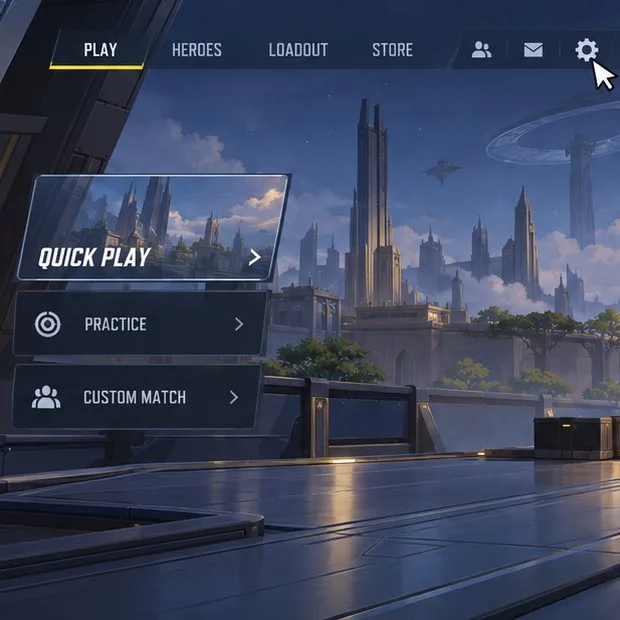
Attendez d'être de retour dans le lobby de Marvel Rivals plutôt que de modifier les graphismes en plein match. Sélectionnez le bouton Paramètres (icône d'engrenage) en haut à droite. La FAQ officielle explique également où trouver ce bouton dans l'interface du lobby. Si vous utilisez une manette, sélectionnez la commande correspondante à l'écran et validez.
Le hall illustré affiche une icône de paramètres en haut à droite ; ouvrez le menu correspondant dans votre client en direct.
2. Ouvrez la page Graphiques
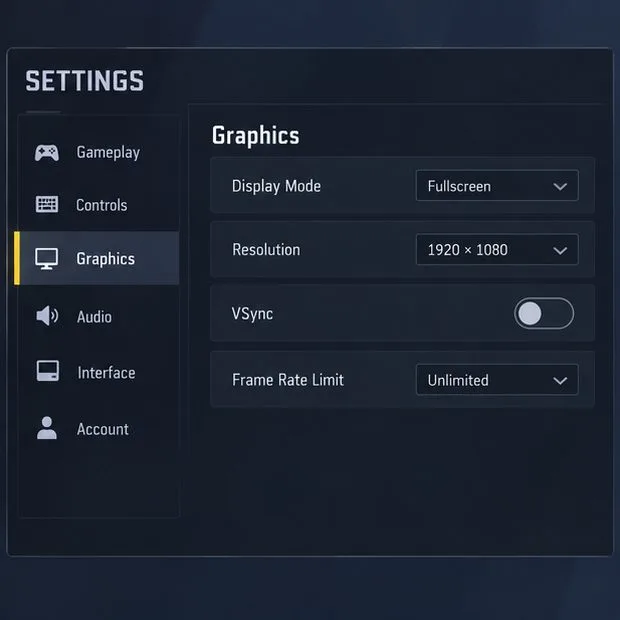
Dans le panneau Paramètres, sélectionnez Graphismes . Cette page permet de gérer les effets visuels et les options de qualité d'affichage. L'interface peut différer entre PC et console ; les captures d'écran présentées ici illustrent la navigation sur PC. Si la liste des catégories est réduite ou défilée, parcourez-la jusqu'à ce que Graphismes soit visible, plutôt que de modifier des paramètres non liés.
Sélectionnez « Graphismes » dans la liste des catégories de paramètres pour trouver les commandes d'effets d'image.
3. Désactivez les deux effets.
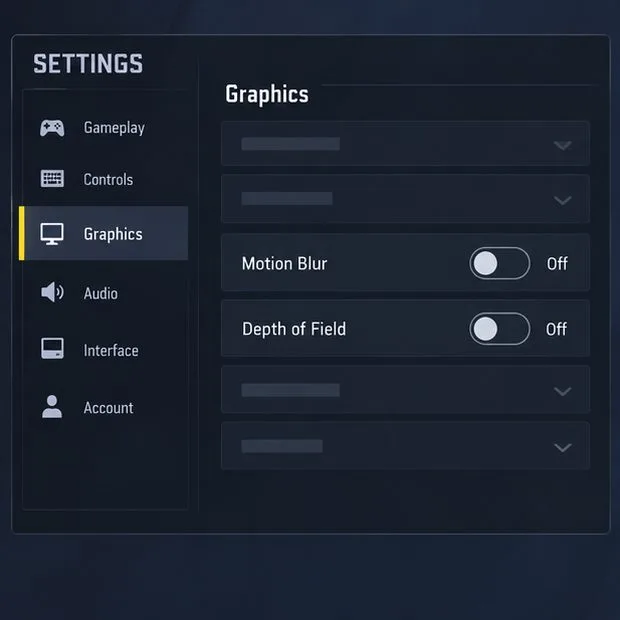
Désactivez l' option « Flou de mouvement » . Désactivez -la également pour la profondeur de champ . Vérifiez l'état affiché à côté de chaque option ; ne présumez pas que la modification de l'une désactive automatiquement l'autre. Si votre version actuelle utilise un curseur plutôt qu'un interrupteur marche/arrêt, placez-le en position basse ou désactivez-le et notez la valeur affichée avant de quitter la page.
Utilisez uniquement les options du jeu pour effectuer cette modification. Évitez de modifier les fichiers de configuration, de télécharger des améliorations graphiques ou de passer un fichier de configuration en lecture seule pour supprimer le flou. Ces solutions de contournement peuvent empêcher la sauvegarde des paramètres par défaut, être écrasées par les mises à jour du jeu et sont inutiles puisque les commandes sont accessibles via le menu.
Vérifiez chaque option séparément : Flou de mouvement désactivé et Profondeur de champ désactivée.
4. Appliquez la modification et testez l'image.
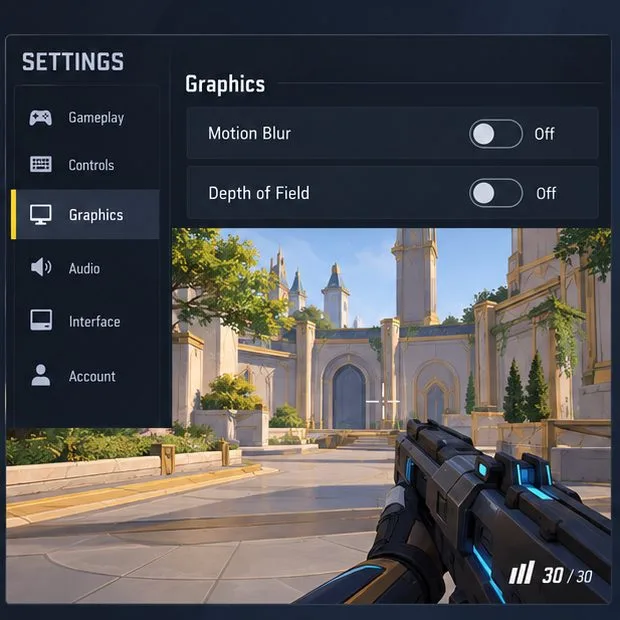
Si le menu affiche une invite « Appliquer » ou « Confirmer », acceptez. Retournez au hall, ouvrez le mode Entraînement et comparez une vue fixe avec une rotation lente de la caméra et une rotation rapide. Observez si le flou est moins prononcé lors des mouvements et si l'arrière-plan est plus net et uniforme. Utilisez la même zone de la carte et la même vitesse de caméra pour la comparaison afin d'éviter de comparer deux scènes trop différentes.
Après le test, rouvrez les paramètres graphiques et vérifiez que les deux effets sont toujours désactivés. Certains jeux enregistrent les paramètres automatiquement, tandis que d'autres vous demandent de les appliquer ; il est donc plus fiable de vérifier les valeurs affichées que de faire des suppositions. Si les options reviennent à leur état initial, modifiez-les à nouveau, acceptez les invites, quittez les paramètres normalement et rouvrez la page avant de lancer un autre test.
En pratique, faites pivoter la caméra dans la même scène et vérifiez si les contours en mouvement et l'arrière-plan paraissent plus nets.
Si vous voyez encore du flou, identifiez-en le type.
Après avoir vérifié que les deux options restent désactivées, observez l'apparition du flou. Si celui-ci se produit principalement lors des mouvements de caméra, vérifiez si votre fréquence d'images chute au même moment. Diminuer d'autres options graphiques gourmandes en ressources peut améliorer les performances, mais il s'agit d'un test différent de la désactivation du flou de mouvement. La FAQ officielle de Marvel Rivals recommande de mettre à jour le pilote graphique ou de réparer le client du jeu en cas de plantages persistants ou d'erreurs graphiques ; elle n'affirme pas que l'une ou l'autre de ces actions désactive ces effets visuels.
Si l'image reste floue même lorsque la caméra est immobile, vérifiez que le jeu s'exécute à la résolution native de votre écran et examinez les options de mise à l'échelle ou d'upscaling activées. Modifiez un seul paramètre à la fois, puis effectuez un nouveau test. Les réglages de netteté ou d'anticrénelage peuvent améliorer l'apparence des contours, mais ne remplacent pas les options de flou de mouvement et de profondeur de champ.
Certains effets de compétences, transitions cinématiques ou effets environnementaux peuvent paraître flous car ils sont indépendants des deux options globales. Leur apparence peut varier selon le personnage et la scène. Si un effet de flou se produit uniquement pendant une animation, testez avec un autre héros ou en mode Entraînement neutre avant de conclure à un problème de paramétrage.
Si l'une ou les deux commandes sont manquantes
Vérifiez d'abord que vous êtes bien sur la page des options graphiques PC et que la mise à jour du jeu est terminée. Parcourez la liste complète des options ; sur une page plus longue, certains effets peuvent apparaître plus bas que les premières commandes visibles. Si l'intitulé exact est toujours absent, ne confondez pas cette option avec un autre paramètre de post-traitement et n'utilisez pas de modifications de configuration non officielles. Les commandes disponibles peuvent varier selon la plateforme ou la version du client. Prenez une capture d'écran de la page et consultez le support officiel de Marvel Rivals pour cette version.
Pour les problèmes de performances ou d'affichage sur PC qui ne sont pas abordés dans ces deux options, la FAQ officielle recommande de mettre à jour vos pilotes graphiques et de réparer le client du jeu si les erreurs graphiques persistent. Sur un système équipé de plusieurs GPU, elle explique également comment configurer Marvel Rivals en mode « Performances élevées » dans les paramètres graphiques de Windows. Ces étapes concernent le dépannage de problèmes graphiques plus généraux et ne sont pas nécessaires pour désactiver le flou de mouvement ou la profondeur de champ.
Comment savoir si le changement a fonctionné
Flou de mouvement : les virages rapides de la caméra devraient présenter moins de traînées artificielles autour des décors en mouvement.
Profondeur de champ : les détails de l’arrière-plan doivent paraître moins flous de manière sélective sur une image fixe.
État enregistré : les deux commandes devraient toujours afficher « Désactivé » lorsque vous rouvrirez la page Graphiques.
Flou résiduel : si le flou persiste uniquement pendant les bégaiements, à une résolution réduite ou lors d’une capacité spécifique, recherchez cette cause distincte.
L'objectif est d'obtenir une image nette et lisible, et non une augmentation garantie du nombre d'images par seconde. Si les deux options restent désactivées et que le test d'entraînement est plus net, la modification est efficace. Si l'image reste floue partout, testez individuellement la résolution et les paramètres de performance ou consultez l'assistance officielle au lieu d'appliquer des modifications sans rapport entre elles.