Accueil
» 🎮 Esport
»
Comment désactiver le flou de mouvement des armes et du monde dans Warzone
Comment désactiver le flou de mouvement des armes et du monde dans Warzone
Pour désactiver le flou de mouvement des armes et du décor dans Warzone, ouvrez les paramètres du jeu , accédez à Graphismes et désactivez les deux options Flou de mouvement du décor et Flou de mouvement des armes . Dans les anciennes versions, l'option correspondante peut être « Désactivé » . Vérifiez les deux options : en modifier une seule ne suffit pas.
L'objectif pratique est de supprimer ces effets de flou optionnels tout en conservant intact le reste de votre configuration graphique. Il n'est pas nécessaire de copier un préréglage graphique complet ni de modifier un fichier de configuration pour effectuer ce changement.
Référence rapide : quel paramètre devez-vous modifier ?
Paramètre
Ce qui concerne
Valeur de ce guide
Que vérifier ensuite
Flou de mouvement mondial
Flou de mouvement appliqué à la vue du monde du jeu
Désactivé ou désactivé dans une interface plus ancienne
Comparez le paysage en faisant pivoter la caméra.
Flou de mouvement des armes
Flou de mouvement associé à votre arme à la première personne
Désactivé ou désactivé dans une interface plus ancienne
Comparez l'arme pendant qu'elle se déplace ou qu'elle recharge.
Autres commandes graphiques
Aspects distincts de la qualité d'image ou du mouvement
Conservez initialement vos valeurs existantes
N'enquêtez séparément que si un problème persiste.
La présentation de l'accessibilité de Call of Duty de décembre 2023 indique clairement que le flou de mouvement du monde et des armes est un réglage graphique. Il est distinct des mouvements de caméra et des autres paramètres visuels.
Note de version : ce guide a été mis à jour le 8 octobre 2026. Les documents officiels consultés confirment les effets, mais ne fournissent pas une description complète et actualisée du menu Warzone pour toutes les plateformes. L’emplacement et la présentation du menu peuvent varier selon les intégrations et les mises à jour. Utilisez les noms des deux options comme référence plutôt que de vous fier à la position exacte des lignes sur une ancienne capture d’écran.
Avant de commencer
Accédez au mode Warzone de Call of Duty avant de vérifier les paramètres que vous comptez y utiliser.
Effectuez le changement depuis le lobby, où vous pouvez consulter les menus sans interrompre une partie.
Notez les valeurs existantes si vous souhaitez restaurer ultérieurement l'aspect cinématographique.
Conservez la résolution, la netteté et les autres valeurs graphiques inchangées lors de la comparaison initiale.
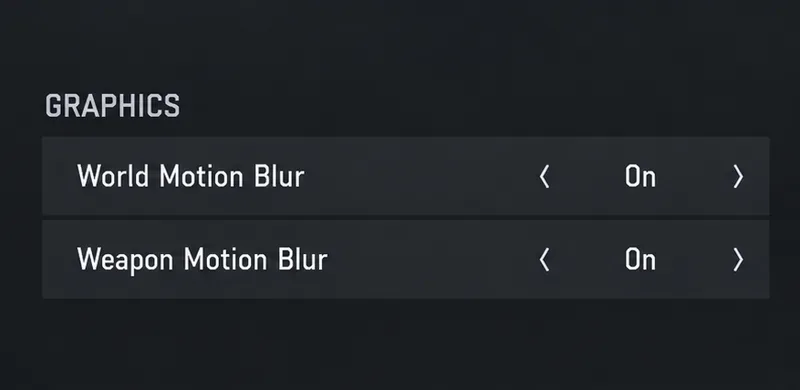
Les illustrations ci-dessous mettent en évidence les commandes concernées. Les valeurs activées dans la première image correspondent à un exemple de configuration initiale et ne reflètent pas les paramètres par défaut de Warzone. Les menus, les couleurs et les indications de la manette peuvent varier selon votre version.
Désactiver les deux effets de flou de mouvement
1. Trouvez les deux commandes graphiques
Ouvrez le menu Paramètres du jeu et sélectionnez Graphismes. Si Graphismes est divisé en onglets, recherchez les options de flou de mouvement dans Qualité et Affichage . Sur les anciens PC, elles sont regroupées sous Effets de post-traitement . Si votre menu Paramètres propose une fonction de recherche, recherchez « flou de mouvement » plutôt que de parcourir toutes les catégories.
Lisez attentivement les libellés avant d'effectuer une modification. Les paramètres relatifs aux mouvements de la caméra, au champ de vision des armes ou à la profondeur de champ sont des commandes distinctes. Le réglage concerné est le flou de mouvement du monde et le flou de mouvement des armes.
Repérez les deux commandes de flou de mouvement ; cet exemple les montre activées avant tout réglage.
2. Désactiver le flou de mouvement global
Sélectionnez « Flou de mouvement » et désactivez-le. Sur une interface à la souris, utilisez le sélecteur situé à côté de la ligne. Sur une manette, sélectionnez la ligne et suivez les instructions affichées par le jeu. Suivez les instructions de votre client plutôt que de supposer une configuration de boutons particulière.
Vérifiez que la valeur affichée est bien « Désactivé » avant de continuer. Le simple fait de surligner un paramètre ne signifie pas que sa valeur a changé. Si vous êtes arrivé ici parce que le paysage semble flou lors des mouvements de la caméra, c'est le premier des deux réglages à vérifier.
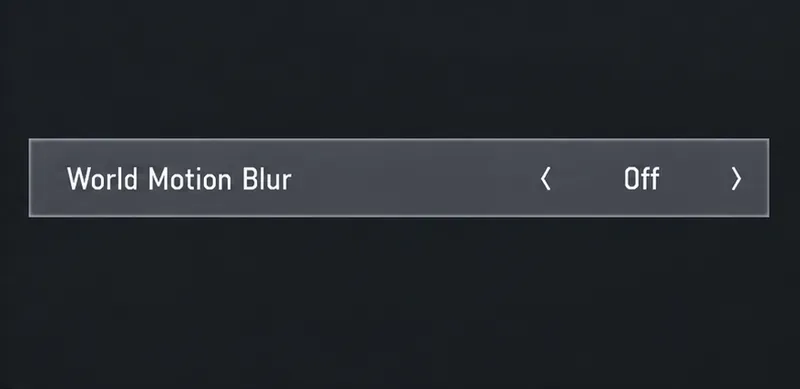
Désactivez le flou de mouvement du monde et vérifiez la valeur affichée à côté de l'étiquette.
3. Désactiver le flou de mouvement des armes
Désactivez également l'option « Flou de mouvement des armes ». Vérifiez directement la valeur, même si vous avez déjà désactivé le flou du monde. Ceci termine le réglage demandé pour l'effet d'arme en vue subjective.
N'interprétez pas cela comme une modification du recul, du balancement de l'arme ou des animations de rechargement. L'arme peut toujours bouger lorsque vous marchez, visez ou tirez. Supprimer un effet de flou et supprimer le mouvement sont deux objectifs différents.
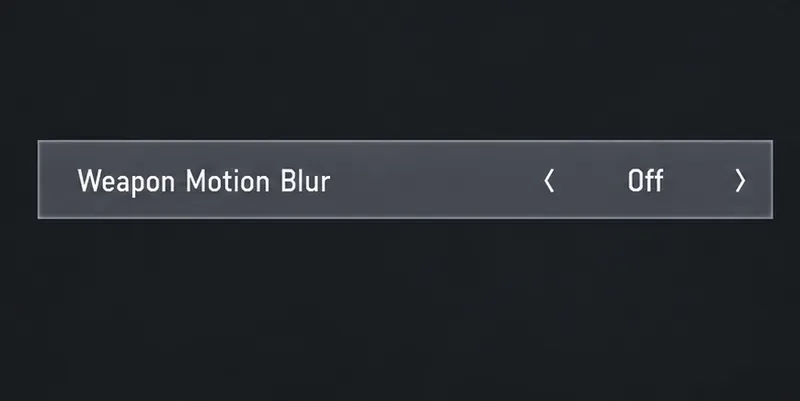
Désactiver le flou de mouvement des armes indépendamment de l'effet sur l'environnement.
4. Vérifiez les valeurs et comparez-les en jeu.
Si votre interface affiche une invite « Appliquer » ou « Enregistrer », utilisez-la. Sinon, quittez le menu des paramètres normalement, puis rouvrez les paramètres graphiques et vérifiez que les deux valeurs restent désactivées. Cela évite de supposer que chaque version utilise le même comportement d'enregistrement.
Dans une zone d'entraînement appropriée ou pendant un moment calme de votre partie, observez un élément distinctif, comme un cadre de porte, tout en vous retournant. Ensuite, observez votre arme pendant que vous vous déplacez et rechargez. Comparez ces mêmes actions dans des conditions similaires. Une comparaison avec un éclairage, un décor ou une vitesse de déplacement différents est moins pertinente.
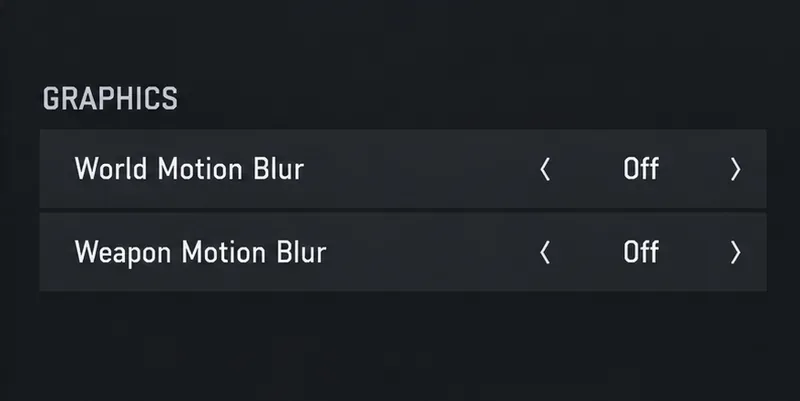
La dernière vérification consiste à s'assurer que les deux commandes de flou de mouvement restent désactivées.
Pour une vérification plus approfondie, réactivez temporairement un effet à la fois, répétez le même mouvement, puis désactivez-le. Cela permet de distinguer l'effet global de l'effet de l'arme. Il s'agit d'une méthode de comparaison facultative, et non d'une affirmation selon laquelle cet article aurait testé une configuration particulière ou mesuré une amélioration.
PC et consoles : maintenir la cohérence des valeurs cibles
La référence utile est la paire de valeurs « Off », et non une séquence de touches universelle. Une manette et une souris peuvent afficher le même réglage via des commandes différentes. De plus, le menu graphique d'un PC peut contenir de nombreuses options absentes de l'interface d'une console ; il suffit de repérer les deux entrées pertinentes.
Le guide de performance de NVIDIA pour Warzone d'avril 2020 inclut un menu de post-traitement historique montrant ces effets désactivés. Cela constitue une preuve utile des noms d'options et de la terminologie ancienne. Sa configuration prédéfinie complète ne correspond pas à une configuration actuelle de Warzone et ne peut donc pas être reproduite telle quelle.
Si vous ne trouvez pas une commande, vérifiez d'abord les autres onglets graphiques et désactivez les filtres de paramètres. Consultez ensuite l'aide de votre jeu. Ne concluez pas que la fonctionnalité a été supprimée simplement parce que le menu actuel ne correspond pas à un guide plus ancien.
Si l'image paraît encore floue
Commencez par rouvrir le menu et observez deux cas de figure : soit les valeurs ont été rétablies, soit elles sont restées désactivées mais l’image demeure floue. Ces observations nécessitent des actions différentes.
Observation
Prochaine action utile
Une ou les deux valeurs sont de retour sur
Réactivez-les, suivez les instructions de sauvegarde et vérifiez si l'application d'un préréglage les modifie.
Les deux sont éteints, mais la vue reste douce même à l'arrêt.
Vérifiez séparément les paramètres de résolution et de mise à l'échelle de l'image. Ne considérez pas toute image floue comme un flou de mouvement.
L'arme continue de bouger ou de reculer pendant le tir
Dissociez le mouvement de l'arme du flou avant de modifier les autres commandes.
Un problème graphique est apparu après une mise à jour.
Consultez la page des problèmes connus d'Activision pour trouver une description correspondante et la plateforme concernée.
Pour les problèmes graphiques sur PC qui dépassent le cadre de ces deux paramètres, consultez le guide de dépannage d'Activision pour Warzone sur PC . Il répertorie les pilotes compatibles et recommande d'attendre la fin du préchargement des shaders avant de jouer. Consultez la page actuelle plutôt que d'installer une version de pilote copiée d'un ancien article sur les paramètres.
Si le problème persiste, consultez la liste officielle des problèmes connus de Warzone . La présence d'un artefact visuel ne suffit pas à elle seule à prouver que ces commutateurs sont défectueux, et ce guide ne l'attribue pas à un bug d'affichage particulier sans preuve.
Liste de vérification des paramètres finaux
L'option « Flou de mouvement global » est désactivée.
L'effet de flou de mouvement de l'arme est désactivé.
Les valeurs restent désactivées lorsque vous rouvrez le menu.
Vous avez vérifié le gameplay au lieu de vous fier uniquement à un aperçu statique du menu.
Les autres paramètres graphiques restent à leurs valeurs d'origine, sauf si vous les avez modifiés délibérément.
Désactivez les deux effets si vous préférez une image sans flou de mouvement. Il s'agit d'une préférence visuelle et d'un point de départ pour le dépannage, et non d'une garantie d'augmentation du nombre d'images par seconde, d'une meilleure visée ou de la suppression de toute source de flou. Une fois ces deux valeurs validées, examinez chaque problème restant individuellement.