Accueil
» 🎮 Esport
»
Comment désactiver l'affichage des statistiques de télémétrie dans CS2
Comment désactiver l'affichage des statistiques de télémétrie dans CS2
Pour désactiver l'affichage des statistiques de télémétrie dans CS2, ouvrez Paramètres > Jeu > Télémétrie et sélectionnez « Jamais » . Consultez le temps d'affichage (FPS), le ping, les problèmes de réseau et le graphique réseau. L'option « Si les conditions sont mauvaises » permet d'afficher à nouveau les statistiques en cas d'avertissement.
Ce guide concerne l'interface de diagnostic intégrée à Counter-Strike 2. Un moniteur de performances Steam distinct peut rester visible même après la désactivation des données télémétriques du jeu. Veuillez identifier l'affichage utilisé avant de modifier des paramètres non liés à Counter-Strike 2.
Choisissez la bonne superposition avant de modifier quoi que ce soit.
La documentation de Valve concernant l'interface de télémétrie de Source 2 confirme l'emplacement de la télémétrie dans Paramètres > Jeu > Télémétrie ainsi que les modes d'affichage « jamais », « toujours » et « mauvaises conditions ». Elle décrit également des vues réseau distinctes, basique et détaillée.
Ce que vous voyez
Par où commencer ?
Ce qu'il faut faire
Temps d'affichage, FPS, ping ou avertissements réseau associés à CS2
Paramètres de jeu de CS2, sous Télémétrie
Réglez les commandes d'affichage concernées sur Jamais.
Un panneau d'angle affichant le processeur, la carte graphique ou la RAM ainsi que les FPS
Paramètres Steam > En jeu
Vérifiez les paramètres de visibilité du moniteur de performances.
Un compteur qui résiste aux deux changements
L'application qui l'a permis
Vérifiez votre logiciel graphique ou de surveillance plutôt que de changer constamment de CS2.
L'apparence d'une superposition est un indice, pas une preuve de sa source. Plusieurs compteurs peuvent se chevaucher, et l'affichage le plus petit de Steam peut se limiter au nombre d'images par seconde. Le test utile consiste à modifier une source à la fois et à observer quelle information disparaît.
Masquer la télémétrie CS2 en quatre passes ciblées
Effectuez ces modifications depuis le menu principal ou entre les matchs afin de pouvoir examiner les commandes tranquillement. Les illustrations mettent l'accent sur les paramètres pertinents ; les menus environnants et l'espacement peuvent différer dans votre application. Consultez les libellés de votre version installée plutôt que de vous fier à une position précise à l'écran.
1. Réglez le temps d'affichage et les FPS sur Jamais
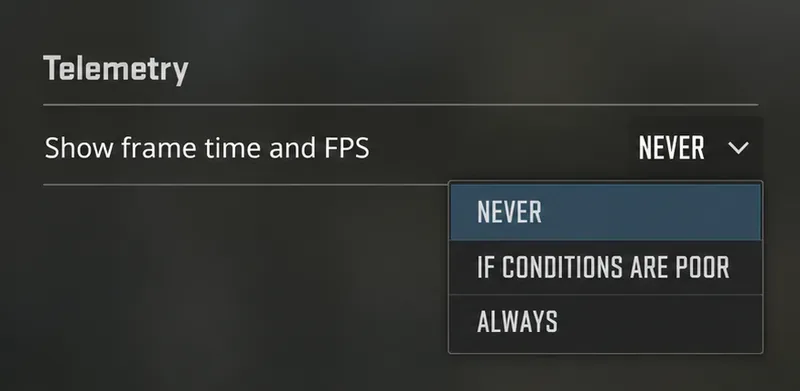
Ouvrez les paramètres de CS2, sélectionnez Jeu , puis Télémétrie . Trouvez Afficher le temps d'affichage et les FPS , ouvrez le menu déroulant et choisissez Jamais . Vérifiez que la nouvelle valeur s'affiche bien dans le menu déroulant.
Ne modifiez pas le seuil d'avertissement de temps d'affichage si votre objectif est simplement de masquer l'affichage. Ajuster un seuil est différent du choix d'afficher ou non l'information. Commencez par le sélecteur d'affichage pour une modification claire et réversible.
Choisissez « Jamais » dans le sélecteur de temps d'image et de FPS pour masquer cette lecture télémétrique.
2. Masquer séparément l'affichage du ping
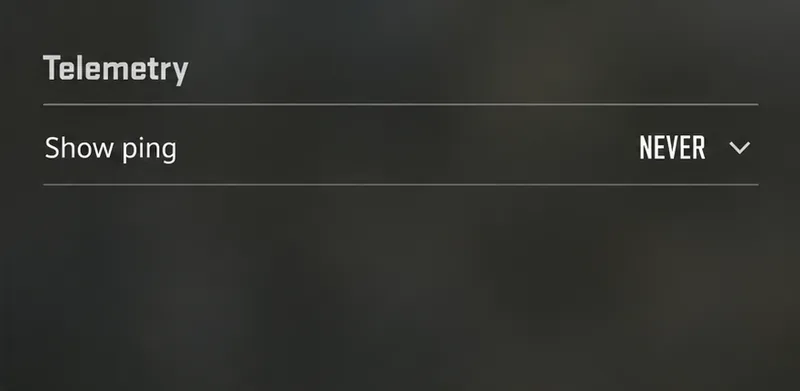
Trouvez « Afficher le ping » et sélectionnez « Jamais » . Cochez cette case même si le nombre d'images par seconde a déjà disparu. Considérez chaque élément de télémétrie comme une commande distincte plutôt que de supposer que la première modification désactive toute la section.
Si vous souhaitez que le ping soit disponible ultérieurement pour le dépannage, notez ce paramètre avant de le masquer. Vous pouvez revenir au même sélecteur lorsque vous avez besoin d'informations sur la connexion d'une partie. Il n'est pas nécessaire de modifier les préférences de matchmaking simplement pour masquer un chiffre à l'écran.
L'affichage du ping possède son propre sélecteur ; cette vue montre qu'il est réglé sur Jamais.
3. Masquer les avertissements de problèmes réseau
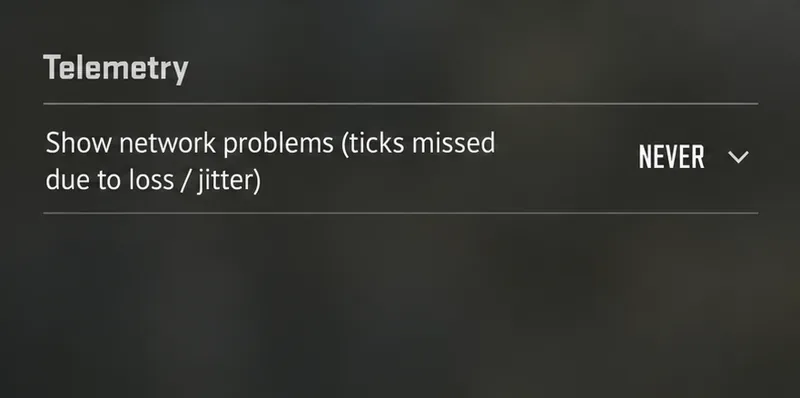
Repérez l'option « Afficher les problèmes de réseau (ticks manqués en raison de pertes/de gigue) » et sélectionnez « Jamais » . Les instructions plus anciennes peuvent utiliser une terminologie différente pour la qualité du réseau ; reportez-vous donc à la description actuelle de l'affichage des problèmes de réseau pour identifier la ligne appropriée.
Un avertissement qui n'apparaît que sporadiquement doit vous inciter à vérifier son mode d'affichage. Ne concluez pas à un échec du paramétrage simplement parce qu'aucun chiffre ne s'est affiché pendant une période de silence. Examinez directement la valeur sélectionnée.
Configurez l'affichage des problèmes réseau sur « Jamais » pour masquer les avertissements de ticks manqués.
4. Consultez le graphique et la vue détaillée du réseau.
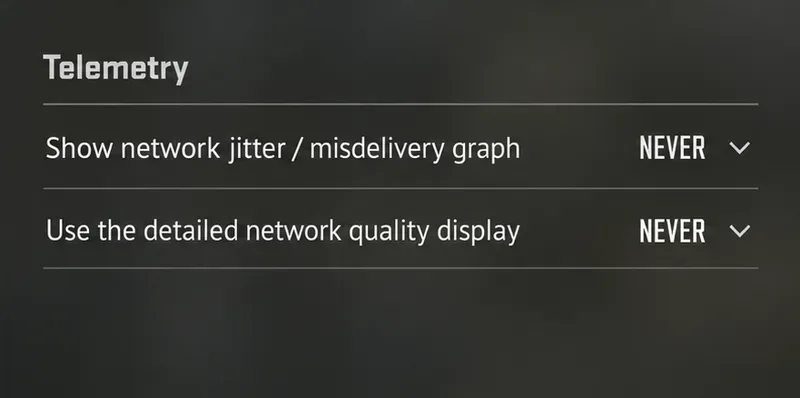
Configurez l'option « Afficher le graphique de gigue/d'erreur de transmission du réseau » sur « Jamais » . Consultez également la section « Utiliser l'affichage détaillé de la qualité du réseau » ; choisissez « Jamais » si cette option est présente et que vous souhaitez désactiver l'affichage étendu. Désactiver l'affichage détaillé ne suffit pas si l'affichage réseau de base est toujours activé.
Reprenez le jeu et vérifiez la zone où les statistiques s'affichaient. Si un affichage persiste, comparez son contenu avec le tableau d'identification des superpositions avant d'effectuer une nouvelle modification. Cette vérification permet de déterminer si vous avez bien masqué l'affichage souhaité ; elle ne garantit pas que le problème de performance sous-jacent est résolu.
Examinez le graphique et les commandes réseau détaillées ainsi que l'affichage réseau de base.
Trois malentendus qui peuvent vous mener à la mauvaise solution
« Si les conditions sont mauvaises » signifie hors service
Confirmé : Valve décrit cela comme une visibilité conditionnelle. L’élément peut devenir visible lorsqu’un seuil d’alerte est dépassé. Action : utilisez « Jamais » pour le masquer complètement. Conservez la visibilité conditionnelle uniquement lorsque vous souhaitez délibérément recevoir des alertes en cas de problème.
Le pourcentage de réseau correspond simplement à la perte de paquets.
Confirmé : les notes de mise à jour de CS2 du 12 novembre 2024 de Valve ont modifié l’affichage de la qualité du réseau afin de mesurer les ticks manqués dus aux pertes de paquets ou à la gigue. La mise à jour a également introduit un affichage détaillé des pertes de paquets et de la gigue brutes.
Action : masquez l’affichage de base et consultez les options d’affichage réseau supplémentaires. Si vous recherchez un problème de connexion, notez la métrique que vous consultez avant de tirer des conclusions d’un pourcentage. Une capture d’écran d’un seul chiffre sans son libellé ne suffit pas à diagnostiquer une connexion.
Une ancienne commande netgraph est la solution requise
Confirmé : les notes de version de Valve du 15 février 2024 ont introduit les paramètres de télémétrie et supprimé les commandes `télémétrie` cq_netgraphet ` cq_netgraph_problem_show_autotélémétrie`. Une instruction basée sur ces commandes supprimées est obsolète.
Action : utilisez la méthode du menu ci-dessus. Cela évite d’utiliser un ancien nom de commande ou d’importer une configuration conçue pour une version différente. Cette procédure ne nécessite ni l’activation de la console de développement, ni le remplacement de votre configuration, ni la réinitialisation des paramètres.
Si les statistiques restantes appartiennent à Steam
Steam possède son propre outil de surveillance des performances. Le guide d'utilisation de cet outil, fourni par Valve, permet d'accéder à ses commandes dans les paramètres Steam (Paramètres > En jeu) et affiche les informations relatives aux FPS, au processeur, à la carte graphique et à la mémoire. Il est conseillé de le consulter séparément si les options de CS2 sont déjà configurées sur « Jamais ».
Action : ouvrez cette section dans le client Steam et désactivez le moniteur de performances via son paramètre de visibilité. Suivez les instructions affichées dans votre client. Limiter le niveau de détail à une seule valeur d'images par seconde (FPS) réduit la taille du panneau, mais ne permet pas de supprimer toutes les valeurs.
Les indicateurs Steam disponibles dépendent du contexte et varient selon le système d'exploitation et la configuration matérielle. Un compteur minimal est plus difficile à identifier qu'un panneau affichant les données du processeur et de la carte graphique. En cas de doute, modifiez temporairement la visibilité de l'écran et vérifiez à nouveau le jeu. Ne modifiez pas les autres paramètres d'affichage tant que cette comparaison ne vous apporte pas d'éléments concluants.
Si les données de télémétrie sont renvoyées après le redémarrage
Commencez par examiner à nouveau les mêmes sélecteurs. Si leurs valeurs ont changé, vérifiez toute configuration personnalisée que vous chargez intentionnellement au démarrage. Si la valeur « Jamais » persiste, recherchez une autre source de superposition. Il s'agit de pistes de dépannage, et non d'une affirmation selon laquelle un fichier de démarrage ou un logiciel particulier serait en cause.
Impossible de déterminer, sans examiner votre configuration, quelle application ou configuration génère un compteur persistant. Notez son libellé exact et vérifiez s'il apparaît dans un autre jeu. Cela vous permettra de poursuivre les opérations sans supprimer les fichiers de configuration ni réinstaller CS2.
Vérifiez que le temps d'affichage/FPS et le ping sont bien réglés sur « Jamais ».
Confirmez les problèmes de réseau et le graphique du réseau sont masqués.
Consultez la vue détaillée du réseau.
Vérifiez si un autre panneau FPS ou matériel apparaît dans le moniteur Steam.
Notez les étiquettes restantes de l'écran avant d'examiner d'autres logiciels.
Masquer les indicateurs de diagnostic allège l'interface. Ce guide ne garantit ni amélioration du nombre d'images par seconde, ni réduction de la latence, ni modification de la confidentialité. Si le jeu présente toujours des saccades, réactivez temporairement l'affichage des indicateurs de diagnostic pendant vos investigations, puis masquez-le à nouveau une fois celles-ci terminées.
Documentation révisée le 7 octobre 2026. La procédure suit les contrôles publiés par Valve ; il ne s’agit pas d’un rapport d’évaluation des performances sur un client réel ni d’un test sur votre système.