Accueil
» 🎮 Esport
»
Comment désactiver l'affichage des personnages dans l'inventaire de PUBG pour réduire les chutes de FPS
Comment désactiver l'affichage des personnages dans l'inventaire de PUBG pour réduire les chutes de FPS
Si PUBG fonctionne correctement lors des déplacements normaux, mais saccade dès que vous appuyez sur Tab pour récupérer du butin, l'écran d'inventaire lui-même génère peut-être un travail de rendu inutile. Sur PC, PUBG propose une option appelée « Rendu du personnage dans l'inventaire » qui permet de contrôler si le modèle complet de votre personnage est affiché dans l'inventaire. La désactiver peut réduire la charge de travail du jeu lorsque cet écran est ouvert.
La principale limitation est que PUBG n'a pas indiqué de gain de FPS garanti en désactivant cette option. Ce paramètre est surtout utile lorsque votre fréquence d'images chute, notamment lorsque l'inventaire est ouvert. Il ne doit pas être considéré comme un moyen d'améliorer les FPS de manière générale pendant toute la durée d'une partie.
Réponse rapide : où se trouve le rendu des personnages d’inventaire ?
Sur PC, accédez à Paramètres → Gameplay , trouvez l'option « Rendu du personnage dans l'inventaire » et désactivez-la. PUBG a explicitement mentionné cette option et son emplacement dans les notes de patch officielles de la mise à jour 34.1 , où les développeurs ont corrigé un problème sur PC où le modèle du personnage ne s'affichait pas après la réactivation de l'option.
Les menus de PUBG évoluant au fil du temps, leur emplacement exact dans la page Gameplay peut varier. La documentation officielle confirme le nom de l'option et la section Gameplay, mais pas sa position définitive pour chaque version future.
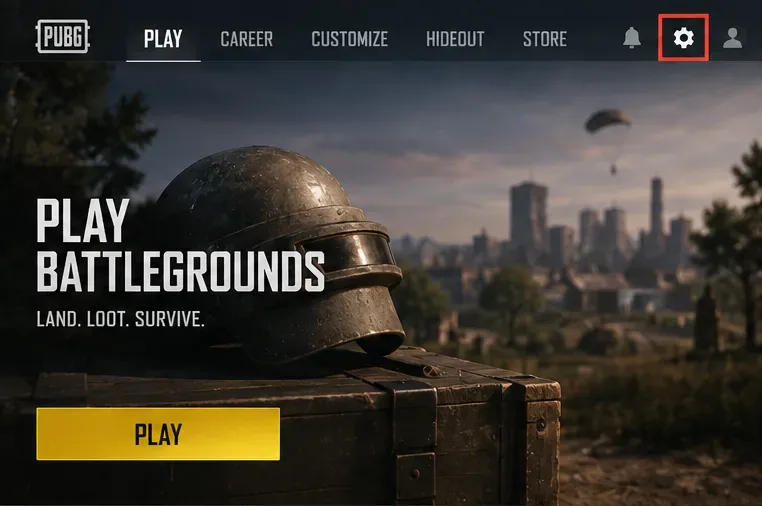
Ouvrez les paramètres depuis le lobby de PUBG avant de modifier l'option d'affichage de l'inventaire.
Comment désactiver le rendu des personnages dans l'inventaire de PUBG
1. Ouvrir les paramètres
Depuis le lobby de PUBG, ouvrez le menu Paramètres du jeu. Vous pouvez effectuer cette modification avant de lancer une partie, ce qui est préférable car cela vous laisse le temps de confirmer l'option sans être repéré en restant immobile dans le jeu.
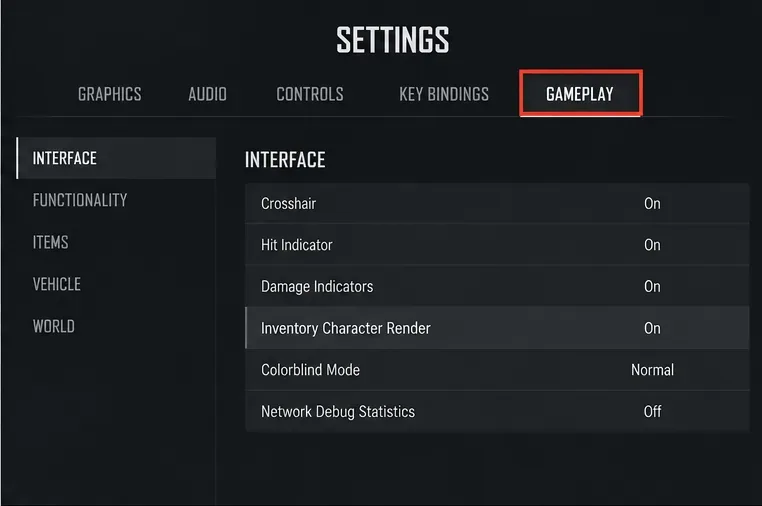
2. Sélectionnez la section Gameplay
Rendez-vous dans l' onglet Gameplay . Ne regardez pas d'abord dans la section Graphismes : malgré la raison liée aux performances qui justifie ce changement, l'option « Rendu du personnage dans l'inventaire » est documentée par PUBG comme une option de gameplay.
L'option concernée se trouve dans la section « Gameplay » et non dans les paramètres principaux de qualité graphique.
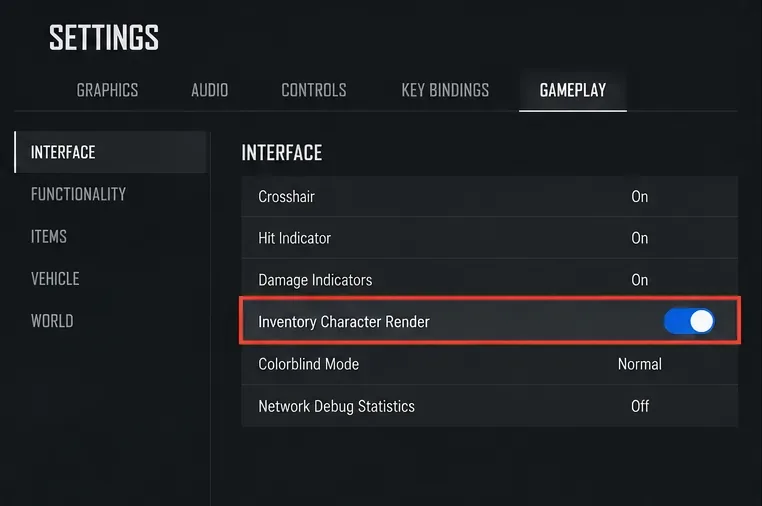
3. Désactiver le rendu des personnages de l'inventaire
Localisez l' option « Affichage des personnages dans l'inventaire » et désactivez-la . Si votre version utilise un bouton bascule plutôt qu'un sélecteur marche/arrêt, désactivez-le. Appliquez la modification si le menu vous demande de confirmer les paramètres.
Désactiver le rendu du personnage dans l'inventaire permet d'arrêter l'affichage du modèle du joueur dans l'écran d'inventaire.
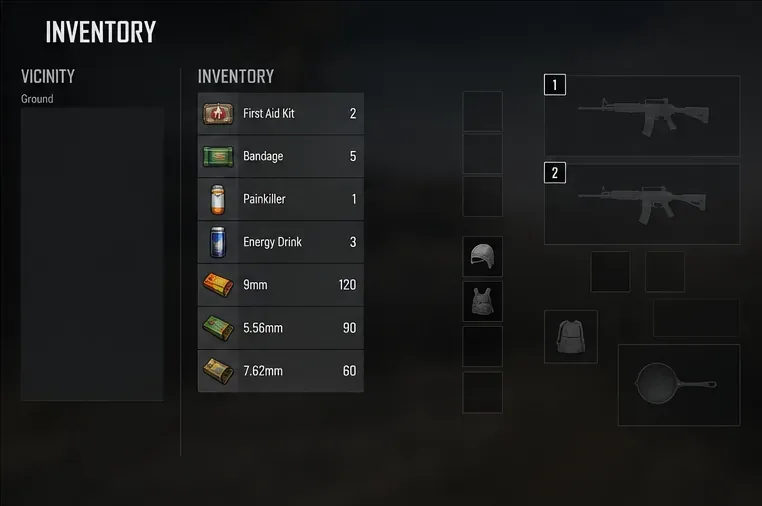
4. Ouvrez l'inventaire et vérifiez le résultat.
Lancez une partie ou un entraînement et ouvrez l'inventaire. L'article d'aide officiel de PUBG indique que les touches Tab ou I permettent d'accéder à l'inventaire sur PC . Même avec l'affichage du personnage désactivé, l'inventaire reste utilisable pour les objets à proximité, le contenu du sac à dos, l'équipement et les armes, sans afficher le modèle complet du personnage.
Après avoir désactivé l'option, vérifiez que l'inventaire reste fonctionnel même si le modèle complet du personnage n'est plus affiché.
Ce que ce réglage peut et ne peut pas améliorer
Situation
À quoi s'attendre
Les chutes de FPS se produisent principalement lors de l'ouverture de l'inventaire.
Il est conseillé de tester d'abord ce réglage car il supprime un élément visuel de cet écran.
Faible FPS généralisé dans une partie
Ne vous attendez pas à ce que cette option à elle seule résolve le problème ; les graphismes, la charge du processeur, la charge du GPU, la résolution et les tâches en arrière-plan ont une importance plus générale.
Petit accroc lors de l'ouverture de l'inventaire
Cela peut aider, mais PUBG ne garantit pas une réduction des saccades ni un gain fixe de FPS.
Modèle de personnage nécessaire pour la vérification cosmétique
Laissez l'option activée, ou réactivez-la temporairement lorsque vous souhaitez un aperçu visuel.
Il existe une raison technique justifiant ce choix de configuration pour les tests. PUBG a déjà travaillé sur les performances de rendu spécifiques à l'inventaire. Dans la mise à jour 19.2 , les développeurs ont indiqué avoir modifié le rendu des textures de prévisualisation de l'inventaire afin de n'afficher que les textures nécessaires, pré-généré les emplacements d'objets pour améliorer la vitesse d'affichage de l'interface et redistribué la charge de travail pour corriger les chutes de FPS. Ces modifications ne prouvent pas que la désactivation du modèle du personnage produira un nombre précis d'images par seconde (FPS), mais elles démontrent que le rendu de l'inventaire a toujours constitué un axe de performance important dans PUBG.
Désactiver le personnage d'inventaire augmentera-t-il le nombre d'images par seconde (FPS) pendant les combats ?
En règle générale, cet avantage est spécifique à l'inventaire . L'option contrôle le personnage affiché dans cette interface ; elle ne supprime pas les ennemis, les coéquipiers, vos bras en vue subjective, les objets du décor, les effets, ni le reste de la scène 3D. Par conséquent, un PC qui peine à atteindre 70 images par seconde en combat ne deviendra probablement pas beaucoup plus rapide partout simplement parce que cet aperçu d'inventaire est désactivé.
Un test plus pertinent consiste à comparer la même situation avec l'inventaire ouvert. Si votre nombre d'images par seconde (IPS) est stable lorsque vous vous déplacez, mais chute brutalement à chaque affichage de l'inventaire, cette option a un objectif clair. Si la fréquence d'images est déjà faible avant d'appuyer sur Tab, passez à des réglages graphiques plus généraux.
Que devriez-vous changer ensuite si le nombre d'images par seconde reste faible ?
L'assistance PUBG recommande d'ajuster les paramètres vidéo en fonction des capacités de votre PC et précise que des paramètres graphiques inférieurs peuvent améliorer les performances. Ses recommandations officielles indiquent aux joueurs d'opter pour des paramètres graphiques avancés lorsque des performances accrues sont nécessaires.
Suivez cet ordre pour identifier ce qui fonctionne réellement, au lieu de changer dix choses à la fois :
Première étape : désactivez le rendu des personnages dans l’inventaire si le ralentissement se concentre dans l’inventaire.
Deuxièmement : comparer les FPS avec l’inventaire fermé et ouvert dans la même zone.
Troisièmement : réduire les options graphiques les plus exigeantes une à une si le jeu entier est limité par le GPU.
Quatrièmement : fermez les superpositions ou les applications en arrière-plan inutiles si l'utilisation du processeur, de la mémoire ou du GPU est anormalement élevée.
Cinquièmement : testez les options de mise à l’échelle compatibles avec votre matériel. Les notes de mise à jour 43.1 de PUBG mentionnent la prise en charge des technologies NVIDIA DLSS 4.5 et AMD FSR 4.1 sur PC, leur disponibilité dépendant du matériel et des paramètres.
Une méthode simple pour mesurer si le changement a été utile
Ne jugez pas les paramètres d'un simple coup d'œil au compteur d'images par seconde. Utilisez une comparaison reproductible :
Choisissez le mode entraînement ou un autre environnement à faible risque.
Restez au même endroit et regardez dans la même direction.
Enregistrez votre nombre approximatif d'images par seconde (FPS) avec l'inventaire fermé.
Ouvrez l'inventaire pendant 10 à 15 secondes avec l'affichage des personnages de l'inventaire activé.
Désactivez l'option, retournez au même endroit et répétez l'opération.
Comparez non seulement le nombre moyen d'images par seconde (FPS), mais aussi si l'ouverture de l'inventaire provoque un ralentissement visible ou une augmentation soudaine du temps de rendu des images.
Si l'affichage de l'inventaire est plus fluide sans que le gameplay ne soit modifié, le paramètre fonctionne parfaitement. En l'absence de différence notable, désactivez-le uniquement si vous préférez un affichage plus épuré ; sinon, réactivez-le.
Liste de contrôle pratique
Utilisez ce guide sur PC ; la référence officielle à la mise à jour 34.1 concernant le rendu des personnages d'inventaire est explicitement marquée PC.
Allez dans Paramètres → Gameplay .
Désactiver le rendu des personnages d'inventaire .
Testez spécifiquement le nombre d'images par seconde (FPS) lorsque l'inventaire est ouvert.
Ne présumez pas d'un gain de performance fixe ; PUBG n'a publié aucun pourcentage ni chiffre de FPS officiel pour cette option.
Si le nombre d'images par seconde est faible partout, ajustez les graphismes et la charge système au lieu de vous fier à ce seul paramètre.
En résumé
Désactiver l'affichage du personnage dans l'inventaire de PUBG est une optimisation de performance à faible risque pour les joueurs PC qui constatent des chutes de FPS lors du pillage ou de la gestion de l'équipement. Ce paramètre existe bel et bien et a été documenté par PUBG, mais le gain de performance dépend de la charge de travail et n'est pas quantifié par les développeurs. Considérez-le comme une optimisation ciblée de l'inventaire : désactivez-le, reproduisez la même situation, et conservez la modification uniquement si votre fréquence d'images ou le temps de rendu s'améliorent réellement.