Accueil
» 🎮 Esport
»
Comment désactiver l'achat automatique et le niveau automatique dans SMITE
Comment désactiver l'achat automatique et le niveau automatique dans SMITE
Si SMITE choisit vos objets ou dépense vos points de compétence à votre place, désactivez ses deux options d'automatisation dans le menu de sélection des dieux avant la partie. Choisissez votre dieu, repérez les options Achat automatique et Niveau automatique (parfois appelées Compétences automatiques), et désactivez-les avant le début de la partie. Ces options sont indépendantes : en désactiver une ne désactive pas l'autre.
Ce guide concerne le SMITE original . La fiche produit officielle de Hi-Rez décrit l'achat automatique et la progression automatique comme des fonctionnalités de ce jeu. SMITE 2 utilise un client distinct et une terminologie différente, notamment « Construction automatique ». Les noms des menus et la navigation à la manette peuvent varier selon la plateforme ou la version du client ; par conséquent, considérez les libellés affichés dans votre lobby comme faisant foi. Les illustrations ci-dessous sont des exemples simplifiés et non des captures d'écran d'un client de jeu en ligne.
Désactivez les deux commandes avant le match.
Dans le jeu original, ces commandes sont généralement accessibles dans le menu de sélection des dieux ou le lobby d'avant-match, une fois le dieu choisi. Elles ne se trouvent pas forcément dans le menu Options. Cherchez deux boutons distincts dans l'équipement ou la configuration du match du dieu sélectionné. Si vous ne les voyez pas immédiatement, terminez la sélection du dieu et examinez à nouveau le panneau ; sur une manette, suivez les instructions à l'écran pour accéder aux commandes.
1. Ouvrez la sélection des dieux et identifiez les deux boutons.
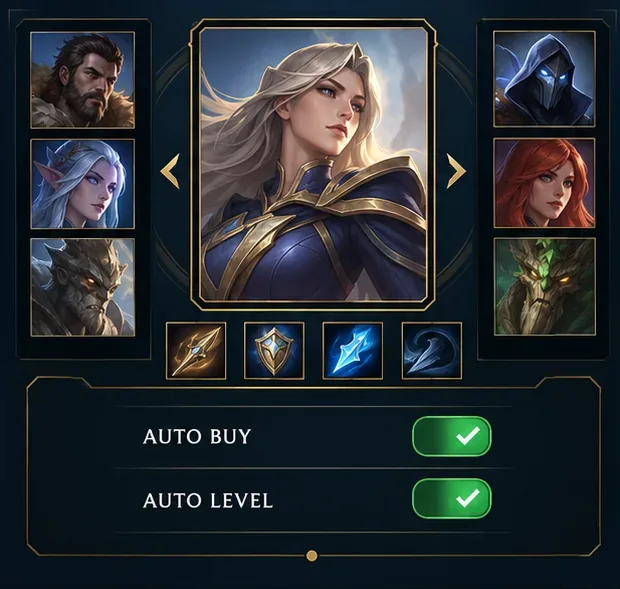
Inscrivez-vous à une partie, rejoignez le lobby et sélectionnez votre dieu. Avant de valider votre choix ou de lancer la partie, vérifiez les options « Achat automatique », « Niveau automatique », « Compétences automatiques » ou des intitulés similaires. Assurez-vous d'abord de leur état actuel au lieu de supposer qu'elles sont activées. Une coche, un bouton en surbrillance ou tout autre indicateur actif signifie généralement que la fonction est activée ; l'apparence peut varier selon les clients.
Illustration conceptuelle du menu : les options Achat automatique et Niveau automatique sont affichées comme actives ; il faut donc les désactiver. Il ne s’agit pas d’une capture d’écran du client en direct.
2. Désactiver l'achat automatique
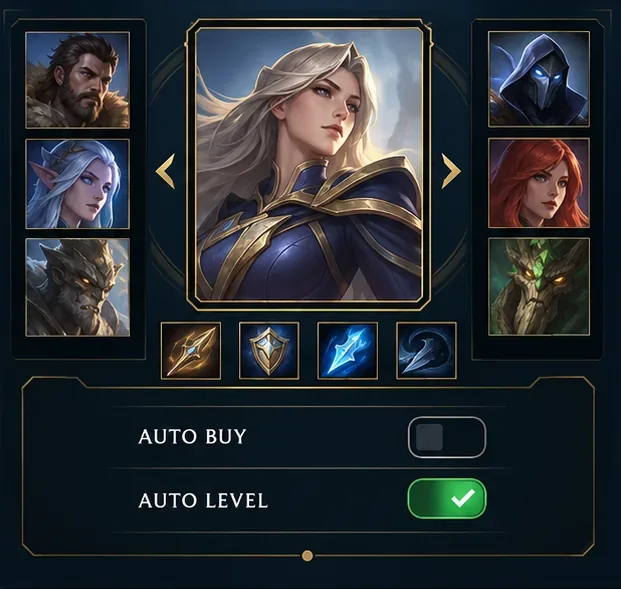
Utilisez la souris ou les commandes de la manette affichées dans le lobby pour désactiver l'achat automatique. Vérifiez que la commande est bien désactivée avant le début de la partie. Ce paramètre gère les achats automatiques d'objets ; il n'affecte pas la progression des compétences. Une fois désactivé, vous décidez quand ouvrir la boutique et quel objet acheter. Dans les modes où les achats nécessitent un retour à la boutique ou à la base, les règles d'achat habituelles du mode restent applicables.
Illustration conceptuelle du menu : l’achat automatique est inactif tandis que le niveau automatique reste actif, ce qui montre pourquoi les deux paramètres doivent être vérifiés séparément.
3. Désactiver le nivellement automatique séparément
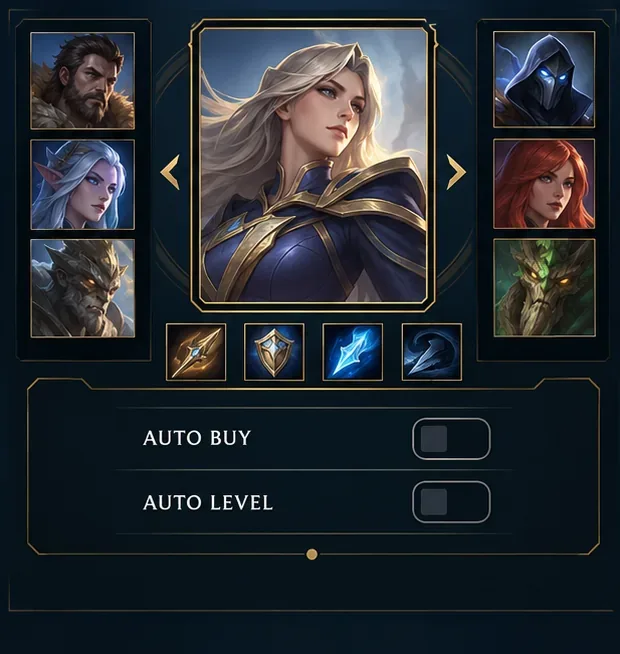
Désactivez maintenant le niveau automatique ou l'amélioration automatique des compétences. Vérifiez que l'indicateur d'inactivité est bien présent sur la ligne correspondante ; ne vous fiez pas à la modification de l'achat automatique. Une fois le niveau automatique désactivé, le jeu vous laissera le soin de choisir les points de compétence à attribuer à votre dieu lorsqu'il gagne un niveau. Vous pourrez alors sélectionner la compétence à améliorer en suivant les instructions à l'écran. Vous contrôlez ainsi l'ordre de vos compétences, mais vous devrez également penser à dépenser vos points vous-même.
Illustration conceptuelle du menu : les deux commutateurs d’automatisation sont inactifs. Veuillez vérifier le même état dans votre propre lobby avant le match.
4. Vérifier le contrôle manuel pendant le match
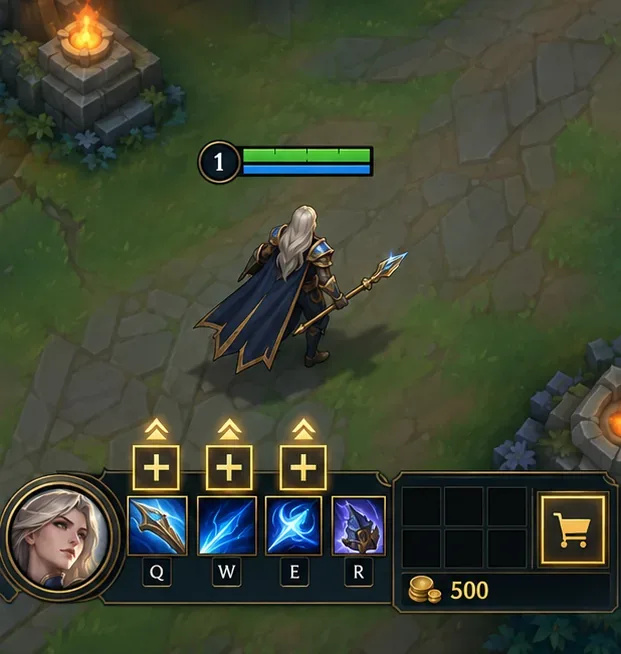
Après le chargement, vérifiez le comportement attendu plutôt que de vous fier à votre mémoire. Lorsque vous retournez dans une boutique, assurez-vous qu'aucun objet n'est acheté automatiquement et utilisez-la pour faire votre choix. Lorsque vous gagnez un point de compétence, repérez les options d'amélioration et choisissez une compétence manuellement. Si rien n'est sélectionné ou acheté automatiquement, les modifications sont prises en compte. Revérifiez le lobby lors de votre prochaine partie, car une préférence ne doit pas être conservée d'une partie à l'autre, sauf si votre client l'indique clairement.
Illustration conceptuelle en cours de match : les invites d’amélioration des capacités et la boutique indiquent les choix manuels à vérifier après la désactivation de l’automatisation.
Si les paramètres n'apparaissent pas ou si le problème persiste
Veuillez vérifier le jeu. SMITE et SMITE 2 n'utilisent pas les mêmes intitulés. Dans SMITE 2, recherchez « Construction automatique » plutôt que « Achat automatique ».
Consultez le panneau du dieu sélectionné. Ces commandes de match peuvent n'apparaître qu'après avoir choisi un dieu, et peuvent se trouver dans le lobby plutôt que sur l'écran principal des options.
Vérifiez à nouveau chaque état. Retournez au panneau de pré-match et assurez-vous que les deux lignes sont inactives. Un état d'achat automatique correct ne vous indique pas l'état du niveau automatique.
Tenez compte des différences entre les plateformes. Les interfaces PC et console peuvent disposer les commandes différemment ou nécessiter des combinaisons de touches différentes. Utilisez les indications de touches affichées par votre version du jeu plutôt que de vous fier aux instructions des touches PC.
Distinguez les décisions anciennes des nouvelles. Désactiver l'achat automatique devrait empêcher les futurs achats automatiques ; cela ne vend ni ne rembourse les objets déjà achetés. Désactiver la progression automatique ne récupère pas les points de compétence déjà dépensés. Ces paramètres empêchent les automatisations ultérieures, mais pas les modifications rétroactives.
Si le problème persiste, testez la partie suivante. Apportez les modifications avant le début de la partie, puis observez un retour à la boutique et une montée de niveau. Si l'automatisation se produit toujours, notez votre plateforme et l'intitulé exact affiché, puis consultez le support officiel ; un bouton manquant ou portant un nom différent peut être lié à une version spécifique.
Que se passe-t-il après la désactivation de l'automatisation ?
Le contrôle manuel vous permet de choisir votre propre configuration et l'ordre de vos compétences, ce qui est utile pour suivre une stratégie spécifique à un rôle ou adapter vos achats à la partie. Il implique également deux responsabilités : penser à faire des achats dès que possible et dépenser chaque point de compétence pour obtenir une amélioration. Si vous apprenez à jouer, vous pouvez désactiver une seule commande au début. Par exemple, laissez le niveau automatique activé pendant que vous vous entraînez à choisir vos objets, puis désactivez-le plus tard lorsque vous serez prêt à choisir vos compétences vous-même. Les paramètres sont indépendants ; vous pouvez donc utiliser la combinaison qui vous convient le mieux.
Pour information, la page d'apprentissage de SMITE de Hi-Rez propose des tutoriels sur les compétences et les objets du jeu, et son catalogue officiel explique les choix d'objets que vous devrez effectuer manuellement. La fiche produit de SMITE sur la boutique confirme que le jeu original inclut l'achat automatique et la progression automatique. Ces sources décrivent les fonctionnalités, mais n'indiquent pas la procédure d'activation/désactivation unique pour chaque plateforme ; si votre interface diffère, référez-vous aux indications et aux messages affichés dans le client.