Accueil
» 🎮 Esport
»
Comment corriger les erreurs de vérification d'intégrité anti-triche de Dead by Daylight
Comment corriger les erreurs de vérification d'intégrité anti-triche de Dead by Daylight
Si Dead by Daylight se bloque lors d'une vérification d'intégrité ou de validation d'Easy Anti-Cheat (EAC), commencez par identifier la cause exacte du problème. Un fichier de jeu corrompu, un problème de service EAC, un utilitaire incompatible ou un paramètre de signature de pilote Windows nécessitent des solutions différentes. Effectuez d'abord les vérifications les moins risquées ; n'utilisez les correctifs en ligne de commande ou liés au firmware que si l'erreur les mentionne explicitement.
Note : L’article d’assistance de Behaviour Interactive, daté du 17 juillet 2026, indique qu’une mise à jour de sécurité récente peut bloquer le lancement du jeu si elle détecte un logiciel ou un pilote obsolète. L’erreur devrait identifier l’élément concerné ; mettez à jour l’application ou le pilote en question auprès de son fournisseur. Cet article reflète les recommandations officielles vérifiées le 7 octobre 2026.
Liste de contrôle rapide
Ce que le message suggère
Commencez ici
Vérification de fichier, fichier manquant ou initialisation EAC
Redémarrez Steam et votre PC, puis vérifiez l'intégrité des fichiers de Dead by Daylight.
Pilote ou logiciel obsolète signalé après la mise à jour de juillet 2026
Mettez à jour la fiche produit exacte à partir de la page d'assistance officielle du fabricant.
« Violation de la sécurité du jeu détectée »
Quittez les utilitaires RGB, d'overclocking, de surveillance matérielle ou similaires et effectuez un nouveau test.
Contrôle des conducteurs / vérification des signatures
N'utilisez les étapes spécifiques à Windows de Behaviour que si cette erreur s'affiche.
Code d'erreur EAC 4
Vérifiez les fichiers ; si le problème persiste, exécutez l'outil Vérificateur des fichiers système et envisagez des vérifications matérielles.
Les illustrations ci-dessous sont des exemples d'interface génériques, et non des captures d'écran de votre PC ni une affirmation selon laquelle chaque version du lanceur possède des étiquettes identiques.
1. Notez l'erreur exacte avant toute modification.
Notez le texte intégral, le code d'erreur et le nom du pilote ou de l'application affichés. Précisez si le problème est apparu immédiatement après une mise à jour de Dead by Daylight, de Windows, ou d'un composant de la carte mère, d'un pilote RGB, d'un logiciel de surveillance ou d'un utilitaire de sécurité. Ces informations détermineront la section suivante à suivre. Un avertissement d'intégrité ne suffit pas à prouver que votre compte est banni.
Si l'avertissement mentionne un pilote ou un programme obsolète, consultez la page d'assistance du fabricant du périphérique ou du logiciel. Évitez les outils tiers de mise à jour de pilotes et ne téléchargez pas de fichiers EAC de remplacement depuis des sites non officiels.
2. Redémarrez, mettez à jour et lancez depuis votre bibliothèque de plateforme.
Fermez complètement Dead by Daylight et son lanceur, redémarrez Windows, puis laissez Steam ou la plateforme sur laquelle vous possédez le jeu terminer les mises à jour en cours. Lancez le jeu depuis cette bibliothèque plutôt que depuis une copie de l'exécutable. Un redémarrage peut débloquer un processus ou une mise à jour de service en attente, mais ne réparera pas les fichiers de jeu endommagés.
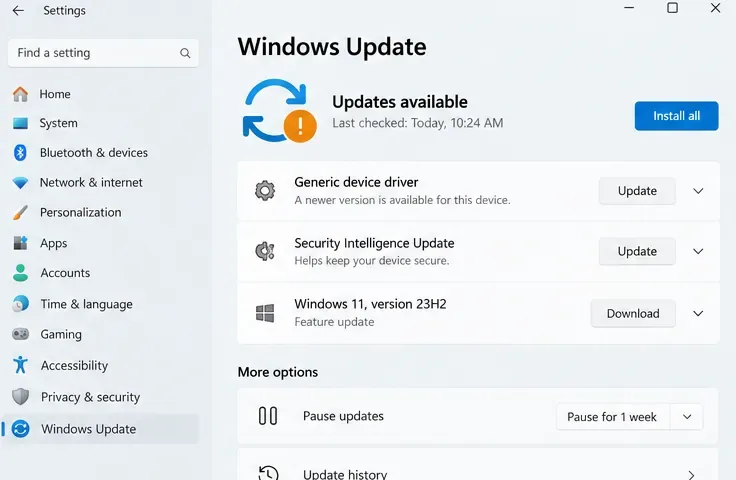
Installez les mises à jour Windows standard lorsqu'elles sont proposées et compatibles avec votre PC. Si le message d'erreur du jeu mentionne un pilote ou un utilitaire spécifique, mettez à jour ce dernier directement auprès de son fabricant ; une mise à jour Windows générale ne remplace pas la solution précise préconisée par Behaviour.
3. Vérifiez les fichiers installés de Dead by Daylight dans Steam
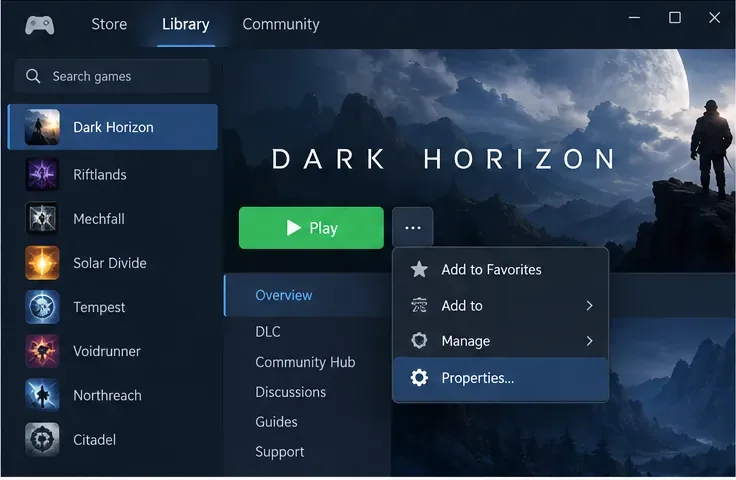
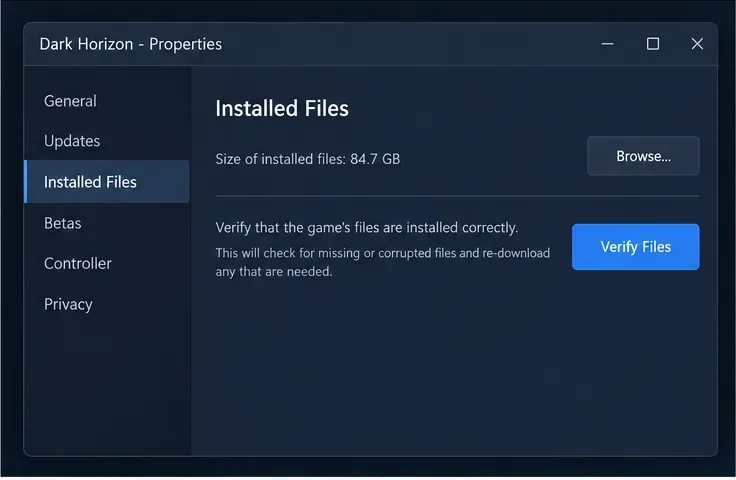
Steam peut vérifier si les fichiers locaux d'un jeu correspondent à l'installation attendue et retélécharger les fichiers manquants ou endommagés. L'article de Behaviour sur le code d'erreur 4 d'EAC recommande également la vérification des fichiers. Dans la version actuelle de Steam, ouvrez votre bibliothèque, faites un clic droit sur Dead by Daylight, choisissez Propriétés , ouvrez Fichiers installés , puis sélectionnez Vérifier l'intégrité des fichiers du jeu . Laissez le processus se terminer avant de relancer le jeu.
Illustration : le menu Propriétés du lanceur du jeu est le point de départ pour vérifier les fichiers installés de Dead by Daylight.Illustration : la page « Fichiers installés » indique où lancer une vérification des fichiers dans Steam.
Steam peut remplacer ou retélécharger des fichiers pendant la vérification. Une fois celle-ci terminée, redémarrez Steam et relancez le jeu. Si la vérification ne signale aucun problème mais que la même erreur EAC persiste, passez à l'étape suivante au lieu de répéter la vérification sans fournir de nouvelles preuves.
4. Réparez Easy Anti-Cheat uniquement via le programme d'installation du jeu.
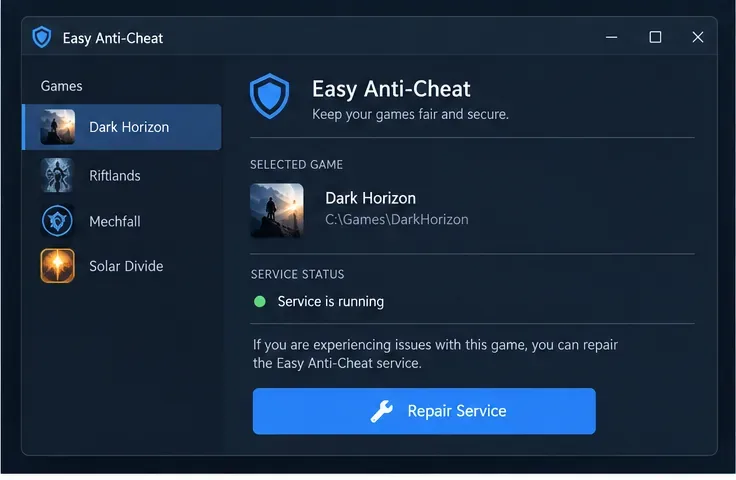
Si le message d'erreur indique qu'EAC est manquant, ne peut pas démarrer ou ne peut pas s'initialiser, localisez EasyAntiCheatle dossier de Dead by Daylight via l'option « Parcourir » de Steam , sur la page « Fichiers installés ». Si ce dossier contient un programme d'installation d'EAC avec une option de réparation , fermez le jeu, exécutez la réparation pour Dead by Daylight, puis redémarrez Windows avant de réessayer. Le nom du fichier et les commandes disponibles peuvent varier selon la version du jeu ; utilisez les fichiers inclus dans votre installation actuelle.
Illustration : une commande de réparation du service anti-triche, lorsque le système anti-triche intégré au jeu propose cette option.
Si le dossier ou l'option de réparation est absent, ne téléchargez pas de programme d'installation depuis un site de partage de fichiers. Vérifiez une dernière fois l'intégrité des fichiers du jeu, puis contactez l'assistance Behaviour en indiquant le message d'erreur exact et votre plateforme. La FAQ d'EAC oriente également les joueurs rencontrant des problèmes spécifiques vers le canal d'assistance approprié.
5. Suivez les directives relatives aux conducteurs signalés de juillet 2026 lorsqu'elles s'appliquent.
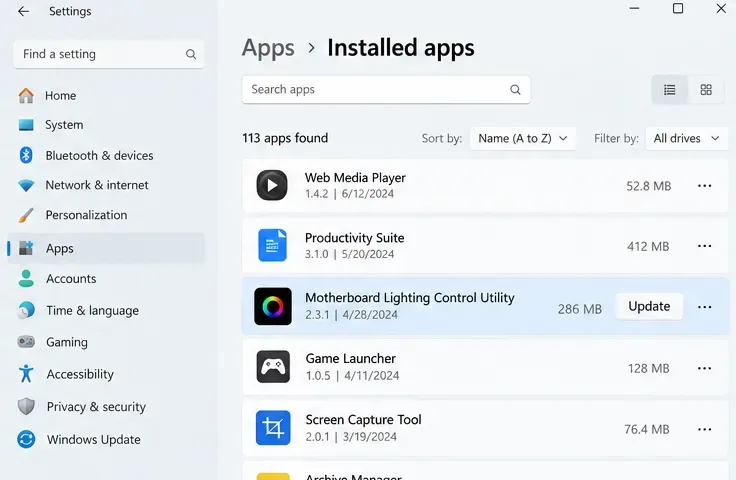
L'avis d'assistance de Behaviour du 17 juillet 2026 indique que certains échecs de lancement font suite à une mise à jour de sécurité et peuvent être dus à un logiciel ou un pilote obsolète. Les catégories mentionnées incluent les utilitaires RGB ou de carte mère, les outils de réglage du processeur ou de la carte graphique, les moniteurs matériels, certains utilitaires BIOS, les programmes de mise à jour des fabricants et d'autres utilitaires anti-triche ou antivirus. Si votre erreur fait référence à l'un de ces logiciels, recherchez-le précisément et utilisez la page d'assistance officielle de l'éditeur ou du fabricant de votre PC pour installer la dernière version. Redémarrez votre ordinateur et effectuez un nouveau test après chaque mise à jour.
Illustration : vérifiez les mises à jour pertinentes de Windows et du périphérique, en suivant les instructions exactes du pilote ou de l’utilitaire mentionné par l’erreur Dead by Daylight.
Si un autre élément signalé apparaît après la première mise à jour, Behaviour recommande de mettre à jour également l'élément suivant. Ne désinstallez pas les utilitaires de la carte mère et ne flashez pas le BIOS sans précaution : suivez les instructions du fabricant et demandez de l'aide si vous ne parvenez pas à identifier le composant. Behaviour précise que cette mise à jour n'est pas une implémentation du démarrage sécurisé et ne modifie pas la configuration matérielle minimale requise pour le jeu.
6. Vérifier l'absence de conflits avec les utilitaires RGB, de réglage et de surveillance
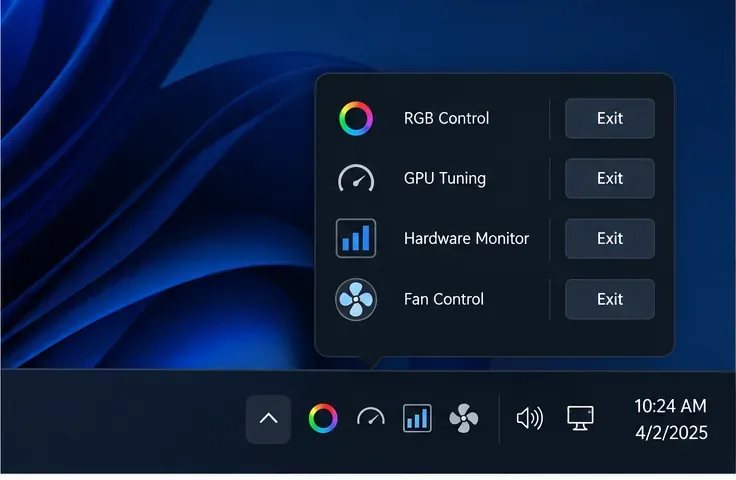
En cas d'erreur « Violation de sécurité détectée », le comportement du jeu indique que les logiciels de contrôle RGB peuvent être en conflit avec EAC. Fermez complètement les applications de gestion de l'éclairage RGB, des ventilateurs, de l'overclocking et de la surveillance du matériel, y compris celles qui restent actives dans la zone de notification près de l'horloge. Fermez-les une par une, puis relancez Dead by Daylight. Si l'erreur disparaît, mettez à jour l'utilitaire concerné auprès de son éditeur avant de le relancer.
Illustration : fermez un à un les utilitaires RGB, de réglage ou de surveillance matérielle pour vérifier l’existence d’un conflit logiciel.Illustration : identifier et mettre à jour la carte mère ou l’utilitaire RGB spécifique concerné par un message d’erreur.
Ne désactivez pas la sécurité Windows, votre pare-feu ou votre protection anti-triche pour contourner la vérification. Si la fermeture d'un utilitaire ne résout pas le problème, réactivez-le et accédez au chemin d'accès précis correspondant à l'erreur. Ce test n'est utile que lorsqu'un conflit est plausible ; il ne constitue pas une solution universelle pour tous les messages d'intégrité.
7. Utilisez la correction de signature du pilote uniquement pour cette erreur Windows précise.
Behaviour propose une page d'assistance dédiée à l' erreur EAC Driver Enforcement . Ce message d'erreur indique que la vérification de la signature des pilotes Windows (DSE) est désactivée. Si et seulement si cette erreur s'affiche, Behaviour recommande d'ouvrir l'invite de commandes et d'exécuter les commandes suivantes une par une, puis de redémarrer l'ordinateur :
bcdedit.exe -set TESTSIGNING OFF
bcdedit.exe -set NOINTEGRITYCHECKS OFF
Ces commandes modifient la configuration de démarrage de Windows. Utilisez une invite de commandes en tant qu'administrateur si Windows requiert des privilèges élevés et ne les exécutez pas simplement parce qu'une autre erreur EAC contient le mot « intégrité ». Si votre PC est géré par votre entreprise ou votre établissement scolaire, ou si vous n'êtes pas certain de ce que les commandes modifieront, demandez d'abord l'avis de l'administrateur ou du support technique.
8. En cas d'erreur persistante du code d'erreur EAC 4, vérifiez Windows, puis escaladez le système.
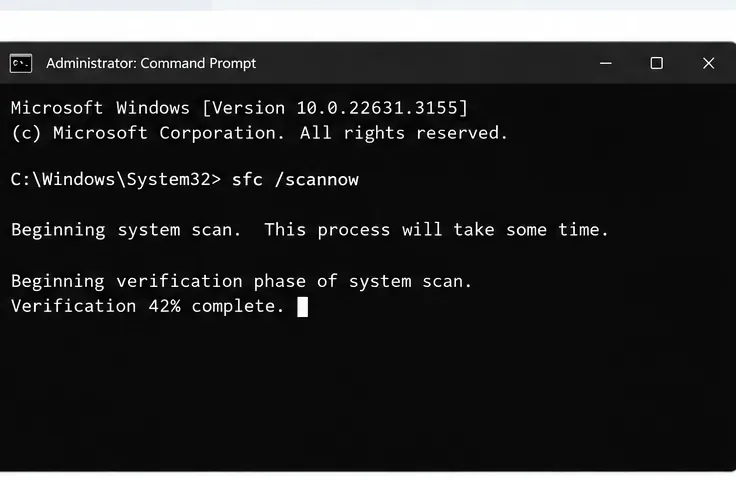
Les instructions de Behaviour concernant le code d'erreur 4 recommandent d'exécuter l'outil Vérificateur des fichiers système si la vérification des fichiers ne résout pas le problème. Ouvrez l'invite de commandes en tant qu'administrateur, exécutez la commande sfc /scannow, attendez la fin de l'opération, puis redémarrez votre ordinateur. L'analyse vérifie les fichiers système Windows protégés ; elle ne résout pas tous les problèmes d'EAC. Behaviour indique également que l'apparition récurrente du code d'erreur 4 peut être liée à un matériel défectueux, notamment la mémoire vive (RAM). Si le code persiste, utilisez un logiciel de diagnostic PC ou mémoire fiable ou demandez à un technicien qualifié de vérifier votre système plutôt que de réinstaller le jeu à plusieurs reprises.
Illustration : L’outil Vérificateur de fichiers système Windows analyse les fichiers système protégés lorsque le code d’erreur 4 du Centre d’administration Windows (EAC) de Dead by Daylight persiste.
Quand contacter le service d'aide comportementale
Contactez l'assistance du jeu si l'erreur persiste après avoir suivi les étapes indiquées, si les fichiers de réparation EAC sont manquants ou si le message mentionne un logiciel que vous ne pouvez pas mettre à jour en toute sécurité. Veuillez inclure :
Le texte et le code d'erreur complets, copiés à l'identique.
Votre plateforme et votre version de Windows, ainsi que la date à laquelle le problème a commencé.
Quelles étapes avez-vous suivies et quel résultat chacune a-t-elle rapporté ?
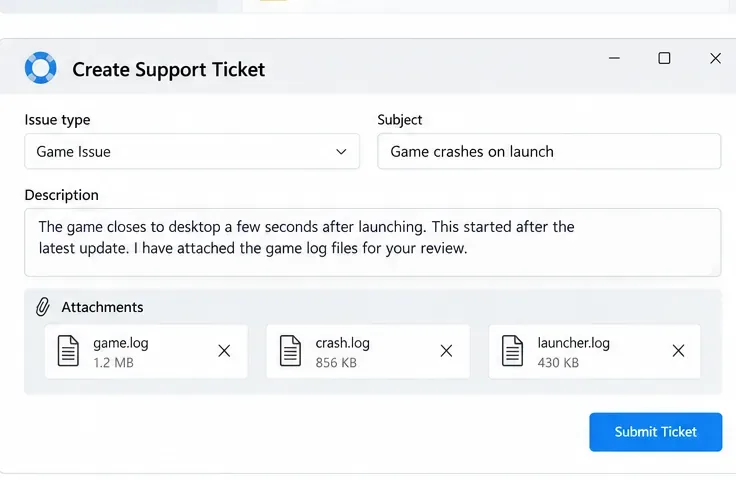
Les journaux de Dead by Daylight demandés par le formulaire d'assistance ; ne publiez pas vos identifiants de compte ni de fichiers personnels sans rapport avec le jeu.
Illustration : une demande d’assistance claire inclut l’erreur exacte et les journaux de jeu pertinents.
Faire appel d'une exclusion est une procédure différente de la réparation d'un problème d'intégrité du jeu. Utilisez le canal d'assistance officiel du jeu pour les erreurs de lancement et de vérification ; n'utilisez la procédure d'appel officielle d'EAC que si vous contestez une décision d'EAC.