Comment corriger l'erreur « Latence réseau détectée » dans PUBG
L'avertissement « Latence réseau détectée » dans PUBG : BATTLEGROUNDS signifie que le jeu rencontre des difficultés à recevoir ou à envoyer des mises à jour réseau en temps voulu. Cet avertissement ne prouve pas, à lui seul, que votre connexion Internet est trop lente ou que les serveurs de PUBG sont hors service. L'assistance PUBG répertorie plusieurs causes possibles de latence, notamment des coupures réseau intermittentes, une charge serveur élevée et une forte charge système. Suivez les instructions ci-dessous dans l'ordre et vérifiez si l'avertissement et les interruptions en cours de partie cessent de se reproduire.
Cet avertissement est une raison d'examiner la connexion ; cette image de jeu représentative n'est pas une capture d'écran d'erreur.
1. Déterminez si le problème est lié à la latence du réseau ou à une faible fréquence d'images.
Avant de modifier les paramètres, notez à quel moment l'avertissement apparaît, si votre personnage se déplace de façon saccadée ou si ses actions sont retardées, et si l'indicateur de ping ou de perte de paquets affiché par le jeu (le cas échéant) connaît une augmentation soudaine. Un problème de réseau se manifeste souvent par des mises à jour différées alors que l'image continue de bouger. Un problème de fréquence d'images provoque plus souvent des saccades locales de l'image ou de l'animation. Ces deux problèmes peuvent survenir simultanément ; cette distinction est donc un indice, et non un diagnostic.
L'article d'assistance de PUBG indique que les ralentissements peuvent être dus à des coupures réseau intermittentes, à une surcharge des serveurs ou à une forte charge système. Il aborde également la chaleur et la charge graphique comme causes possibles d'une faible fréquence d'images (FPS). Cet article date du 3 août 2020 ; il s'agit donc d'une piste de dépannage générale et non d'un diagnostic précis de ce problème. Si l'écran se fige alors que vos indicateurs réseau restent stables, essayez de réduire les paramètres graphiques et vérifiez la température du système, car il s'agit d'un problème de performance distinct. Consultez l'article de dépannage des ralentissements de l'assistance PUBG .
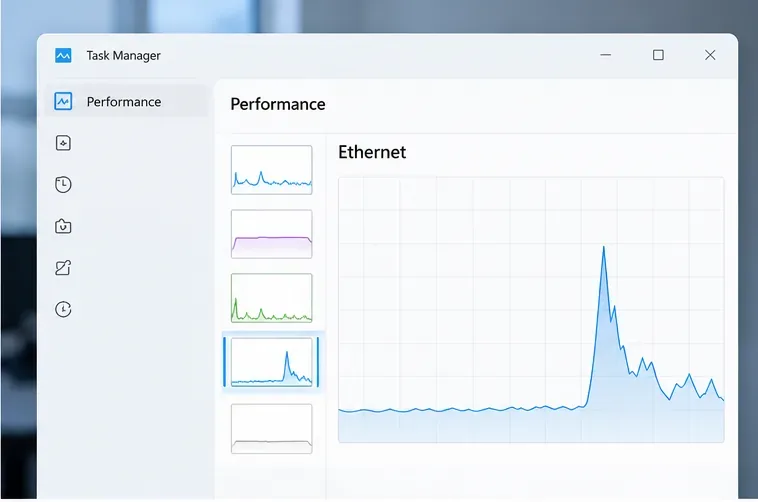
Comparez l'activité du réseau au moment d'une alerte ; le graphique présenté est illustratif et ne contient aucune donnée PUBG mesurée.
2. Vérifiez les opérations de maintenance et interrompez la circulation concurrente.
Consultez d'abord les actualités et le support officiels de PUBG pour vérifier s'il y a un avis de maintenance ou un problème de service. Le support PUBG confirme que des problèmes de connexion peuvent survenir lors des mises à jour ou des opérations de maintenance. Si un avis de maintenance est publié pendant votre partie, attendez la fin de la maintenance avant de modifier les paramètres de votre routeur ou de votre pare-feu. Consultez la page d'actualités officielle de PUBG et l' article officiel de dépannage des problèmes de connexion .
En l'absence de notification, suspendez les téléchargements volumineux, les mises à jour de jeux, les sauvegardes dans le cloud et les flux haute résolution sur votre PC et autres appareils connectés au même réseau. PUBG recommande notamment de fermer les programmes qui consomment beaucoup de bande passante. Ne mettez pas fin aux processus Windows inconnus ; fermez les applications que vous connaissez et que vous pouvez suspendre sans risque. Lancez une autre partie dans des conditions similaires. Une amélioration significative se traduit par une diminution, voire une absence, de notifications pendant la suspension de ces transferts, et non par un simple résultat plus rapide lors d'un test de débit internet.
3. Comparez le Wi-Fi à une connexion Ethernet directe.
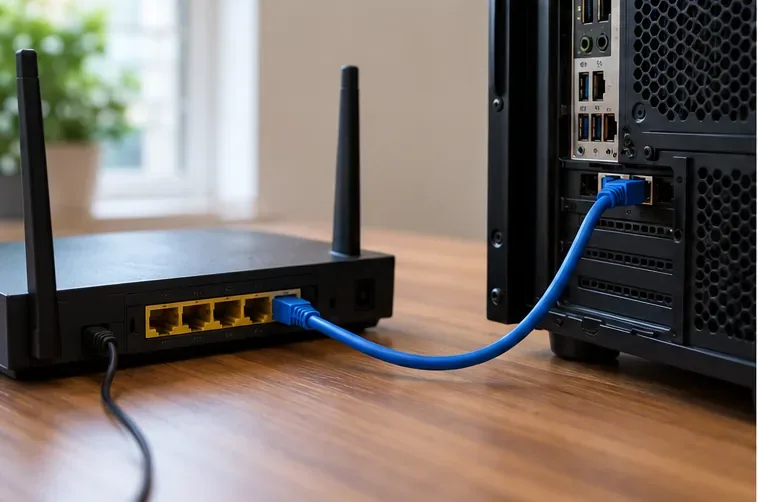
Si possible, connectez votre PC directement à un port LAN de votre routeur à l'aide d'un câble Ethernet. Veillez à ce que le jeu, la région du serveur et l'activité réseau restent aussi constants que possible, puis comparez les résultats lors de la partie suivante. Le guide de dépannage réseau de Steam recommande de tester une connexion filaire lorsque cela est possible, car cela permet de distinguer un problème de Wi-Fi ou de liaison locale d'un problème de connexion plus général. Microsoft explique également comment connecter un PC Windows à un routeur par Ethernet dans son guide de dépannage Ethernet .
Un test filaire peut aider à déterminer si l'instabilité du Wi-Fi contribue à l'alerte.
Si le message d'avertissement disparaît lorsque vous utilisez une connexion Ethernet, vérifiez le signal Wi-Fi, l'emplacement de votre routeur, les interférences ou votre carte réseau sans fil. Si le message persiste lorsque vous utilisez une connexion Ethernet et que d'autres appareils perdent également la connexion, redémarrez votre modem et votre routeur, puis réessayez. Un redémarrage peut résoudre un problème temporaire de routeur, mais ne résoudra pas une panne de votre fournisseur d'accès Internet ni un problème de routage persistant. Évitez de réinitialiser votre routeur aux paramètres d'usine, sauf indication contraire du fabricant ou de votre fournisseur d'accès ; cette opération peut effacer vos paramètres de connexion.
4. Vérifiez la sécurité et la configuration réseau de Windows sans affaiblir la protection.
Sous Windows 11, exécutez l'utilitaire de résolution des problèmes réseau et Internet depuis l'application Aide, comme le recommande Microsoft pour les problèmes de connexion. Vous pouvez également tester un autre jeu en ligne ou un appel vidéo sur le même PC. Si plusieurs services présentent des interruptions, le problème provient probablement du PC, du routeur ou de votre fournisseur d'accès Internet plutôt que de PUBG seul. Pour des vérifications spécifiques au Wi-Fi, consultez le guide de dépannage Wi-Fi de Microsoft .
Il arrive que les logiciels de sécurité bloquent la connexion au jeu après une mise à jour. L'assistance PUBG suggère de vérifier le pare-feu, mais le désactiver n'est pas une solution durable. Si vous effectuez ce test, faites-le brièvement, réactivez immédiatement votre protection et suivez les instructions de votre fournisseur de sécurité pour autoriser les applications légitimes PUBG et Steam à travers le pare-feu sur le profil réseau que vous utilisez. N'utilisez pas d'outils de correction de latence, ne désactivez pas votre antivirus indéfiniment et n'ouvrez pas de ports aléatoires sur votre routeur en vous basant sur une vidéo générique.
Si vous utilisez un VPN ou un proxy, testez une partie sans, si cela est autorisé et sans risque sur votre réseau. Un VPN peut modifier le routage et améliorer ou aggraver la latence ; il ne s'agit pas d'une solution miracle. N'achetez pas de VPN uniquement pour bénéficier d'un ping plus faible sur PUBG.
5. Vérifier le résultat et décider à quel niveau faire remonter le problème.
Après chaque modification, jouez une partie comparable et notez si l'alerte réapparaît, si les mouvements ou l'enregistrement des coups semblent retardés, et si un indicateur réseau visible en jeu reste instable. L'objectif est de pouvoir jouer plusieurs fois sans avertissement ni effet de « rubber-banding », et non pas une minute de silence dans le lobby. Si vous avez modifié plusieurs paramètres simultanément, vous ne saurez pas lequel a résolu le problème ; il est donc conseillé de modifier une catégorie à la fois.
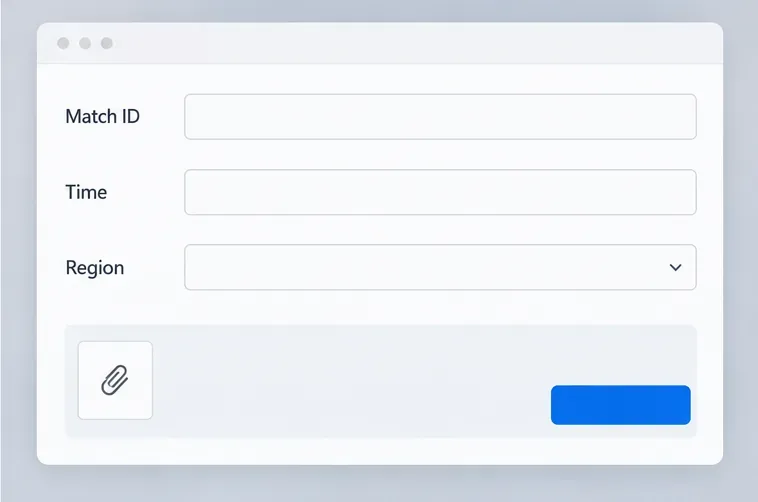
Seul PUBG est concerné, même via Ethernet : sauvegardez les détails de la partie et contactez l’assistance PUBG. Indiquez l’heure approximative, la plateforme, l’ID de la partie, les étapes déjà effectuées et, si possible, une capture d’écran ou un court enregistrement vidéo. PUBG demande aux joueurs rencontrant des problèmes persistants de fournir une description détaillée et des preuves.
Plusieurs applications ou appareils peuvent également se déconnecter : contactez votre fournisseur d’accès Internet et indiquez-lui les heures et si les appareils câblés et Wi-Fi sont tous deux concernés.
Cela se produit uniquement en Wi-Fi : continuez d’utiliser une connexion Ethernet si possible, ou vérifiez la connexion sans fil et l’emplacement du routeur avant de modifier les fichiers de PUBG.
Le jeu saccade mais aucun avertissement réseau n'apparaît : examinez séparément les FPS, la température, les paramètres graphiques et la charge du système.
Lorsque vous contactez l'assistance PUBG, veuillez inclure l'identifiant de la partie et l'heure afin que l'équipe puisse identifier la session concernée.
Ce qu'un test de vitesse peut — et ne peut pas — vous révéler
Une vitesse de téléchargement élevée n'exclut pas les pertes de paquets, une latence instable ou un mauvais routage vers un serveur de jeu spécifique. Inversement, un simple test de ping vers un site web ne reproduit pas le trafic de PUBG. L'outil de diagnostic réseau officiel de Steam indique que les tests de ping classiques utilisent le protocole ICMP, tandis que les jeux peuvent utiliser l'UDP, et que les deux protocoles peuvent être gérés différemment. Utilisez un test de vitesse comme une simple vérification de la bande passante, et non comme une preuve de la qualité de votre connexion en jeu. Comparez les symptômes observés en jeu, effectuez un test de connexion filaire et Wi-Fi, et vérifiez si d'autres services sont affectés.
Ce guide concerne PUBG: BATTLEGROUNDS sur PC. PUBG Mobile dispose d'une assistance distincte ; veuillez consulter le Centre d'aide PUBG MOBILE pour les problèmes de connexion spécifiques à la version mobile. Aucune modification du réseau ne peut garantir une résolution complète : l'objectif est d'obtenir une connexion stable lors de plusieurs parties, en identifiant les éléments indiquant un problème potentiel sur votre PC, votre routeur/Wi-Fi, votre fournisseur d'accès Internet ou le service de jeu avant d'entreprendre toute autre action.
Les illustrations de l'interface et du matériel sont données à titre indicatif et ne proviennent pas de captures d'écran de PUBG ou de Windows. Le graphique de type Gestionnaire des tâches et le formulaire d'assistance n'affichent pas de mesures réelles ni une page d'assistance en direct.