Accueil
» 🎮 Esport
»
Comment configurer Dead by Daylight à 120 FPS dans le fichier de configuration
Comment configurer Dead by Daylight à 120 FPS dans le fichier de configuration
Un plafond de 60 FPS peut rendre Dead by Daylight moins fluide sur un écran à fréquence de rafraîchissement élevée, mais l'expression « 120 FPS illimités » est source de confusion. L'objectif est d'atteindre une fréquence d'images de 120 FPS, et non un nombre illimité d'images par seconde. Les images ci-dessous sont des exemples visuels ; l'interface de Windows et les paramètres du jeu peuvent varier d'une version à l'autre.
Ce qui est confirmé : les notes de mise à jour officielles de Behaviour Interactive (7.2.0) ajoutent des paramètres PC pour la synchronisation verticale (VSync) et la limite d'images par seconde (IPS). Consultez les notes de mise à jour 7.2.0 . Ce qui dépend de votre configuration : la capacité de votre PC à maintenir 120 images par seconde et la fréquence de rafraîchissement de votre moniteur (supérieure à 60 Hz). Ce qui n'est pas précisé dans la documentation : il n'existe pas de méthode fiable et prise en charge pour faire tourner Dead by Daylight à plus de 120 IPS. Sur le forum de BHVR, les réponses de la communauté indiquent que 120 IPS représentent la limite maximale du jeu. Par conséquent, considérez 120 IPS comme l'objectif et évitez les modifications cachées du fichier Engine.ini pour « débloquer ». Consultez la discussion de la communauté BHVR concernant la limite d'images par seconde .
Avant de modifier GameUserSettings.ini
Sur PC Windows, commencez par vérifier les paramètres du jeu : ouvrez les Paramètres, accédez aux options graphiques et choisissez une limite de 120 FPS si cette option est disponible. BHVR a ajouté un contrôle de la limite de FPS intégré au jeu ; la modification du fichier INI est donc surtout utile si le paramètre est absent, se réinitialise constamment ou si vous souhaitez consulter la valeur enregistrée. Les consoles n'utilisent pas cette méthode de configuration Windows.
Ne présumez pas que cela FrameRateLimit=0.000000signifie « illimité » dans toutes les versions de Dead by Daylight. Les paramètres d'Unreal Engine sont interprétés par le jeu, et les forums indiquent que le mode FPS et la limite numérique peuvent être enregistrés ensemble. Pour un objectif de 120 FPS, utilisez les valeurs 120 ci-dessous au lieu d'expérimenter avec zéro ou une valeur supérieure à la limite maximale documentée par la communauté. Une discussion sur le forum BHVR présente les valeurs utilisées par les joueurs ; il s'agit d'un guide de la communauté, et non d'une garantie de comportement identique pour toutes les versions. Consultez l'exemple de paramètres associés sur le forum BHVR .
Quatre étapes pour définir un objectif de 120 FPS
1. Configurez l'option FPS du jeu et fermez-le.
Si les paramètres graphiques imposent une limite de FPS, sélectionnez d'abord 120 et appliquez la modification. Ensuite, quittez complètement Dead by Daylight avant d'ouvrir son fichier de configuration. Cela permet au jeu d'enregistrer correctement les paramètres actuels et réduit le risque qu'il écrase vos modifications lors de la fermeture.
Si votre configuration n'affiche pas 120, sélectionnez la valeur la plus élevée disponible pour le moment. Les options exactes peuvent changer lors des mises à jour. N'utilisez pas d'outil de déverrouillage tiers et ne copiez pas l'intégralité du fichier INI d'un autre joueur ; ces manipulations peuvent introduire des paramètres non pertinents et compliquer le dépannage.
2. Ouvrez le dossier de configuration de votre installation.
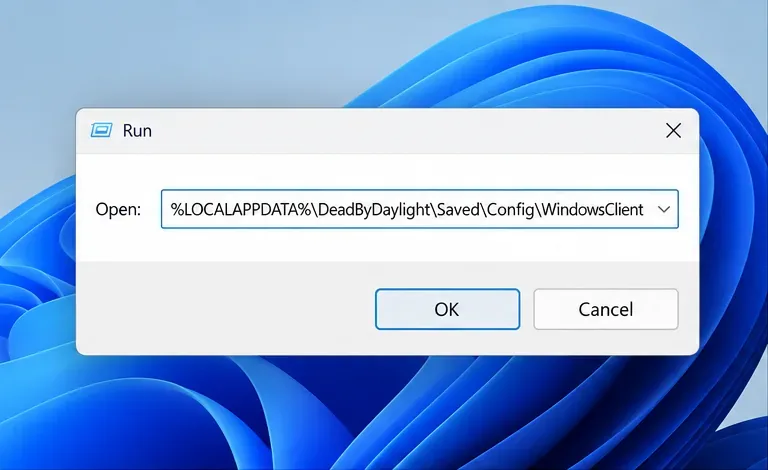
Appuyez sur Windows+ Rpour ouvrir la boîte de dialogue Exécuter. Pour la plupart des installations Steam, saisissez ce chemin et appuyez sur Entrée :
La boîte de dialogue Exécuter affiche le chemin d'accès au dossier de configuration WindowsClient, généralement utilisé par les installations sur PC.
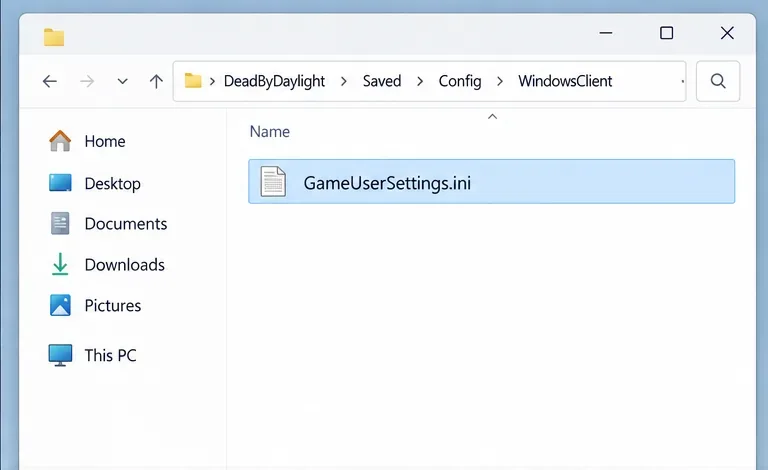
Recherchez GameUserSettings.inile fichier dans ce dossier. S'il est absent ou ne contient pas le fichier, ouvrez %LOCALAPPDATA%\DeadByDaylight\Saved\Configle dossier spécifique à votre plateforme créé lors de l'installation et vérifiez-le. Les noms de dossiers peuvent varier selon la plateforme de distribution et la version du jeu ; utilisez donc le dossier contenant le fichier le plus récemment mis à jour GameUserSettings.iniaprès avoir modifié un paramètre dans le jeu. Ne modifiez pas plusieurs anciens dossiers dupliqués simultanément.
Ouvrez le fichier GameUserSettings.ini qui se trouve dans le dossier de configuration utilisé par votre installation.
3. Sauvegardez le fichier et modifiez les valeurs FPS existantes.
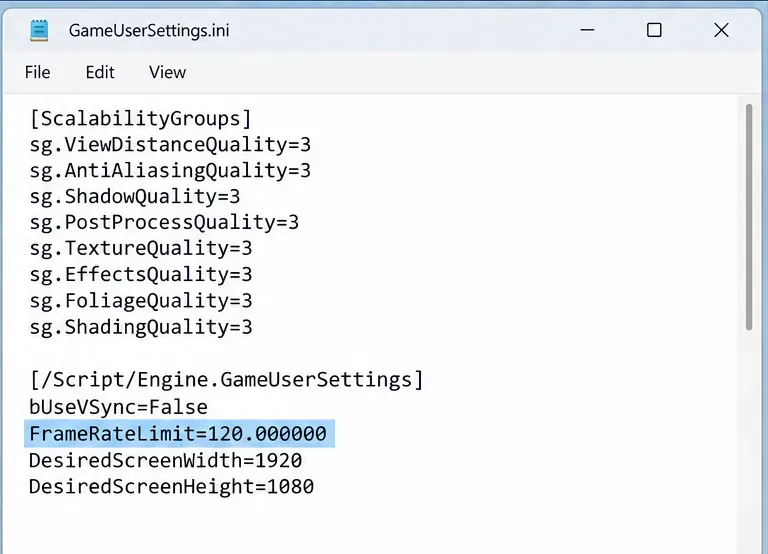
Faites une copie GameUserSettings.inidans le même dossier et nommez-la clairement, par exemple GameUserSettings-backup.ini. Ouvrez l'original avec le Bloc-notes. Appuyez sur Ctrl+ Fet recherchez FPSLimitModeou FrameRateLimit.
Si les deux lignes existent déjà, définissez-les sur :
FPSLimitMode=120
FrameRateLimit=120.000000
L'extrait de configuration met en évidence la valeur explicite FrameRateLimit=120.000000.
Modifiez les entrées existantes directement ; ne copiez pas les clés en double dans une section quelconque. Si une ou les deux entrées sont manquantes, retournez dans les options FPS du jeu, choisissez une limite, appliquez-la, fermez le jeu, puis rouvrez le fichier. Cela permettra au jeu de générer les noms de paramètres corrects pour sa version actuelle. Un exemple sur un forum communautaire illustre également cette procédurebUseVSync=False ; ne modifiez la bUseVSyncvaleur existante que si vous souhaitez désactiver la synchronisation verticale (VSync). La désactivation de la VSync peut entraîner des déchirures d'image ; laissez donc le paramètre tel quel si vous préférez une image sans déchirures ou si vous utilisez une fréquence de rafraîchissement variable.
4. Enregistrez, redémarrez et vérifiez le résultat.
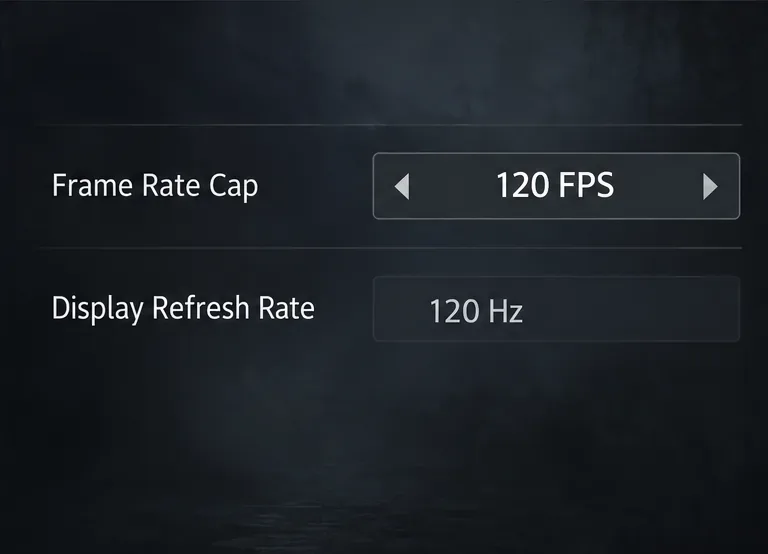
Enregistrez le fichier en tant que fichier texte brut en conservant son .iniextension. Ne le renommez pas .txtet ne le définissez pas en lecture seule pour forcer la valeur. Lancez le jeu, vérifiez à nouveau les paramètres graphiques et assurez-vous que la limite de 120 FPS est toujours sélectionnée.
La limitation à 120 FPS et le paramètre d'affichage à 120 Hz sont des vérifications distinctes ; le menu du jeu lui-même peut avoir une apparence différente.
Utilisez un compteur d'images par seconde (IPS) pendant les menus et le jeu pour vérifier si la fréquence d'images reste proche de la valeur cible. Un paramètre de 120 IPS est une limite maximale, et non une garantie que chaque scène s'affichera à 120 IPS. Si le compteur reste proche de 60 IPS, ouvrez les Paramètres Windows > Système > Affichage > Affichage avancé et vérifiez le taux de rafraîchissement actif du moniteur sélectionné. Microsoft explique que les taux de rafraîchissement disponibles dépendent de l'écran et de ses capacités. Consultez les instructions de Microsoft concernant le taux de rafraîchissement sous Windows .
Malentendus courants et solutions rapides
« 120 FPS » et « 120 Hz » désignent le même paramètre. Ils sont liés, mais les FPS correspondent au nombre d'images par seconde affichées par le jeu, tandis que les Hz indiquent la fréquence de rafraîchissement de l'écran. Vérifiez la limite du jeu et le paramètre de fréquence de rafraîchissement de Windows.
Un plafond de 120 FPS garantit-il 120 FPS en partie ? Non. Le processeur, la carte graphique, la résolution, les effets, la température et la charge du système en arrière-plan influent sur le résultat. Si les performances fluctuent, réduisez les paramètres graphiques ou choisissez un plafond plus bas et stable.
Tout fichier INI nommé GameUserSettings.ini est le bon. Les anciennes installations ou les différentes versions du jeu peuvent laisser plusieurs dossiers de configuration. Modifiez la valeur en jeu une seule fois, puis modifiez le fichier le plus récemment mis à jour.
Le mode lecture seule rend une modification permanente. Il peut empêcher le jeu d'enregistrer les paramètres par défaut. Assurez-vous que le fichier est accessible en écriture ; si la valeur est réinitialisée, utilisez la commande intégrée au jeu ou vérifiez que vous avez bien modifié le dossier de configuration actif.
Comment savoir si le changement a fonctionné
La modification est fonctionnelle lorsque le jeu conserve une limite de 120 FPS après redémarrage et que le compteur peut dépasser 60 FPS en cours de jeu lorsque la scène et le matériel le permettent. Une valeur inférieure n'indique pas nécessairement que la modification du fichier INI a échoué : le GPU peut être sollicité, la synchronisation verticale (V-Sync) ou un limiteur au niveau du pilote peut être actif, ou le moniteur peut être encore configuré à 60 Hz. Modifiez un paramètre à la fois, testez à nouveau et restaurez la sauvegarde si le jeu devient moins stable.
En cas de plantages ou de problèmes de performances persistants, restaurez votre sauvegarde et suivez la liste de vérification de dépannage PC de Behaviour Interactive concernant les pilotes, la configuration système requise et la vérification des fichiers du jeu. Consultez le guide de dépannage officiel de Dead by Daylight pour PC . Au 7 octobre 2026, la recommandation principale est simple : visez 120 images par seconde (IPS) avec les commandes intégrées au jeu ou les entrées INI existantes, puis vérifiez les performances réelles de votre écran et de votre PC.