Accueil
» 🎮 Esport
»
Comment changer la voix du commentateur dans League of Legends
Comment changer la voix du commentateur dans League of Legends
Si vous cherchez un sélecteur de voix pour l'annonceur de League of Legends, sachez que le jeu ne propose pas d'option de sélection de pack de voix universelle et documentée dans son guide des paramètres publics. L'option disponible dans certaines parties est plus limitée : une case à cocher « Désactiver l'annonceur personnalisé » permet de désactiver l'annonceur personnalisé d'un mode et de rétablir la voix par défaut. Elle ne permet pas de choisir un champion, un acteur ou un annonceur en particulier.
Cette distinction est importante car « changer le commentateur » peut avoir trois significations : remplacer une voix temporaire ou spécifique à un mode, baisser le volume du commentateur ou sélectionner un autre pack de voix. La première option est généralement disponible en cours de match ; la deuxième permet de régler le volume audio ; la troisième n’est pas répertoriée comme une fonctionnalité générale du client League. Suivez les étapes ci-dessous uniquement si la commande correspondante est présente dans votre partie.
Commencez par identifier ce que vous souhaitez changer.
Votre objectif
Que tenter
compromis pratique
Rétablir le commentateur habituel pendant un match avec une voix spéciale
Recherchez « Désactiver l’annonceur personnalisé » dans les paramètres audio du jeu.
Cela désactive la voix personnalisée pour ce match ou ce mode ; cela ne sélectionne pas une autre voix personnalisée.
Gardez le même annonceur, mais baissez le volume.
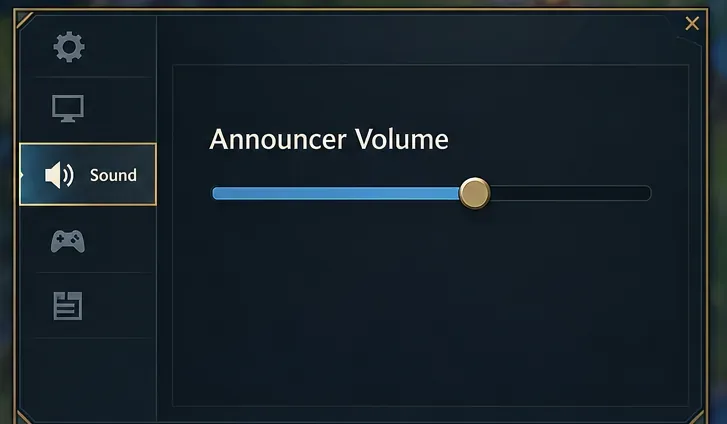
Réglez le « Volume de l'annonceur », si votre panneau Son affiche cette commande.
Cela modifie l'intensité sonore, pas l'identité de la voix.
Choisissez la voix d'un champion ou d'une célébrité pour chaque file d'attente.
Vérifiez si Riot a annoncé un pack compatible avec votre mode ou événement actuel.
Aucun outil de sélection universel n'est documenté dans les sources publiques de Riot mentionnées ci-dessous.
Modifiez uniquement la langue du commentateur
Ne présumez pas qu'il existe un commutateur de langue uniquement vocal ; vérifiez les options de langue actuelles du client Riot pour votre région.
Les paramètres de langue peuvent affecter plus que le simple contenu audio de l'annonceur, et leur disponibilité peut varier.
Comment désactiver un commentateur personnalisé dans un match
Le chemin suivant est conditionnel : il s'applique lorsque la file d'attente ou l'événement en cours a chargé un annonceur personnalisé et que la case à cocher est présente. Les pages d'assistance publiques de Riot ne présentent pas cette option comme un sélecteur de voix permanent pour l'ensemble du compte, et les menus peuvent changer d'une mise à jour à l'autre. Si la case à cocher est absente, il est possible que vous soyez dans un mode ne disposant pas de cette option, plutôt que d'avoir omis une bibliothèque de voix cachée.
Lancez la partie où vous entendez la voix différente. Ce paramètre est indiqué dans le menu audio du jeu ; vérifiez-le donc en cours de partie avec l'annonceur personnalisé. Si vous êtes encore dans le salon client, commencez par lancer le mode concerné.
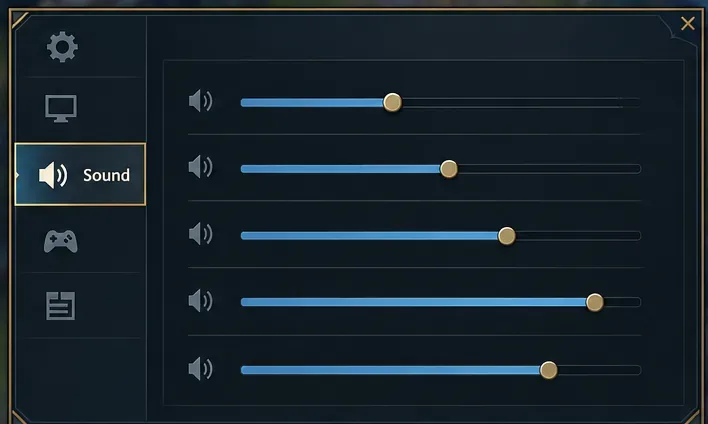
Ouvrez les paramètres du jeu et sélectionnez Son. Appuyez sur Échap pendant la partie, puis choisissez l'onglet Son ou Audio. L'apparence et la disposition exactes de l'onglet peuvent varier ; référez-vous à l'intitulé Son plutôt qu'à une icône particulière.
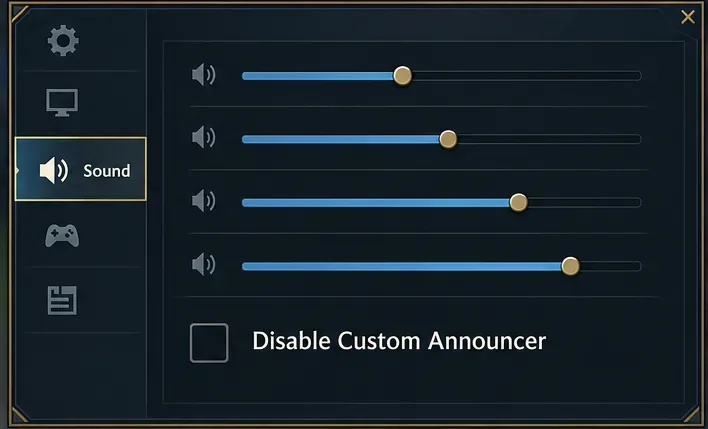
Trouvez « Désactiver l'annonceur personnalisé ». Parcourez les options audio. Si la case est présente, vérifiez si elle est cochée. Cette commande permet de basculer entre la voix personnalisée d'un mode et l'annonceur par défaut, et non de choisir sa voix dans un menu.
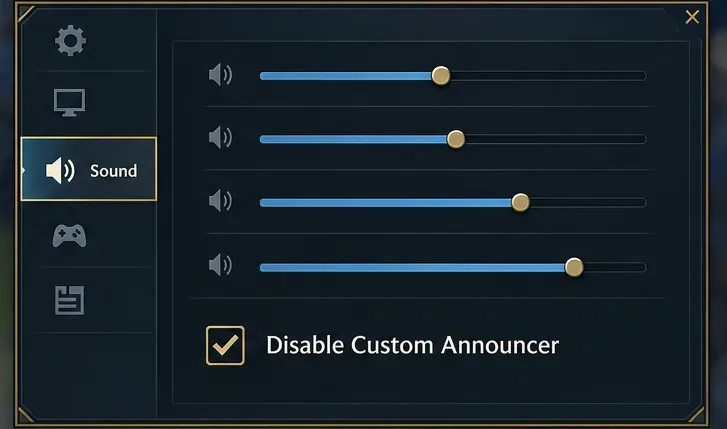
Cochez la case et retournez au match. Écoutez la prochaine intervention du commentateur. Si la voix spéciale persiste, rouvrez les paramètres audio et vérifiez que l'option est toujours activée ; certains paramètres peuvent se comporter différemment selon les modes ou les matchs.
L'onglet Son est l'endroit à consulter pendant un match ; la mise en page illustrée est indicative et peut différer du client en direct.Le réglage du volume de l'annonceur modifie le volume sonore de la voix, et non la voix qui parle.Une case « Désactiver l’annonceur personnalisé » non cochée indique que l’annonceur personnalisé n’est pas désactivé dans cet exemple.Cocher « Désactiver l’annonceur personnalisé » est la solution de repli disponible si vous souhaitez rétablir l’annonceur par défaut du mode.
Ce que le paramétrage peut et ne peut pas faire
Il peut rétablir la voix par défaut du mode
Lorsqu'un événement ou un mode spécial propose un annonceur personnalisé et affiche une case à cocher, désactiver cet annonceur est l'option directe et réversible. C'est utile si la voix de l'événement est gênante ou difficile à comprendre. En contrepartie, vous abandonnez généralement cette performance personnalisée au profit de la voix par défaut du match ; la case à cocher ne propose pas de troisième voix. Essayez-la dans le match concerné, puis décochez-la si vous préférez l'annonceur personnalisé.
Il ne peut pas transformer le volume en sélecteur de voix.
Le curseur « Volume de l'annonceur » est une commande de mixage audio. Le baisser permet de réduire le volume des annonces tout en conservant la même voix et les mêmes sons du jeu. Il ne peut pas remplacer l'annonceur par la voix d'un champion ni modifier la langue parlée. Si le problème vient de la voix elle-même, recherchez la case à cocher « Annonceur personnalisé » au lieu de baisser le volume au minimum ; sinon, vous risquez de perdre des annonces importantes sans changer la voix.
Cela ne prouve pas que les packs d'annonceurs sont disponibles à l'achat
Le message « Ask Riot » de mai 2020 concernant les modes de jeu et les packs d'annonceurs indiquait que le développement de ces derniers était suspendu à cette date. Ce message est une source d'information ancienne et ne constitue pas un catalogue exhaustif des modes et événements ultérieurs. Plus récemment, le 7 octobre 2026, la page du Panthéon des Légendes 2026 de Riot consacrée à Caps décrit un objet du pack comme un « Annonceur visuel personnalisé ». Le terme « visuel » ne garantit pas que les modifications apportées à l'objet correspondent aux modifications audio. Consultez la description exacte de l'objet et ses fonctionnalités avant tout achat visant à modifier la voix.
Si vous ne trouvez pas la case à cocher
Vérifiez le mode. Un annonceur spécial et son option peuvent être limités à un mode, un événement ou une carte spécifique. Retournez au mode où la voix a changé et consultez ses options audio en jeu.
Redémarrez le client après une mise à jour. Si un mode saisonnier vient d'être modifié, fermez complètement League of Legends et le client Riot, rouvrez-les et consultez les notes de patch ou la page de l'événement. Cette vérification est peu contraignante ; réinstaller le jeu n'est pas la première solution recommandée pour un simple problème de son.
Vérifiez si vous souhaitez modifier le volume ou la langue. Utilisez la commande de volume pour ajuster l'intensité sonore. Pour la langue, consultez les options linguistiques actuelles du client Riot pour votre région et sachez que la modification peut également affecter d'autres textes ou voix du jeu. Les documents publics consultés ici ne confirment pas un paramètre modifiant uniquement la langue du commentateur.
Ne confondez pas la récompense visuelle d'un événement avec un pack audio. Consultez la description officielle de l'objet. Si elle mentionne un effet visuel d'annonce, n'en déduisez pas qu'il installe une nouvelle voix.
Recommandation selon la situation
Si le problème vient d'un annonceur temporaire, commencez par rechercher l'option « Désactiver l'annonceur personnalisé » dans les paramètres audio de la partie. Si cette option existe, c'est la solution la plus simple pour rétablir la voix par défaut. Si vous souhaitez simplement baisser le volume des annonces, ajustez plutôt le volume de l'annonceur. Si vous désirez une voix alternative spécifique pour toutes les files d'attente, il n'existe pas de sélecteur intégré au client documenté et recommandé ; attendez que Riot Games décrive une fonctionnalité prise en charge pour le mode ou l'événement concerné et évitez de payer pour un élément purement visuel en supposant qu'il inclut de nouveaux sons.
Comme la documentation publique de Riot ne garantit pas la présence de cette case à cocher dans tous les modes ou mises à jour, considérez-la comme conditionnelle. Le test est simple : ouvrez les paramètres audio dans la partie où la voix personnalisée est utilisée. Si la case est présente, cochez-la et écoutez. Sinon, référez-vous aux informations officielles actuelles du mode plutôt que de modifier des fichiers clients sans rapport avec le problème ou de réinstaller le jeu à répétition.