Accueil
» 🎮 Esport
»
Comment changer la région du serveur dans les options de matchmaking de Paladins
Comment changer la région du serveur dans les options de matchmaking de Paladins
Le changement le plus important concernant les régions de serveurs n'est ni un nouveau bouton, ni une option cachée du lanceur. Evil Mojo a annoncé fin 2023 que la région Asie du Sud-Est avait été fusionnée avec le Japon et que l'option SEA distincte serait supprimée de l'interface par souci de clarté. À la date du 7 octobre 2026, je n'ai pas pu vérifier d'annonce officielle plus récente de Paladins annulant ou remplaçant cette décision. Par conséquent, pour les joueurs actuels, les anciens guides recommandant de choisir « Asie du Sud-Est » peuvent ne plus correspondre à la situation actuelle.
La méthode pratique reste simple : ouvrez le mode Jeu , repérez l’ option « Région » en bas à gauche de l’écran de matchmaking, ouvrez la liste, choisissez la région du serveur souhaitée, puis rejoignez une file d’attente. Vous n’avez pas besoin de modifier les régions de téléchargement Steam, de changer le pays de votre compte Hi-Rez ni d’utiliser un VPN pour sélectionner une autre région de matchmaking pour Paladins.
Qu'est-ce qui a changé concernant les régions des serveurs de Paladins ?
La mise à jour officielle des serveurs d'Evil Mojo expliquait que l'Asie du Sud-Est avait été fusionnée avec le Japon afin d'équilibrer le nombre de joueurs et les temps d'attente pour le matchmaking. Cette même annonce précisait que l'option « Asie du Sud-Est » serait retirée de l'interface utilisateur pour que les choix affichés reflètent mieux l'emplacement réel des serveurs de Paladins. Vous pouvez consulter le message original des développeurs dans les annonces officielles de Paladins sur Steam .
C'est important car le choix de la région ne se résume pas à la géographie. Un serveur proche peut offrir une latence plus faible, tandis qu'une région plus peuplée peut réduire le temps d'attente. En revanche, s'éloigner peut augmenter le délai, même si le matchmaking est plus rapide. Si vous hésitez entre le Japon, l'Europe et l'Amérique du Nord, le meilleur choix est celui qui offre un bon compromis entre temps d'attente et réactivité en jeu.
Comment changer la région de matchmaking ?
1. Ouvrez l'écran de lecture
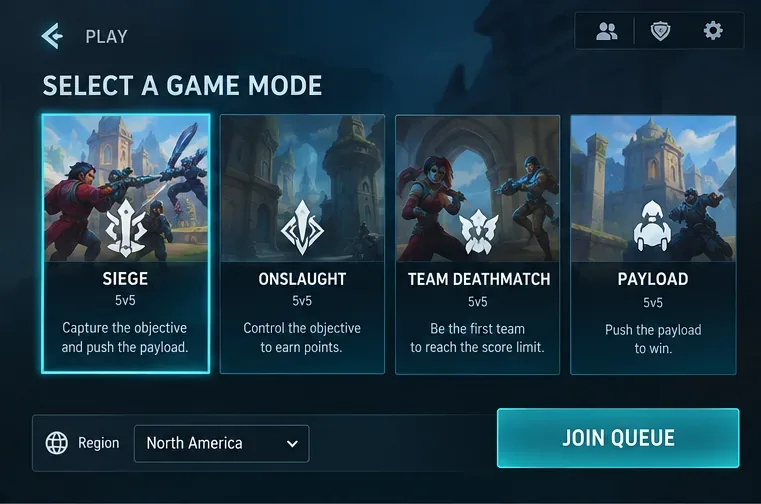
Dans le menu principal de Paladins, sélectionnez Jouer . La sélection de la région fait partie du processus de matchmaking, et non des paramètres du client Steam ou d'une page de gestion de compte distincte.
Ouvrez le menu principal et accédez aux commandes de matchmaking.
2. Repérez le contrôle de région avant de rejoindre la file d'attente.
Sur l'écran de sélection du mode de jeu, repérez la région actuelle en bas à gauche de l'interface . L'emplacement précis et l'affichage peuvent varier selon les mises à jour du client et la plateforme, mais l'important est de changer de région avant de cliquer sur « Rejoindre la file d'attente » .
Le sélecteur de région se trouve sur l'écran de recherche de matchmaking avant de cliquer sur « Rejoindre la file d'attente ».
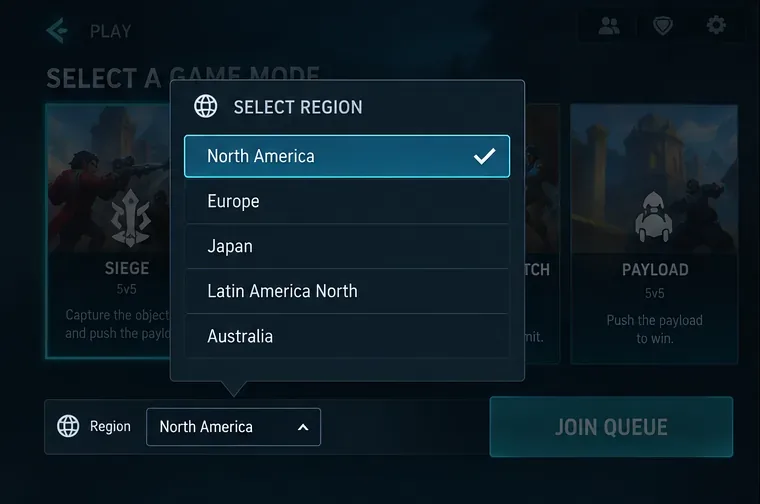
3. Ouvrez la liste et choisissez le serveur que vous souhaitez.
Sélectionnez la région actuelle pour afficher la liste des serveurs disponibles, puis choisissez la région cible. Selon la configuration du service en direct, la liste affichée peut différer des anciennes captures d'écran ou des anciens messages de forum. Par exemple, le Japon est pertinent pour les joueurs qui recherchaient auparavant une option Asie du Sud-Est en raison du regroupement confirmé des serveurs SEA vers le Japon.
Ouvrez la liste des régions et sélectionnez la zone serveur que vous souhaitez utiliser pour le matchmaking.
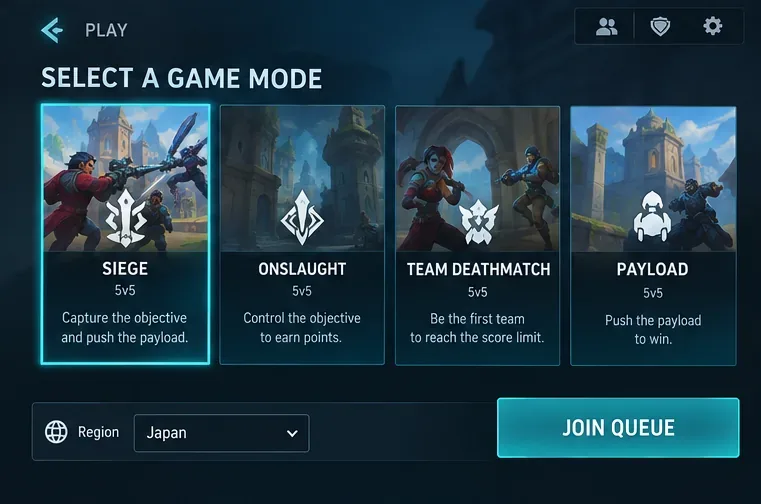
4. Confirmez la nouvelle région, puis mettez-vous en file d'attente.
Après avoir sélectionné votre région, vérifiez qu'elle s'affiche correctement dans les commandes de matchmaking. Choisissez ensuite votre mode de jeu et appuyez sur « Rejoindre la file d'attente » . Il n'est pas nécessaire de redémarrer le jeu pour effectuer une sélection de région de matchmaking classique depuis cet écran.
Vérifiez que la région sélectionnée est affichée avant de rejoindre la file d'attente.
Quelle région choisir ?
Commencez par la région active la plus proche géographiquement, car la distance physique influe souvent sur la latence aller-retour. Testez ensuite l'expérience réelle plutôt que de supposer qu'une région est automatiquement meilleure. Un bon match se caractérise par une réactivité optimale, sans délai perceptible dans l'activation des capacités ou le retour haptique, et sans attente excessivement longue.
Situation
Que tenter
Que regarder
Vos matchs semblent retardés
Essayez la région disponible la plus proche
Délai d'entrée, sensation d'enregistrement des frappes, réactivité des mouvements
Votre file d'attente est extrêmement longue.
Essayez une région voisine plus peuplée
La question de savoir si une correspondance plus rapide justifie la latence supplémentaire
Vous jouez avec des amis à l'étranger
Mettez-vous d'accord sur une région avant de faire la queue.
Quel joueur subit la plus grande pénalité de latence ?
Vous aviez l'habitude de sélectionner SEA
Vérifiez d'abord le Japon.
La consolidation Asie du Sud-Est-Japon de 2023
Changer de région déplace-t-il votre compte ou réinitialise-t-il votre progression ?
Aucune migration de compte n'est requise pour un changement de région de matchmaking classique. Vous choisissez simplement où le matchmaking placera vos parties, sans créer une nouvelle identité Paladins. Vos champions, vos éléments cosmétiques, votre progression et votre compte restent indépendants de ce choix de matchmaking.
Le guide Hi-Rez pour les nouveaux joueurs et ceux qui reviennent décrit Paladins comme un jeu de tir en équipe en ligne disponible sur Steam, Epic Games, PlayStation et Xbox, et explique les modes de jeu actuels ainsi que le système de matchmaking. Le guide n'indique pas l'emplacement exact du sélecteur de région ; les joueurs doivent donc s'attendre à de légères différences d'interface selon les versions ou les plateformes, et ne pas se fier à une capture d'écran pour l'interface définitive.
Une autre région permettra-t-elle toujours de réduire le ping ?
Non. Changer de région est utile, mais ne résout pas tous les problèmes de réseau. Votre latence dépend de bien plus que de l'indication dans le menu : la distance physique, le routage de votre FAI, la congestion du réseau, la qualité du Wi-Fi et le chemin entre votre réseau et le serveur de jeu sont autant d'éléments importants. Une région qui semble plus proche sur la carte peut parfois être moins performante si le chemin est de mauvaise qualité.
Utilisez une comparaison simple. Jouez quelques parties sur votre région habituelle, notez si la connexion est toujours réactive, puis testez une alternative réaliste. Ne comparez pas une partie exceptionnellement mauvaise à une partie exceptionnellement bonne et n'en concluez pas que la région est la seule cause.
Que se passe-t-il si la région que vous attendez est absente ?
Tout d'abord, n'oubliez pas la consolidation des serveurs : un ancien guide peut mentionner une région qui n'est plus affichée séparément. L'annonce officielle des serveurs Paladins de 2023 est particulièrement importante pour l'Asie du Sud-Est, car Evil Mojo a explicitement indiqué que cette région avait été fusionnée avec le Japon et que l'option d'interface utilisateur pour l'Asie du Sud-Est serait supprimée.
Si une option attendue est absente pour une autre raison, évitez de forcer la résolution du problème en modifiant le pays de votre compte ou en utilisant des outils tiers. La disponibilité des serveurs est gérée par le service de jeu en direct et peut varier indépendamment de votre installation. Consultez la section officielle Paladins du Centre d'assistance Hi-Rez et les annonces Paladins les plus récentes avant de conclure que votre client est défectueux.
Que se passe-t-il si le changement de région ne résout pas les problèmes de matchmaking ?
Si les files d'attente restent longues, le problème peut simplement être lié à la forte affluence à ce moment de la journée ou dans ce mode de connexion. Passer d'une région peu fréquentée à une région plus active peut réduire le temps d'attente, mais cela risque d'augmenter la latence. Si le problème est plutôt lié aux déconnexions qu'aux longues files d'attente, le simple choix de la région ne suffira peut-être pas.
Si toutes les régions présentent des dysfonctionnements, vérifiez les points essentiels : utilisez une connexion filaire stable lorsque c’est possible, interrompez les téléchargements volumineux en arrière-plan, redémarrez votre équipement réseau si la connexion est instable et vérifiez si Hi-Rez signale un problème de service. Le changement de région est à privilégier pour trouver des serveurs, et non pour diagnostiquer un problème de connectivité plus général.
En résumé
Pour changer de région de serveur dans Paladins, rendez-vous dans Jouer , ouvrez le sélecteur de région sur l'écran de recherche de matchmaking, choisissez la zone de serveur souhaitée, vérifiez le nouveau nom, puis lancez une partie. Important pour les joueurs qui reviennent : l'Asie du Sud-Est a été officiellement intégrée au Japon. Les anciennes instructions vous invitant à choisir l'Asie du Sud-Est sont donc peut-être obsolètes.
Choisissez la région qui vous offre le meilleur compromis entre réactivité et temps d'attente. Si deux régions conviennent, privilégiez celle qui offre les performances les plus constantes en jeu plutôt que celle qui trouve une partie quelques secondes plus rapidement.