Accueil
» 🎮 Esport
»
Comment afficher les FPS et la latence dans Apex Legends
Comment afficher les FPS et la latence dans Apex Legends
Au 8 octobre 2026, les instructions d'EA indiquent toujours d'utiliser l'affichage des performances intégré d'Apex Legends pour consulter les FPS et les informations réseau en jeu. Ouvrez Paramètres → Gameplay , activez l' affichage des performances , puis lancez une partie. Les informations s'affichent dans le coin supérieur droit et comprennent les FPS, le ping ou la latence, ainsi que la perte de paquets. Aucune application supplémentaire n'est nécessaire pour visualiser la fréquence d'images et les données de connexion.
Les instructions d'EA pour Apex Legends décrivent le fonctionnement de cette option, tandis que son guide de dépannage réseau confirme que l'affichage des performances indique les FPS, la latence et les pertes de paquets. L'illustration ci-dessous est une maquette illustrative destinée à faciliter la localisation des commandes ; il ne s'agit pas d'une capture d'écran du jeu. L'apparence des menus peut varier selon la plateforme et la mise à jour du jeu.
Activez l'affichage des performances d'Apex Legends
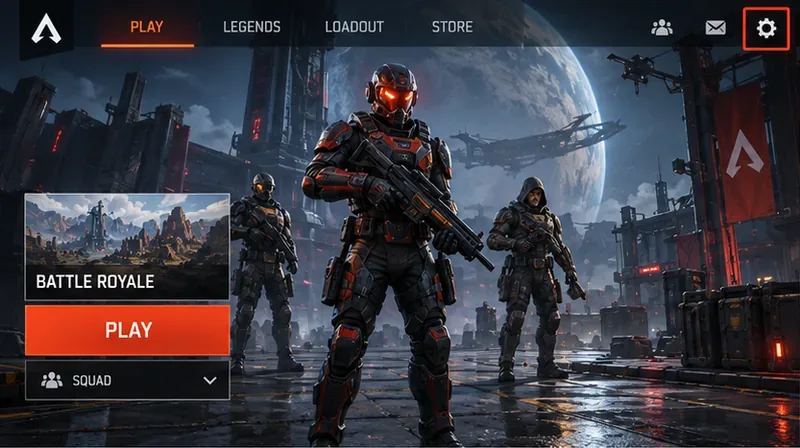
Lancez Apex Legends et ouvrez les Paramètres . Depuis le lobby, utilisez la commande des paramètres ; en cours de partie, ouvrez le menu pause et sélectionnez Paramètres. La touche permettant d'ouvrir les menus dépend de votre plateforme et de votre périphérique d'entrée.
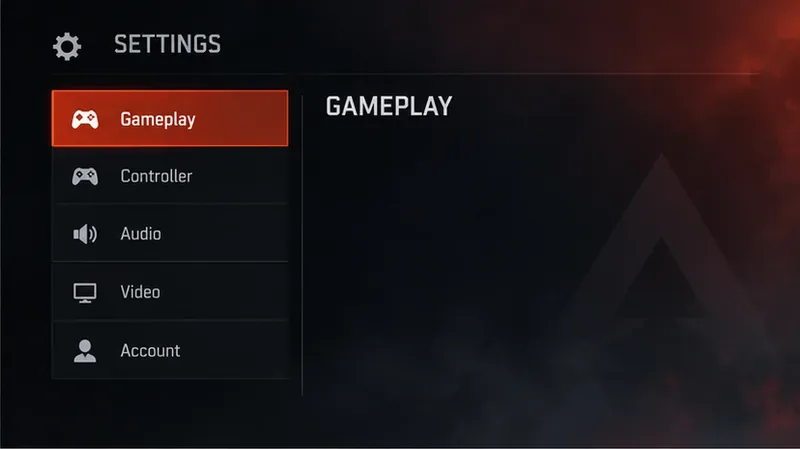
Sélectionnez l' onglet Gameplay .
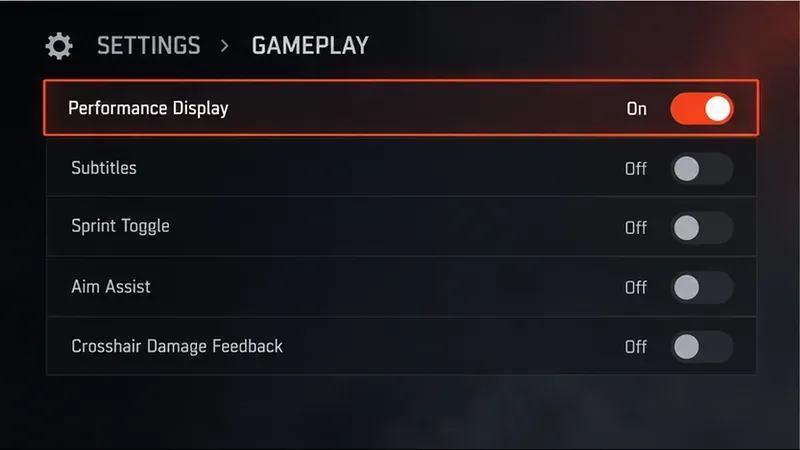
Trouvez l'affichage des performances et activez- le .
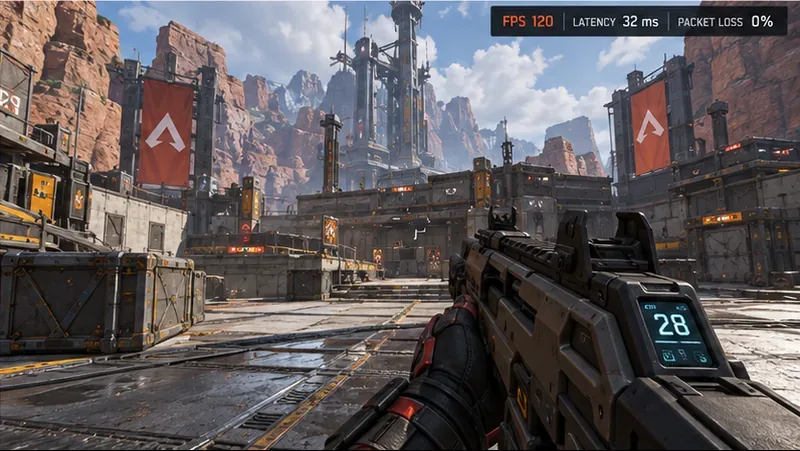
Retournez au jeu. Consultez le coin supérieur droit pour connaître les valeurs FPS et réseau.
Une maquette du hall d'entrée illustre la commande Paramètres. Ouvrez Paramètres depuis le hall ou le menu pause pour accéder aux options de jeu.L'onglet Gameplay est la section des paramètres qu'EA identifie pour le commutateur d'affichage des performances.Activez l'affichage des performances. L'apparence exacte du menu peut varier selon la plateforme ou la version du jeu.Après votre retour dans un match, consultez le haut à droite pour voir les résultats ; les chiffres affichés ici sont des exemples et non des résultats mesurés.
Que signifient les chiffres ?
Le nombre d'images par seconde (IPS) correspond au nombre d'images affichées par le jeu chaque seconde. Il détermine la fluidité de l'affichage local. Si le nombre d'IPS est faible ou chute fréquemment pendant les combats, l'image peut paraître saccadée même avec une connexion internet stable. Comparez le comportement du jeu dans une même zone ou pour un même type de partie avant et après avoir modifié les paramètres graphiques, car les scènes chargées peuvent impacter différemment la charge de votre système.
Le ping, ou latence, correspond au temps de trajet aller-retour des données de jeu entre votre plateforme et le centre de données d'Apex, mesuré en millisecondes. EA utilise les termes « ping » et « latence » pour désigner cette mesure réseau. Plus la valeur est basse, plus le délai entre vos actions et les mises à jour du serveur est court. Un ping faible ne garantit pas un nombre d'images par seconde élevé, et un nombre d'images par seconde élevé ne signifie pas nécessairement que votre connexion au serveur est rapide.
La perte de paquets correspond à la proportion de paquets qui n'arrivent pas à effectuer l'aller-retour. Une valeur de perte non nulle ou fluctuante peut être due à des effets de « rubber-banding », des délais d'exécution ou d'autres problèmes de connexion, même si le nombre d'images par seconde (IPS) semble stable. Il convient de considérer ces trois indicateurs comme des indices distincts : l'IPS reflète le rendu, tandis que la latence et la perte de paquets reflètent la communication réseau.
Comment lire l'interface superposée pendant un match
Vérifiez les statistiques lorsque le jeu est fluide, puis à nouveau dès qu'un problème survient. Si le nombre d'images par seconde (FPS) chute alors que le ping reste stable, commencez par examiner les performances locales : fermez les programmes gourmands en ressources en arrière-plan, vérifiez vos paramètres d'affichage et graphiques, et observez si le problème se produit lors d'un combat intense ou tout au long de la partie. Si le nombre d'images par seconde reste stable mais que le ping augmente ou que des pertes de paquets apparaissent, concentrez-vous plutôt sur la connexion ou le routage vers le serveur.
EA indique que le ping se situe généralement entre 50 et 150 ms ; un ping inférieur à 100 ms est généralement acceptable, et inférieur à 50 ms est particulièrement bon. Il s'agit de repères pratiques, et non d'une garantie que chaque joueur bénéficiera de la même expérience. Une augmentation soudaine par rapport à votre ping habituel peut avoir un impact, même si la valeur reste inférieure à 100 ms, et un ping stable ne permet pas à lui seul d'identifier la cause de chaque problème.
Si l'affichage des FPS et de la latence ne s'affiche pas
Vérifiez que l'option est bien activée : ouvrez Paramètres → Gameplay et assurez-vous que l'affichage des performances est toujours activé. Si vous l'avez modifié en cours de partie, retournez en jeu et vérifiez à nouveau.
Cherchez au bon endroit : EA indique que l’affichage des FPS et du ping se trouve dans le coin supérieur droit. Sur certains écrans, ce coin peut être proche du bord ou partiellement masqué par une configuration de capture.
Utilisez l'affichage intégré : le compteur FPS de Steam peut afficher la fréquence d'images, mais l'affichage des performances d'EA est plus approprié si vous souhaitez également consulter les informations réseau d'Apex. La documentation officielle de Steam concernant le moniteur de performances le décrit comme une fonctionnalité distincte.
Si le menu semble bloqué, redémarrez le jeu : relancez Apex et vérifiez à nouveau le paramètre. Si l’option est absente ou se comporte différemment après une mise à jour, consultez la page d’aide EA la plus récente pour votre plateforme ; les intitulés des menus peuvent changer.
Que faire en cas de latence ou de perte de paquets élevée ?
Avant de cliquer sur Continuer, consultez la liste des centres de données sur l'écran de lancement d'Apex. EA recommande de choisir un centre de données proche de votre position, car un trajet plus long peut augmenter la latence et la perte de paquets. Comparez les valeurs affichées et choisissez le centre le plus proche et adapté, plutôt que de changer constamment de centre pendant une partie.
Si tous les centres de données affichent un ping ou une perte de paquets anormalement élevés, consultez l'état des serveurs d'EA et les canaux officiels d'Apex pour vérifier s'il y a une panne ou un problème de service. Si le problème semble limité à votre connexion, EA indique les causes fréquentes, comme un réseau Wi-Fi saturé, une connexion sans fil, des applications en arrière-plan ou un routeur obstrué ou trop éloigné. Essayez une connexion filaire si possible, rapprochez-vous du routeur, suspendez les téléchargements volumineux et fermez les applications qui utilisent le réseau. Modifiez un facteur à la fois et observez si la situation s'améliore.
Vérification rapide avant votre prochain match
L'affichage des performances est activé dans Paramètres → Gameplay.
Le nombre d'images par seconde (FPS) est visible en haut à droite pendant le jeu.
Le ping ou la latence et la perte de paquets sont visibles en même temps que les données de fréquence d'images.
Vous avez indiqué si le symptôme était une chute du nombre d'images par seconde, un pic de trafic réseau, ou les deux.
Cette interface intégrée est le moyen le plus simple de visualiser simultanément les FPS et la latence réseau d'Apex Legends sur les plateformes compatibles. Utilisez les variations de FPS pour analyser le rendu local, et le ping et la perte de paquets pour examiner la connexion ou le chemin vers le centre de données. Si les valeurs divergent, effectuez un dépannage séparé de ces systèmes au lieu de supposer qu'une seule valeur explique tous les ralentissements.