Si vous cherchez l'option « Sprint tactique (tir unique) » dans Warzone et que vous ne la trouvez pas, sachez que le système de déplacement a été modifié. Depuis la saison 6 de Warzone (2026), le Sprint tactique n'est plus une capacité de déplacement par défaut. Call of Duty l'a retiré du système de déplacement de base de Warzone lors de l'intégration de Black Ops 7 et l'a rendu disponible via l'atout Sprinter. Les notes de patch de la saison 6 font toujours référence à cet atout, confirmant ainsi que ce système est toujours en vigueur.
Cela signifie qu'un guide plus ancien vous conseillant d'ouvrir les paramètres de la manette, de choisir « Comportement du sprint tactique » et de sélectionner un mode à une seule pression peut être incomplet pour la version actuelle du jeu. Vous trouverez peut-être encore des options liées au sprint dans la section « Mouvement », mais l'activation du sprint tactique dépend avant tout de votre équipement et du mode de jeu.
Ce guide explique le processus du point de vue d'un nouveau joueur : ce que signifie le sprint tactique, ce dont vous avez besoin avant de modifier les paramètres, comment trouver les commandes de mouvement pertinentes, comment fonctionnait l'ancien comportement à un seul clic et que vérifier lorsque l'option est manquante.
Qu'est-ce que le sprint tactique dans Warzone ?
Le sprint tactique est un mode de déplacement plus rapide que le sprint classique. Dans les versions précédentes de Warzone, il faisait partie du système de déplacement standard et les joueurs pouvaient configurer son déclenchement. Le guide officiel des commandes de Call of Duty mentionnait plusieurs options, notamment le double appui, l'appui simple en sprint et l'appui simple en course.
C'est important car l'expression « appui unique » peut désigner deux choses différentes. D'une part, une action manuelle où une simple pression sur le bouton de sprint active le sprint tactique. D'autre part, l'assistance au sprint, une fonction de mouvement intelligent qui active automatiquement le sprint après une action. Ces deux options sont liées au mouvement, mais ne correspondent pas au même paramètre.
Qu'est-ce qui a changé dans la version actuelle de Warzone ?
Call of Duty a modifié les règles de déplacement principales pour l'ère Black Ops 7. Dans les notes officielles de la Saison 1 de Warzone, Raven Software a indiqué que le Sprint tactique avait été retiré des capacités de base et intégré à l'atout Sprinter. Les notes de la Saison 6, publiées le 30 septembre 2026, mentionnent toujours l'atout Sprinter dans les correctifs apportés au gameplay ; il ne s'agit donc pas d'une simple note de lancement obsolète.
Vous pouvez consulter le contexte actuel des déplacements dans les notes de patch officielles de la saison 6 de Warzone . Pour connaître la modification initiale, consultez les notes de patch officielles de la saison 1 de Warzone .
Avant de modifier le paramètre
Assurez-vous que votre objectif est bien d'utiliser le Sprint tactique et non l'Assistance au sprint classique. Si vous souhaitez une course automatique plus rapide lorsque vous poussez le joystick vers l'avant, l'Assistance au sprint est peut-être le réglage qu'il vous faut. Si vous souhaitez utiliser spécifiquement le Sprint tactique, vous devez avoir accès à cette capacité de déplacement dans le mode de jeu choisi, généralement via l'atout Sprinter selon les règles actuelles de Warzone.
Veuillez également confirmer la méthode de saisie utilisée. Les menus manette et clavier/souris sont séparés dans les paramètres de Call of Duty ; leur intitulé et leur fonctionnement peuvent donc différer. Ne copiez pas le chemin d'accès d'un menu manette vers un clavier en supposant que toutes les lignes seront identiques.
Étape 1 : Ouvrir les paramètres de Warzone
Depuis l'interface de Warzone, ouvrez le menu Paramètres. Vous n'avez pas besoin d'être en pleine partie pour modifier les commandes de base ; le menu est donc l'endroit idéal pour faire des essais sans perdre de temps en cours de jeu.
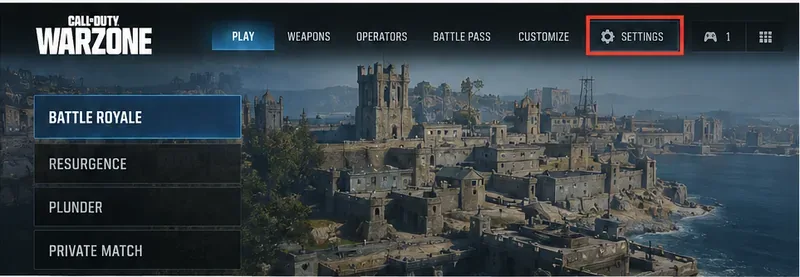
Légende : L’entrée « Paramètres » est mise en évidence dans un menu principal de style Warzone, indiquant le point de départ pour les modifications des commandes de mouvement.
Étape 2 : Ouvrez la page des paramètres de votre périphérique d’entrée
Si vous utilisez une manette, sélectionnez « Manette ». Si vous utilisez un clavier et une souris, ouvrez plutôt « Clavier et souris ». Ensuite, recherchez la section « Mouvement ». La documentation officielle de Call of Duty sur les mouvements intelligents classe l'assistance au sprint, l'assistance à l'escalade et l'assistance à l'accroupissement dans les paramètres de mouvement, aussi bien pour les joueurs utilisant une manette que pour ceux utilisant un clavier et une souris.
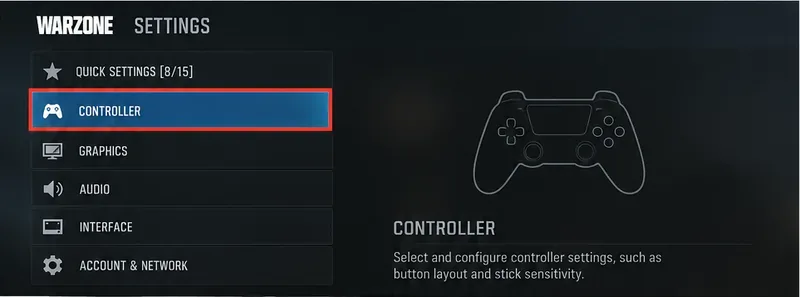
Légende : La catégorie « Manette » est mise en évidence avant l’ouverture des options relatives aux mouvements ; les utilisateurs de clavier et de souris doivent utiliser la catégorie d’entrée correspondante.
Étape 3 : Vérifiez l’assistance au sprint avant de chercher une ancienne rangée de sprint tactique
Dans le système de déplacement intelligent de Black Ops 6, repris dans Black Ops 7, l'assistance au sprint peut être désactivée, activée ou configurée en mode tactique lorsque le jeu le prend en charge. Le délai d'assistance au sprint détermine la durée pendant laquelle la commande de mouvement doit être maintenue avant que le sprint assisté ne se déclenche. Call of Duty a documenté une plage de délais commençant à 0 milliseconde, 0 correspondant à une activation immédiate.
Si votre objectif est d'avancer et de sprinter immédiatement, l'assistance au sprint sans délai peut mieux répondre à vos besoins qu'une ancienne option manuelle par simple pression. Elle réduit également les clics répétés sur le joystick ou les touches. Cependant, les mouvements automatiques peuvent être moins précis près des portes, des échelles, des abris ou lorsque vous souhaitez vous déplacer discrètement ; il est donc préférable de faire des essais plutôt que de considérer le mode automatique comme toujours supérieur.
La description officielle des déplacements intelligents et de l'assistance au sprint est disponible dans la présentation des systèmes de Call of Duty . Call of Duty a également confirmé le retour de la personnalisation des déplacements intelligents dans Black Ops 7, dans sa présentation officielle des options d'accessibilité et des paramètres .
Étape 4 : Si vous suivez un guide plus ancien, comprenez ce que signifie « Appui unique ».
Les anciennes documentations de Call of Duty décrivaient un paramètre de comportement pour le sprint tactique, proposant plusieurs options : double pression, pression simple en sprintant et pression simple en courant. « Prise simple en sprintant » signifiait qu'il fallait d'abord activer le sprint normal, puis effectuer une pression supplémentaire pour passer en sprint tactique. « Prise simple en courant » raccourcissait encore cette séquence en permettant une seule pression tout en avançant normalement.
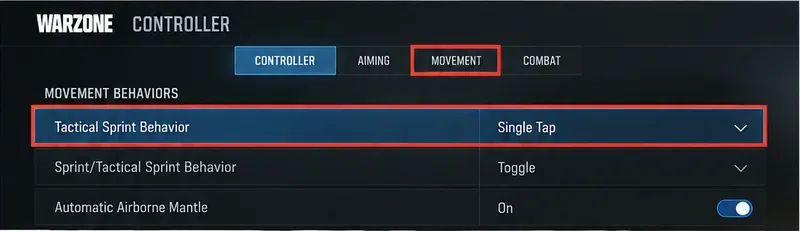
Légende : Illustration de l’ancien menu « Comportement du sprint tactique ». Dans la version actuelle de Warzone (2026), cette ligne peut ne pas s’afficher, car le sprint tactique est désormais lié à l’atout Sprinter.
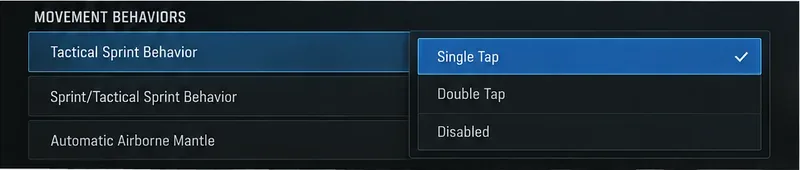
Légende : L’ancien comportement de clic unique est affiché comme sélectionné dans un menu déroulant de déplacement ; utilisez ceci uniquement pour reconnaître les anciennes instructions, et non comme preuve que le même menu est présent dans tous les modes Warzone actuels.
Les anciens comportements sont documentés dans le guide officiel des commandes de Call of Duty sur PlayStation et son équivalent sur PC . Ces pages sont utiles pour comprendre la terminologie, mais elles décrivent le système de commandes de Modern Warfare III et non les règles actuelles de Warzone (2026).
Étape 5 : Équipez-vous de l’atout Sprinter si vous souhaitez utiliser le sprint tactique dans la zone de guerre actuelle.
Dans le système actuel de Warzone, activer un comportement de saisie préféré ne suffit pas si votre opérateur n'a pas accès au sprint tactique. L'atout Sprinter est indispensable. L'annonce officielle de Black Ops 7 et de la saison 1 de Warzone précise que le sprint tactique fait partie de l'atout Sprinter, tandis que la vitesse de déplacement de base a été augmentée pour compenser la suppression du sprint tactique de l'équipement de base de chaque joueur.
Si vous appuyez sur la touche de sprint et que seul le sprint normal s'active, vérifiez vos atouts avant de modifier plusieurs fois la configuration des touches. Dans certaines listes de lecture ou certains modes spéciaux, les équipements et les règles de déplacement peuvent différer ; la disponibilité exacte de Sprinter peut donc dépendre du mode actif.
Étape 6 : Tester le résultat dans un environnement à faible risque
Après avoir modifié les paramètres, testez trois actions séparément : déplacement normal vers l’avant, sprint normal et sprint tactique avec l’équipement Sprinter. Observez la vitesse et la posture de votre opérateur plutôt que de vous fier uniquement à la vitesse apparente de défilement à l’écran. Testez également ce qui se passe lorsque vous démarrez à l’arrêt, lorsque vous sprintez déjà et immédiatement après une glissade ou un franchissement d’obstacle.
Si vous utilisez l'assistance au sprint, commencez par un test sans délai, puis ajoutez un léger délai si vous déclenchez le sprint par inadvertance. Un léger délai vous offre un meilleur contrôle lorsque vous vous déplacez près d'un abri, tandis qu'un délai nul privilégie le mouvement immédiat.
Erreurs courantes à éviter
Je m'attends à ce que l'ancien environnement reste inchangé.
La plus grosse erreur est de suivre un tutoriel antérieur à Black Ops 7 en supposant que ses libellés de menu soient forcément à jour. Le jeu a évolué : le sprint tactique est désormais basé sur des atouts dans Warzone. Si la ligne correspondante est absente, cela ne signifie pas forcément que votre installation est corrompue.
Sprint Assist déroutant avec une simple pression manuelle
L'assistance au sprint réagit aux mouvements et peut automatiser l'activation du sprint. Un réglage manuel par simple pression permet de modifier l'interprétation de la pression sur le bouton de sprint. Choisissez le comportement souhaité avant de modifier plusieurs commandes simultanément.
Test sans l'avantage Sprinter
Si le sprint tactique requiert l'atout Sprinter dans le mode actuel, appuyer frénétiquement sur la touche de sprint ne permettra pas à un équipement normal de se comporter comme dans une ancienne configuration de Warzone. Vérifiez d'abord l'atout.
Modifier plusieurs paramètres de mouvement simultanément
Les options de déplacement interagissent entre elles. Modifiez un paramètre, testez-le, puis ajustez le suivant. Vous pourrez ainsi identifier plus facilement si un déplacement indésirable (glissade, sprint, etc.) est dû à l'assistance au sprint, à une autre assistance au déplacement ou à la configuration de vos boutons.
Quelle configuration est la meilleure pour un débutant ?
| But | Bon point de départ | Compromis principal |
|---|
| Réduire les clics répétés sur le joystick | Utilisez Sprint Assist et testez un délai de 0 ms. | Peut déclencher un sprint alors que vous souhaitiez un mouvement plus lent. |
| Gardez vos mouvements délibérés | Désactivez l'assistance au sprint et utilisez le sprint manuel. | Nécessite plus d'appuis sur les boutons |
| Utilisez le sprint tactique dans la zone de guerre actuelle | Équipez Sprinter, puis réglez vos commandes de mouvement | Utilise un choix d'avantage |
| Suivez un ancien tutoriel à un seul clic | N'utilisez les anciennes étiquettes qu'à titre de référence. | La ligne exacte n'existe peut-être plus. |
En résumé
Si vous jouez à la saison 6 de Warzone, ne cherchez pas tout de suite une option pour activer le sprint tactique. Assurez-vous d'abord que le sprint tactique est activé grâce à l'atout Sprinter. Ensuite, ouvrez vos paramètres de commandes, allez dans Mouvement et configurez l'assistance au sprint ou toute autre option de comportement du sprint tactique disponible dans votre configuration.
Si vous consultez un ancien menu de Warzone où l'option « Sprint tactique » est encore présente, les options à un clic décrites dans la documentation officielle de Modern Warfare III expliquent son fonctionnement. En revanche, pour la version actuelle de Warzone, la principale différence réside dans la condition d'obtention de l'atout requis.









