Accueil
» 🎮 Esport
»
Comment activer le lancement rapide des sorts lors du relâchement d'une touche dans Dota 2
Comment activer le lancement rapide des sorts lors du relâchement d'une touche dans Dota 2
Pour activer le lancement rapide des sorts lors du relâchement d'une touche dans Dota 2, ouvrez Paramètres > Raccourcis clavier > Capacités et objets , activez Lancement rapide des sorts , puis ouvrez le sélecteur de mode de lancement pour le sort que vous souhaitez modifier. Choisissez Déclenché lors du relâchement de la touche. Pour conserver le comportement par défaut basé sur le relâchement, laissez également l'option Déclenchement rapide lors de l'appui sur une touche décochée.
La différence essentielle réside entre l'activation du lancement rapide et le choix du moment de son déclenchement. Un raccourci de lancement rapide peut s'activer lorsque vous appuyez sur la touche ou lorsque vous la relâchez. Sélectionnez explicitement le relâchement pour la capacité concernée, puis testez ce raccourci dans le mode Démo avant de l'utiliser en partie.
Quelles modifications Quickcast liées au relâchement des touches
Avec le lancement rapide par relâchement, maintenez la touche enfoncée tout en positionnant votre curseur, puis relâchez-la pour lancer le sort. Avec le lancement rapide par pression, le sort est lancé lorsque vous appuyez sur la touche. Le lancement normal consiste généralement à sélectionner d'abord une capacité ciblée, puis à utiliser un clic de souris pour confirmer sa cible ou son emplacement.
Mode de diffusion
Lorsque vous vous engagez
Utile lorsque
Distribution normale
Sur le clic de confirmation de ciblage
Vous préférez une sélection et une confirmation séparées.
Lancement rapide sur une touche
Lorsque vous appuyez sur la touche de raccourci
Votre curseur est déjà positionné et vous souhaitez une commande de lancement immédiate.
Quickcast sur la sortie de la clé
Lorsque vous relâchez la touche de raccourci
Vous devez maintenir la touche enfoncée tout en vérifiant le placement avant de valider.
Par exemple, imaginez que vous vous entraînez à lancer un sort de zone au sol et que vous souhaitez ajuster son placement tout en maintenant la touche enfoncée. Le lancement rapide par relâchement est plus adapté à ce type de manipulation. Si vous savez déjà précisément où placer le curseur pour une réaction rapide, le lancement par pression vous évite d'attendre que votre doigt revienne au-dessus de la touche. Il s'agit de préférences de saisie différentes, et non d'une hiérarchie universelle des compétences.
Valve a documenté la fonction Quickcast par relâchement de bouton dans sa mise à jour de printemps 2016. Plus récemment, la mise à jour Spring Forward 2025 a réorganisé les paramètres et introduit la recherche dans ces paramètres. Cela explique pourquoi les anciens guides peuvent présenter une interface différente, même si la distinction entre pression et relâchement reste pertinente.
Configurez la diffusion en continu sans remplacer vos raccourcis clavier.
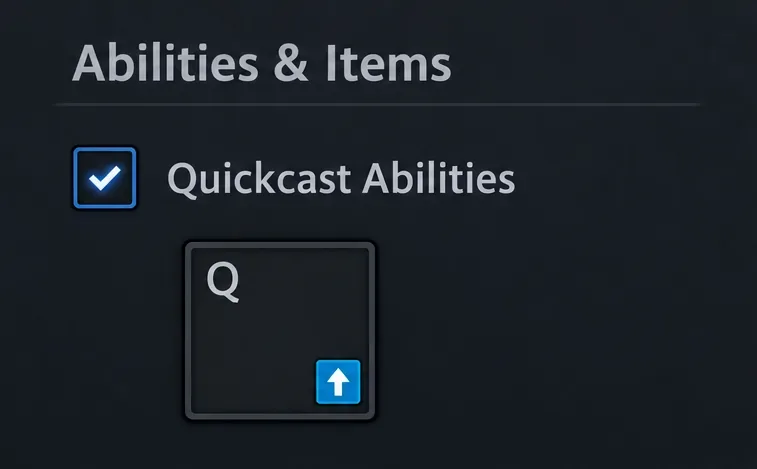
Conservez vos touches actuelles dans un premier temps. Modifier simultanément le mode de déclenchement et l'attribution des touches complique l'identification de la cause d'un lancement de sort inattendu. Les illustrations ci-dessous mettent en évidence les commandes concernées ; les touches Q et 1 sont données à titre d'exemple et ne sont pas obligatoires.
1. Activer le lancement rapide pour les capacités
Ouvrez les Paramètres depuis le menu principal et accédez à la section Raccourcis clavier. Repérez Capacités et objets et activez Lancement rapide des capacités. Si vous ne trouvez pas l'option, utilisez la fonction de recherche des Paramètres pour trouver « lancement rapide » .
Vérifiez les raccourcis que vous modifiez. Si l'option « Raccourcis spécifiques aux unités » est activée, assurez-vous que le héros ou l'unité sélectionné(e) est bien celui/celle que vous souhaitez jouer. Si vous utilisez les raccourcis de lancement direct, modifiez le raccourci de lancement rapide plutôt qu'un raccourci de lancement normal. Activer le lancement rapide est inutile si vous maintenez enfoncée une touche assignée au lancement normal.
Activez les capacités à lancement rapide et examinez le sélecteur de lancement associé à la touche de raccourci souhaitée.
2. Choisissez le déclencheur de libération de la capacité
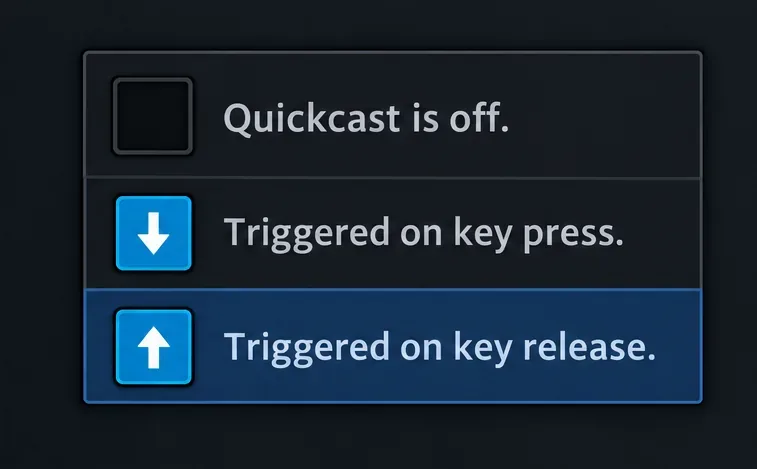
Ouvrez le petit sélecteur de lancement rapide associé au raccourci clavier de la capacité, généralement situé en bas à droite. Ce sélecteur propose les options suivantes : Lancement rapide désactivé , Déclenchement à l’appui sur une touche et Déclenchement au relâchement de la touche. Choisissez l’option « relâchement ».
Commencez par une capacité que vous maîtrisez bien, de préférence un sort simple ciblant le sol. Répétez l'opération pour les autres capacités que vous souhaitez activer dès leur lancement. Vous pouvez conserver un déclencheur différent pour un sort que vous préférez lancer immédiatement ; il n'est pas nécessaire d'imposer le même mode à toutes les capacités.
Sélectionnez l'entrée de diffusion dans le sélecteur Quickcast individuel.
3. Examinez le déclencheur par défaut
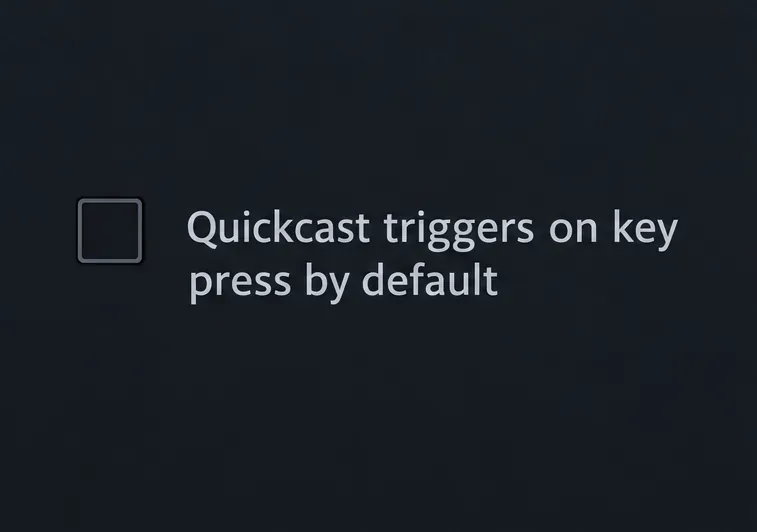
Dans les options de raccourcis clavier, vous trouverez l' option « Déclenchement Quickcast par défaut lors de l'appui sur une touche » . Décochez-la si vous souhaitez un comportement par défaut basé sur le relâchement de la touche. Dans les versions et tutoriels plus anciens, cette option peut s'appeler « Quickcast à l'appui sur une touche » . Désactiver cette option revient à activer le comportement basé sur le relâchement de la touche plutôt qu'à désactiver complètement Quickcast.
Le terme « par défaut » est important. Vérifiez également les sélecteurs de lancement de sorts individuels, surtout si la configuration provient d'une version antérieure ou est personnalisée pour chaque héros. Une préférence par défaut ne remplace pas la vérification des raccourcis que vous utilisez réellement.
Laissez l'option « Comportement par défaut basé sur la pression des touches » décochée si vous souhaitez un comportement par défaut basé sur le relâchement.
4. Vérifiez les éléments séparément, puis testez la configuration.
Si vous souhaitez également une utilisation des objets basée sur le déclenchement, activez Quickcast Items et examinez l'emplacement d'objet ou le sélecteur spécifique à l'objet concerné. Choisissez le déclencheur de déclenchement où cette option est disponible. Ne présumez pas que la modification des commandes de capacité détermine automatiquement le comportement souhaité pour chaque objet.
Ouvrez maintenant le mode Démo du héros que vous avez configuré. Apprenez à utiliser sa capacité de test, assurez-vous qu'elle dispose de mana et qu'elle n'est pas en recharge, puis placez le curseur à un emplacement valide à portée. Maintenez la touche de raccourci enfoncée : un sort ciblé configuré pour être lancé par relâchement ne doit pas être lancé simplement en appuyant sur la touche. Déplacez légèrement le curseur et relâchez la touche pour lancer le sort.
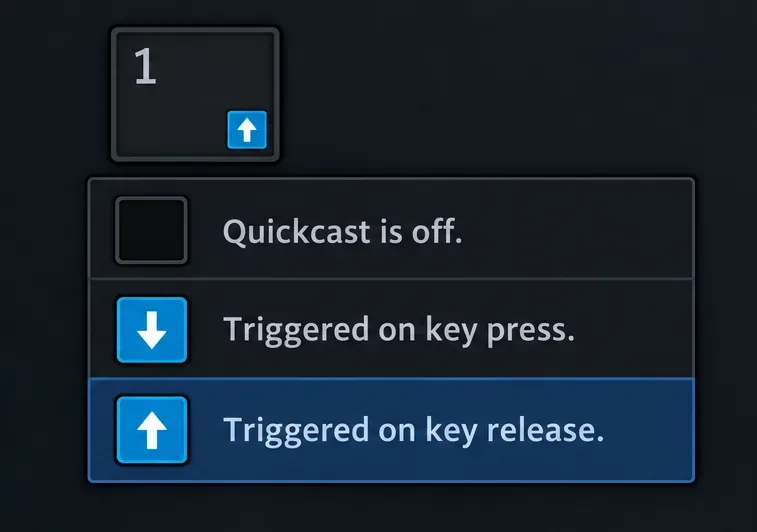
Examinez séparément le casting d'éléments ; cet exemple de liaison d'éléments utilise le déclencheur de libération.
Déterminez le déclenchement à partir du moment où la commande de lancement commence, et non à partir du moment où les dégâts apparaissent. Une animation de lancement, le trajet du projectile ou un autre délai spécifique à la capacité peuvent survenir après la commande. Ce paramètre modifie votre événement d'entrée ; il ne modifie pas le délai propre au sort.
Lorsque cette configuration convient
Le lancement rapide par relâchement est utile lorsque le temps passé à maintenir la touche enfoncée permet de choisir un emplacement ou de lire un aperçu de la cible. Un joueur apprenant le placement d'un sort de zone appréciera cette vérification supplémentaire. Un joueur habitué à un autre jeu où l'on maintient la touche enfoncée pour viser et on la relâche pour lancer le sort la trouvera également plus familière.
L'aperçu du ciblage dépend de la capacité et des paramètres de votre télémètre. Tous les sorts n'affichent pas le même type d'indication de cible (cercle, ligne ou autre). Les capacités sans cible et celles aux règles de ciblage inhabituelles sont moins utiles pour vérifier le comportement de base (maintenir et relâcher). Testez chaque sort important au lieu de supposer qu'une seule démonstration est valable pour tous les héros.
Vous préférerez peut-être le lancement rapide par pression pour un objet de réaction et le lancement rapide par relâchement pour un sort nécessitant un placement précis. Entraînez-vous à combiner les deux jusqu'à ce que la différence devienne prévisible. Si vous relâchez fréquemment une touche par inadvertance en vous repositionnant, le lancement normal sera peut-être plus facile à contrôler pour cette action précise.
Si le lancement se fait toujours par pression ou demande un clic
Ce qui se produit
Que vérifier en premier
Le sort commence lorsque vous appuyez sur la touche
Examinez son sélecteur individuel et la préférence de frappe par défaut.
Le jeu attend un clic gauche
Vérifiez que la touche est bien une touche de lancement rapide et non une touche de lancement normale.
Un héros se comporte différemment
Consultez les raccourcis clavier spécifiques à l'unité et les commandes actives de ce héros.
Les capacités fonctionnent, mais pas les objets.
Examinez séparément les éléments Quickcast et leur configuration correspondante.
Rien ne se passe lors du test
Vérifiez le niveau de la capacité, le mana, le temps de recharge, la portée et la validité de la cible avant d'incriminer le mode de raccourci clavier.
Consultez également l'option « Utiliser les touches héritées » si vous utilisez une configuration de commandes plus ancienne. Les paramètres du jeu indiquent que Quickcast ne fonctionne pas avec les touches héritées activées. Procédez par modifications successives et répétez le test Demo Hero pour identifier la cause du problème.
La mise à jour de Valve du 29 mai 2025, accompagnant le patch 7.39b, a corrigé l'absence du menu déroulant Quickcast dans les raccourcis de lancement direct. Il s'agit d'une correction historique documentée, et non d'une preuve que tous les sélecteurs manquants aujourd'hui ont la même cause. Assurez-vous que votre client est à jour et vérifiez le mode de raccourci actif avant d'envisager une réinitialisation de la configuration.
Confirmez la modification avant le match
La capacité prévue est attribuée à Quickcast.
Son sélecteur individuel est configuré pour se déclencher au relâchement.
Décochez l'option « Appuie sur la touche par défaut globale » si vous souhaitez que le relâchement soit la valeur par défaut.
Les liaisons spécifiques aux héros et aux objets ont été vérifiées le cas échéant.
Dans Demo Hero, un sort ciblé valide attend la fin de la pression de la touche et commence à être lancé après son relâchement.
Une fois le test concluant, étendez progressivement la configuration à d'autres capacités. Vous obtenez une nouvelle façon de lancer un sort, mais pas une amélioration automatique de la précision ou de la vitesse de réaction. Choisissez la gâchette qui correspond à votre façon de viser pour chaque action et vérifiez-la avant les compétitions.
Les noms des paramètres et les références aux mises à jour de Valve ont été vérifiés le 8 octobre 2026. Ces illustrations expliquent les commandes ; ce guide ne prétend pas avoir effectué de test sur un client réel ni d’établir un point de référence de la vitesse d’incantation.