Accueil
» 🎮 Esport
»
Comment activer le compteur APM à l'écran dans StarCraft: Remastered
Comment activer le compteur APM à l'écran dans StarCraft: Remastered
Si vous cherchez à améliorer votre vitesse de contrôle dans StarCraft: Remastered, vous risquez de perdre du temps à chercher une interface ou un utilitaire APM tiers. Inutile d'en utiliser un pour le compteur intégré à l'écran. Blizzard a ajouté l'affichage des actions par minute à StarCraft dès la mise à jour 1.18, avant la sortie de Remastered, et cette fonctionnalité reste intégrée à l'interface du jeu. En octobre 2026, je n'ai trouvé aucune annonce récente de Blizzard concernant un éventuel remplacement de ce système par un autre.
La configuration est simple : ouvrez les options du jeu, accédez à la section Jeu, activez l’affichage des APM en cours de partie, enregistrez le paramètre, puis vérifiez le compteur pendant une partie. L’alerte de faible APM est une fonctionnalité distincte ; vous pouvez donc afficher le nombre sans activer les sons ou les avertissements.
Que fait le compteur APM ?
APM signifie « actions par minute ». Dans StarCraft, il s'agit d'une mesure de la vitesse, c'est-à-dire le nombre d'actions du joueur enregistrées par le jeu au fil du temps. Elle peut s'avérer utile pour s'entraîner à des mécaniques telles que les cycles de production, l'utilisation des groupes de contrôle, les déplacements de caméra, la division des unités, la gestion des ouvriers et la transition rapide entre l'armée et l'économie.
Il est important de ne pas considérer l'APM comme un indicateur absolu de compétence. Un joueur peut augmenter son APM en donnant des ordres répétitifs ou inutiles, tandis qu'un joueur avec un APM plus faible peut tout de même prendre de meilleures décisions stratégiques. Le compteur est surtout utile pour évaluer sa régularité : comparez votre propre rythme sur des parties similaires plutôt que de vous focaliser uniquement sur un chiffre.
Blizzard a officiellement documenté l'ajout d'« options d'affichage des actions par minute » dans les notes de patch 1.18 de StarCraft : Brood War . StarCraft : Remastered a ensuite été lancé avec un client et une interface modernisés, tout en conservant le jeu classique sous-jacent, comme décrit sur la page de lancement de StarCraft : Remastered de Blizzard .
Étape 1 : Ouvrez les options depuis le menu StarCraft : Remastered
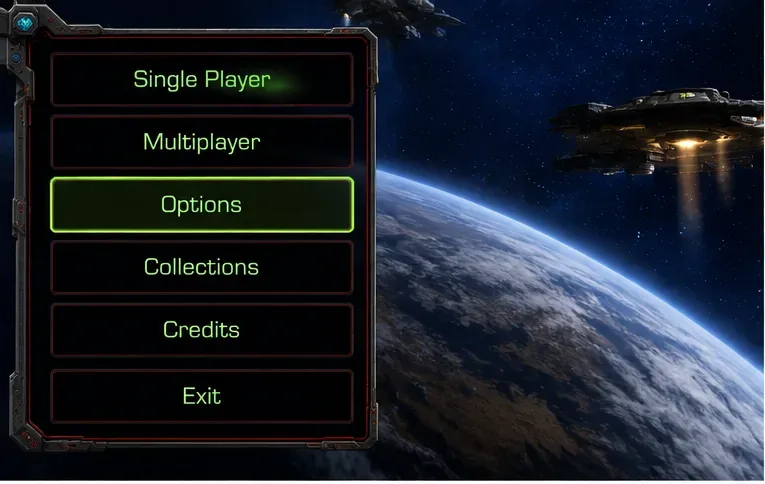
Lancez StarCraft: Remastered via l'application Battle.net et attendez l'affichage du menu principal. Sélectionnez Options . Si vous êtes déjà en partie, vous pouvez ouvrir le menu du jeu puis accéder aux Options. Toutefois, modifier les paramètres depuis le menu principal est généralement plus simple, car vous pouvez vérifier votre choix avant de commencer une partie test.
Commencez par le menu principal du jeu et ouvrez les options avant de lancer un match test.
Il n'est pas nécessaire d'installer un module complémentaire APM, un analyseur de relecture, un utilitaire clavier ou tout autre programme tiers pour consulter votre valeur APM en temps réel. Si un guide indique qu'un outil externe est obligatoire, il décrit une méthode de travail obsolète ou un cas d'utilisation différent.
Étape 2 : Ouvrez les paramètres du jeu et activez l’affichage des APM en jeu.
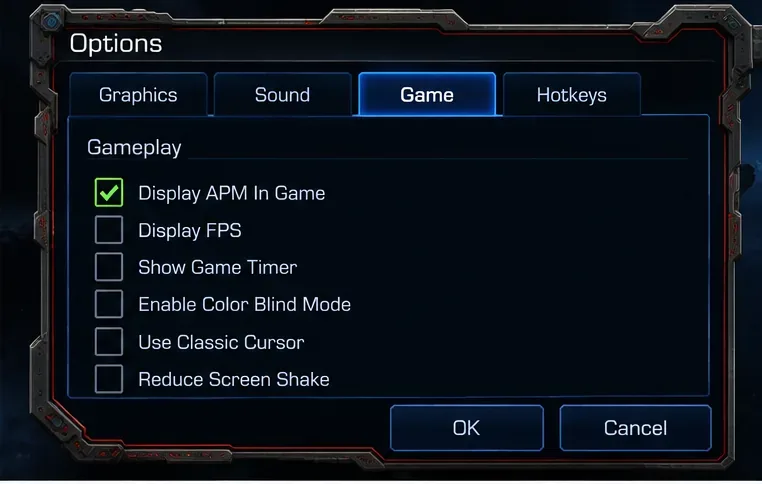
Dans les options, sélectionnez la section Jeu . Recherchez l'option d'affichage de l'APM. Dans les installations en anglais, ce paramètre s'intitule généralement « Afficher l'APM en jeu » . Activez cette option, puis confirmez la modification en cliquant sur OK ou en utilisant l'option équivalente de sauvegarde/confirmation dans votre client.
Activez l'affichage des APM en jeu dans la section Jeu, puis confirmez la modification des paramètres.
Les notes de patch officielles de Blizzard confirment l'existence de l'affichage natif des APM, mais Blizzard ne tient pas actuellement de documentation publique détaillée recensant toutes les options de menu et leur emplacement à l'écran. Par conséquent, le texte peut légèrement varier selon la langue du client ou lors de futures mises à jour mineures de l'interface. Si votre texte de menu est localisé, recherchez l'option faisant référence aux APM (actions par minute) plutôt que de supposer que le texte anglais doit apparaître exactement comme indiqué.
Étape 3 : Lancez une partie et vérifiez que le numéro APM est visible.
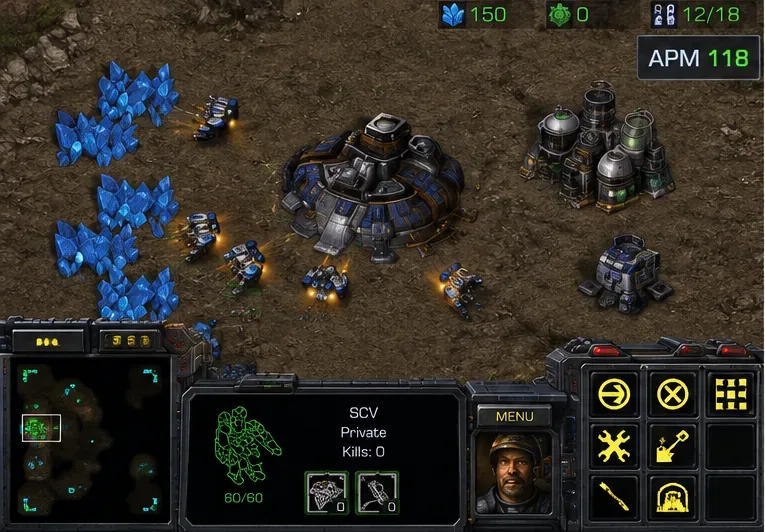
Lancez une partie solo, personnalisée ou multijoueur et effectuez des commandes normales pendant un court instant. L'affichage des APM devrait apparaître dans l'interface du jeu et se mettre à jour en temps réel. L'affichage exact peut varier selon la présentation de l'interface, la résolution, la localisation et les paramètres du client ; vérifiez donc si la valeur APM est affichée en temps réel plutôt que de comparer une capture d'écran pixel par pixel.
Utilisez une correspondance réelle pour vérifier qu'une valeur APM réelle apparaît et change lorsque vous émettez des commandes.
Un bon test de vérification consiste à laisser vos unités immobiles un instant, puis à exécuter délibérément plusieurs commandes normales, comme sélectionner des ouvriers, assigner un groupe de contrôle, déplacer la caméra et donner des ordres aux unités. La valeur affichée devrait évoluer au fil du temps. N'enchaînez pas de commandes inutiles dans le seul but d'obtenir un nombre élevé ; l'objectif du test est uniquement de confirmer que le compteur est actif.
Étape 4 : Configurez l’alerte optionnelle de faible APM uniquement si vous le souhaitez.
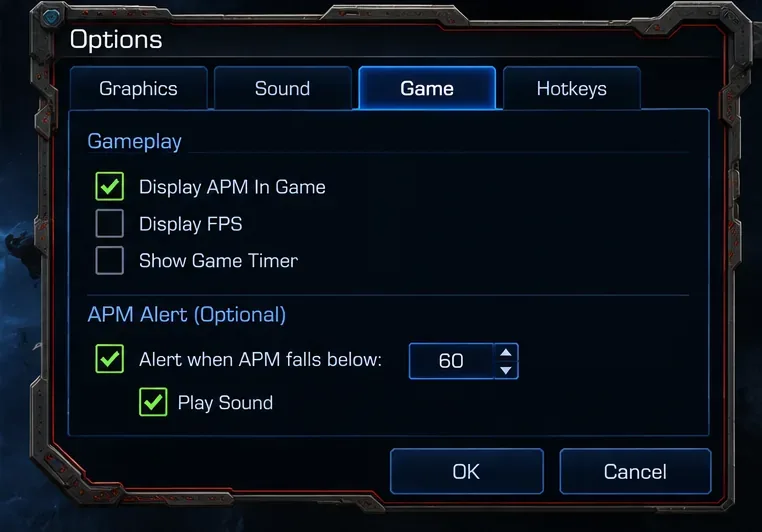
Le compteur APM et l'alerte APM sont liés, mais non identiques. Les discussions du support technique de Blizzard mentionnent une option dans les paramètres du jeu permettant d'avertir le joueur lorsque son APM descend en dessous d'un seuil défini, avec une sous-option sonore. Si votre client actuel propose ces options, considérez-les comme des outils d'entraînement optionnels plutôt que comme une condition nécessaire au fonctionnement du compteur.
L'avertissement de faible APM peut être configuré indépendamment du compteur de base affiché à l'écran.
Si les alertes sonores répétées deviennent gênantes, désactivez le signal sonore ou l'alerte de faible APM tout en laissant l'affichage de l'APM à l'écran activé. Cette distinction est importante car les joueurs confondent parfois le signal d'avertissement avec le compteur lui-même.
Si le compteur APM n'apparaît toujours pas
1. Revérifiez l'option Jeu et confirmez la modification.
Retournez dans Options → Jeu et vérifiez que l'affichage des APM est toujours activé. Si vous avez quitté le menu sans confirmer la modification, le paramètre n'a peut-être pas été enregistré. Réappliquez l'option et lancez une nouvelle partie.
2. Tester en conditions de jeu normales, et pas seulement dans les menus ou les salons.
Ce compteur est conçu pour être affiché en jeu. Il ne s'agit pas d'un affichage permanent comme une superposition du lanceur Battle.net ou un widget de menu. Lancez une partie et utilisez des commandes avant de conclure à l'absence de cette fonctionnalité.
3. Séparer le compteur de joueurs des informations de l'observateur et de la rediffusion
StarCraft propose également des modes spectateur et replay. Ces interfaces permettent d'afficher différentes statistiques et des vues comparatives. Si vous regardez un replay ou observez une autre partie, les commandes affichées peuvent différer du simple compteur en direct utilisé lorsque vous jouez. Pour résoudre les problèmes, commencez par tester votre propre partie avec l'affichage APM standard activé.
4. Vérifiez si la langue de l'interface a changé.
Si le client n'utilise pas l'anglais, le nom du paramètre sera traduit. Recherchez dans les options du jeu l'équivalent local d'APM ou d'actions par minute. La fonctionnalité sous-jacente est plus importante que l'intitulé exact en anglais.
5. Redémarrez le jeu après avoir modifié les paramètres
Normalement, un redémarrage n'est pas nécessaire pour modifier l'affichage, mais c'est une solution envisageable si l'option semble activée mais que l'interface ne se met pas à jour. Fermez complètement StarCraft: Remastered, relancez-le depuis Battle.net, revérifiez l'option et testez à nouveau.
6. Si l'affichage tête haute (HUD) se comporte anormalement, éliminez les superpositions non liées.
Si des éléments de l'interface du jeu sont manquants, clignotent ou sont masqués, désactivez temporairement les superpositions non liées au jeu (communication, capture ou utilitaires GPU) et testez StarCraft seul. Cette étape de dépannage permet de résoudre les conflits d'affichage ; elle n'est pas nécessaire pour utiliser le compteur APM intégré.
Comment utiliser APM sans prendre de mauvaises habitudes
Le compteur est particulièrement utile lorsqu'il est associé à un objectif mécanique précis. Par exemple, vous pouvez vous entraîner à maintenir la production active pendant l'exploration, ou à préserver la production des ouvriers lors d'un affrontement mineur. Après chaque partie, demandez-vous si vos actions efficaces sont restées cohérentes lors des situations nécessitant une gestion multitâche.
Utilisez l'APM comme indicateur de tendance : comparez des jeux similaires plutôt que de juger un chiffre isolé.
Privilégiez les actions utiles : la production, le repérage, le positionnement, les groupes de contrôle et la gestion économique sont plus importants que les clics inutiles.
Soyez attentif aux baisses brutales : un ralentissement soudain pendant les combats peut révéler un problème dans votre gestion de l’attention.
Ne cherchez pas à atteindre des chiffres professionnels : les différentes courses, stratégies, phases de jeu et styles de contrôle personnels produisent des schémas d’entrée différents.
Auto-évaluation rapide
La fonctionnalité est correctement configurée lorsque les quatre affirmations ci-dessous sont vraies :
L'option d'affichage APM est activée dans les paramètres du jeu.
Ce paramètre reste activé même après avoir quitté et rouvert les Options.
Un numéro APM en temps réel s'affiche pendant un match.
Ce nombre change en fonction des actions normales que vous effectuez dans le jeu.
Si ces conditions sont réunies, le compteur APM intégré fonctionne et aucun affichage externe n'est nécessaire. Ensuite, il vous appartient de déterminer si l'alerte de faible APM est utile à votre entraînement ou si elle ne fait que l'encombrer. La configuration la plus efficace est celle qui vous permet de contrôler votre rythme sans vous distraire et vous empêcher de prendre les bonnes décisions.
Note sur les sources et la vérification
Ce guide a été vérifié à partir des documents officiels de Blizzard disponibles au 7 octobre 2026. Les notes de patch 1.18 de Blizzard constituent la principale source confirmant les options d'affichage natives des APM. Les documents de lancement de la version Remastered de Blizzard confirment le contexte modernisé du client StarCraft. Je n'ai trouvé aucune annonce officielle récente de Blizzard indiquant que l'affichage des APM avait été supprimé ou remplacé. Blizzard ne publiant pas de page d'assistance détaillée pour cette option, de légères différences de formulation ou de mise en page peuvent subsister selon les langues et les futures versions du client.