Accueil
» 🎮 Esport
»
Champ de vision optimal pour le jeu compétitif dans Halo Infinite : commencez à 100°.
Champ de vision optimal pour le jeu compétitif dans Halo Infinite : commencez à 100°.
Commencez par un champ de vision de 100°. Le guide des paramètres compétitifs de Halo Support indique 100° comme un bon point de départ, tout en conseillant aux joueurs d'ajuster ce paramètre en fonction de leur confort et de leur matériel. 100° constitue donc une base utile, et non une valeur « optimale » universelle. Un champ de vision plus large permet de voir davantage l'environnement, mais peut rendre les adversaires éloignés plus petits et potentiellement réduire les performances.
Pour illustrer ce compromis, prenons l'exemple de Riley, un joueur fictif de Halo Infinite qui souhaite détecter les mouvements à proximité lors des parties classées, tout en conservant la possibilité de suivre facilement ses ennemis. Il s'agit d'un scénario illustratif, et non d'un résultat de test ou d'une affirmation concernant un joueur réel. Riley peut commencer avec un angle de vision de 100°, tester différentes configurations lors de ses parties, puis modifier une variable à la fois.
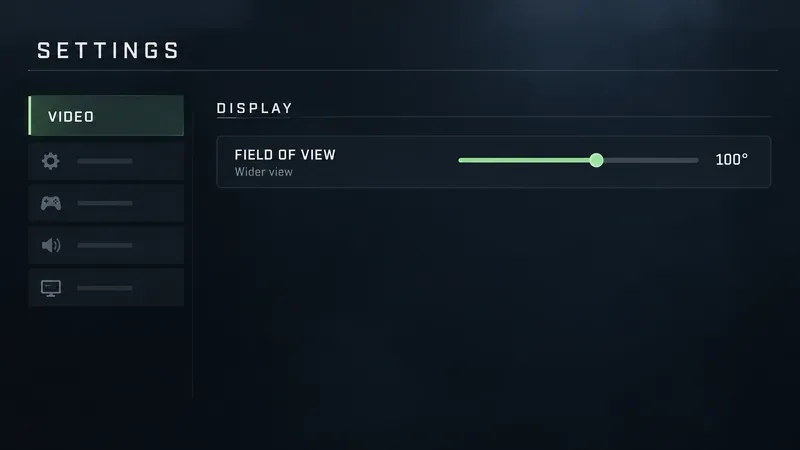
Illustration conceptuelle du panneau de paramètres montrant le curseur du champ de vision à 100°. L'assistance Halo indique 100° comme point de départ compétitif ; l'interface illustrée est une illustration, et non une capture d'écran d'une partie en direct.
Pourquoi 100° est un point de départ compétitif judicieux
Le champ de vision (FOV) correspond à l'angle de la caméra : plus sa valeur est élevée, plus la zone affichée à l'écran est large et haute. Dans son guide des paramètres compétitifs, l'assistance Halo indique que la valeur par défaut est de 78° et recommande 100° comme point de départ. Cette même équipe précise que ces paramètres constituent une base et que les joueurs doivent les adapter à leurs préférences et à leur matériel.
Pour Riley, passer d'un champ de vision de 78° à 100° pourrait faciliter le suivi d'une plus grande partie de l'arène sans avoir à tourner la caméra aussi souvent. Cela ne signifie pas pour autant qu'un champ de vision plus large améliore la précision. En effet, comme l'écran doit afficher une plus grande portion de la scène, les adversaires peuvent paraître plus petits, surtout à distance. Si Riley a du mal à lire une cible ou à stabiliser le réticule, réduire le champ de vision pourrait s'avérer un meilleur choix pour la compétition.
L'assistance Halo signale également un impact sur les performances : un champ de vision plus large peut réduire la fréquence d'images. Son guide des paramètres indique que des angles de vision plus ouverts permettent d'afficher une plus grande partie de l'environnement, au détriment des performances, et ses instructions concernant le champ de vision préviennent que les paramètres supérieurs à la valeur par défaut de 78° peuvent réduire le nombre d'images par seconde. Si un champ de vision plus large provoque des saccades ou une baisse de réactivité sur un système donné, l'augmentation de la vision périphérique n'est peut-être pas justifiée.
Comment régler le champ de vision dans Halo Infinite
Depuis un menu hors match, ouvrez le Panneau de configuration. Sur PC, appuyez sur Échap ; sur Xbox, appuyez sur la touche Menu de la manette.
Sélectionnez Paramètres , puis ouvrez l' onglet Vidéo .
Dans la section Affichage , repérez Champ de vision et définissez-le sur 100° comme point de départ.
Quittez le menu pour sauvegarder. L'assistance Halo indique qu'il est également possible de mettre la partie en pause et d'ajuster le champ de vision.
Ces étapes suivent les instructions publiées par le support Halo pour Halo Infinite. L'affichage des menus peut légèrement varier selon la plateforme, mais le guide officiel indique que le curseur se trouve dans la section Vidéo, sous Affichage, sur PC et Xbox.
Utilisez l'exemple de Riley pour décider s'il faut rester à 100°
Supposons que Riley essaie un champ de vision de 100° lors de quelques séances d'entraînement et remarque deux choses : le champ de vision latéral supplémentaire est utile lorsque des adversaires se rapprochent, mais les cibles éloignées semblent plus difficiles à suivre. Plutôt que de modifier le champ de vision après chaque tir manqué, Riley répète le même type d'entraînement, conserve les mêmes paramètres de sensibilité et d'affichage, et se concentre sur quelques signes observables :
Perception périphérique : est-il plus facile de remarquer un mouvement juste à l’extérieur du centre de l’écran ?
Lisibilité de la cible : Riley peut-il toujours identifier et suivre ses adversaires aux distances d’engagement typiques ?
Contrôle de la visée : Le réticule reste-t-il sur une cible mobile lors d’un exercice de suivi contrôlé ?
Stabilité de l'image : le jeu reste-t-il fluide ou les performances deviennent-elles moins stables après un élargissement du champ de vision ?
Confort : La perspective plus large paraît-elle naturelle tout au long d'une séance complète, sans fatigue oculaire, sans vertiges ni impression de distorsion de la scène ?
Si la perception périphérique s'améliore et que le suivi, la stabilité de l'image et le confort restent acceptables, Riley peut conserver un champ de vision de 100°. Si les cibles éloignées lui paraissent trop petites ou si les mouvements sont inconfortables, il est conseillé d'essayer une valeur inférieure et de comparer à nouveau. Si les performances sont déjà irrégulières, tester un champ de vision plus réduit est particulièrement judicieux. Un joueur assis près d'un grand écran peut percevoir le même réglage différemment d'une personne plus éloignée sur un écran plus petit ; la valeur numérique seule ne peut donc pas déterminer le confort.
Comment réaliser un test sans fausser les résultats
Lors de la comparaison, ne modifiez que le champ de vision. Conservez la même résolution, la même distance d'affichage, la même sensibilité et le même niveau d'entraînement, puis comparez des situations similaires plutôt que de vous baser sur un seul affrontement spectaculaire. Prenez le temps de vous adapter à chaque valeur ; une nouvelle perspective peut paraître déroutante au début. Ne considérez pas une victoire, une défaite ou un tir manqué comme la preuve qu'un réglage est meilleur.
Pour un enregistrement simple, notez la valeur du champ de vision (FOV), si les mouvements proches étaient plus faciles à percevoir, si les cibles éloignées restaient nettes et si la fréquence d'images était stable. L'objectif est de trouver un réglage qui vous permette de recueillir des informations et de viser de manière fiable sur votre système. Si la modification du FOV semble affecter le nombre d'images par seconde (FPS), utilisez le compteur FPS du jeu ou l'affichage des performances s'il est disponible, et comparez les résultats dans des conditions similaires.
Erreurs courantes à éviter
On part du principe que le champ de vision maximal est automatiquement optimal. Or, la valeur maximale du curseur ne correspond pas forcément à la meilleure vue pour le suivi, le confort ou les performances.
Copier les paramètres d'un pro sans vérifier sa configuration est risqué. Le support Halo lui-même indique que les valeurs de référence pour la compétition ne sont qu'un point de départ et recommande des ajustements personnalisés.
Modifier le champ de vision et la sensibilité simultanément peut s'avérer problématique. Si la visée semble différente ensuite, il sera difficile de déterminer quel changement en est la cause. Commencez par comparer le champ de vision.
S'attendre à ce que le champ de vision résolve tous les problèmes de visibilité est illusoire. La taille de l'écran, la distance de vision, la résolution et la stabilité de l'image influent également sur ce que vous pouvez voir et sur la facilité avec laquelle vous pouvez suivre un objet.
Sans tenir compte du confort, Halo Support indique qu'un champ de vision réduit peut atténuer le mal des transports. Si un champ de vision plus large vous incommode, choisissez une valeur inférieure, même si elle dévoile une plus grande partie de la scène.
Recommandation pratique
Pour Halo Infinite en mode compétitif, commencez par un champ de vision de 100°, car c'est la valeur recommandée par l'équipe d'analyse compétitive du support Halo. Conservez-la uniquement si le champ de vision élargi améliore la visibilité sans réduire la taille des cibles, déstabiliser les performances ou rendre l'image inconfortable. Si l'un de ces problèmes apparaît, réduisez le champ de vision et comparez à nouveau dans les mêmes conditions. Le champ de vision optimal est celui qui permet une bonne perception de l'environnement et un suivi précis des cibles sur votre écran, et non simplement l'option la plus large.