Accueil
» 🎮 Esport
»
Best Hearthstone Resolution Settings for Smoother Animations on PC
Best Hearthstone Resolution Settings for Smoother Animations on PC
When Hearthstone’s card movements or board effects stutter, lowering the resolution can seem like the obvious fix. It can help when the PC is struggling to render the game, but it also makes text and card details softer on a higher-resolution display. And if the delay comes from a network issue, a game-side animation queue, or a recent client problem, changing pixels may make no difference.
A useful starting point is your monitor’s native resolution, usually the option Windows marks “Recommended.” If Hearthstone is visibly choppy at that setting and the PC is under graphics load, test one lower resolution with the same aspect ratio. For a 1440p or 4K display, 1920 × 1080 is a practical first comparison. Keep 1080p as the baseline on a 1080p monitor; going lower often costs more clarity than it gains in a card game. The right setting depends on what kind of lag you see and which component is limiting performance.
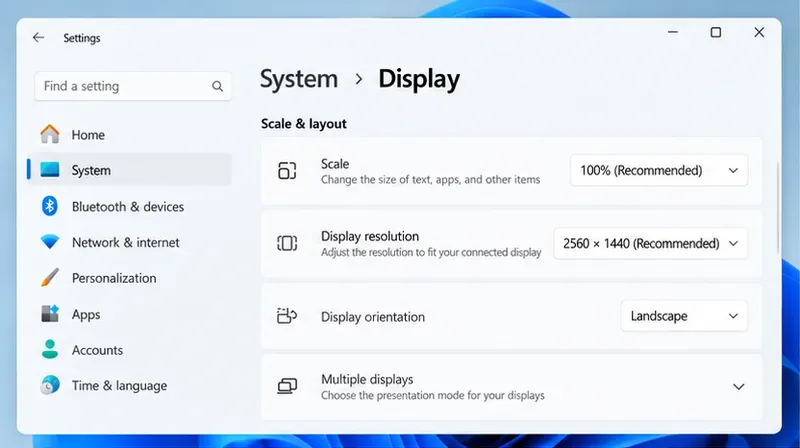
Windows identifies 2560 × 1440 as the recommended display resolution in this example. Use the monitor’s recommended native setting as the baseline.
First, identify the kind of lag
Resolution changes affect how many pixels the graphics system must draw. A lower output resolution can reduce GPU work in some situations, but it does not directly make a slow network faster or skip Hearthstone’s queued animations.
What you notice
More likely explanation
Does lowering resolution make sense?
The board, cards, or menus visibly hitch while the PC is busy
Rendering load, graphics driver, thermals, or another app using system resources
Yes, test one lower resolution and compare the same scene.
Actions arrive late, but the picture remains smooth
Connection, server response, or game-side delay
Usually no. Check connection status and whether the delay affects other online features.
One mode or a particular animation is slow while other screens look normal
A mode-specific workload, client issue, or animation behavior
Try a comparison, but do not assume resolution is the cause.
Text and cards look blurry after changing display settings
Non-native scaling or a mismatched aspect ratio
Return to the recommended resolution or choose a same-ratio option.
Keep the test simple: use the same monitor, game mode, and approximate scene before and after a change. If the game image itself looks smooth but actions are delayed, focus on connection and game status instead of reducing image quality.
How the main resolution choices compare
Native resolution: best clarity and the safest baseline
La résolution native correspond à la grille de pixels pour laquelle votre moniteur est conçu. Elle garantit une netteté optimale du texte, des illustrations des cartes et des petits détails de l'interface, sans que l'écran n'ait à étirer une image de résolution inférieure. Pour la plupart des joueurs, c'est le meilleur choix au quotidien, car Hearthstone fonctionne déjà de manière fluide.
Il se peut que ce ne soit pas l'option la plus performante pour une carte graphique intégrée ancienne associée à un écran 1440p ou 4K. Si vous constatez des saccades d'images récurrentes à la résolution native lorsque l'ordinateur est sollicité, comparez un réglage inférieur avant de modifier d'autres options sans lien avec la résolution. Selon les recommandations de Blizzard, ses jeux fonctionnent de manière optimale avec les paramètres par défaut et peuvent ne pas prendre en charge tous les formats d'image. Microsoft recommande également l'option marquée « Recommandé » et précise que les résolutions inférieures à la résolution native peuvent présenter une image moins nette, mal centrée, avec des bordures apparentes ou étirée. Consultez les recommandations de Blizzard concernant la résolution d'écran et le format d'image, ainsi que les instructions de résolution de Windows de Microsoft .
1920 × 1080 : un premier test judicieux sur un écran 1440p ou 4K
Pour un écran 16:9 affichant une résolution de 2560 × 1440 ou 3840 × 2160, la résolution 1920 × 1080 préserve le même format d'image tout en réduisant le nombre de pixels à afficher. Il est donc plus pertinent de l'utiliser comme première option de comparaison que de passer directement à une résolution très basse. L'image peut paraître moins nette qu'en résolution native, car le moniteur doit la redimensionner, mais le texte et les détails des cartes restent plus lisibles qu'avec des réglages beaucoup plus bas.
Si votre moniteur est déjà en 1920 × 1080, le choix de cette résolution est natif et ne représente aucun compromis en termes de performances. Dans ce cas, conservez-la comme résolution de base. Baisser la résolution à 1600 × 900 ou 1280 × 720 peut réduire la charge de rendu sur certains PC, mais le gain dépend de la configuration et peut être difficilement perceptible dans Hearthstone. N'essayez ces options que si un problème d'affichage persiste et que le jeu ou l'écran propose effectivement cette possibilité.
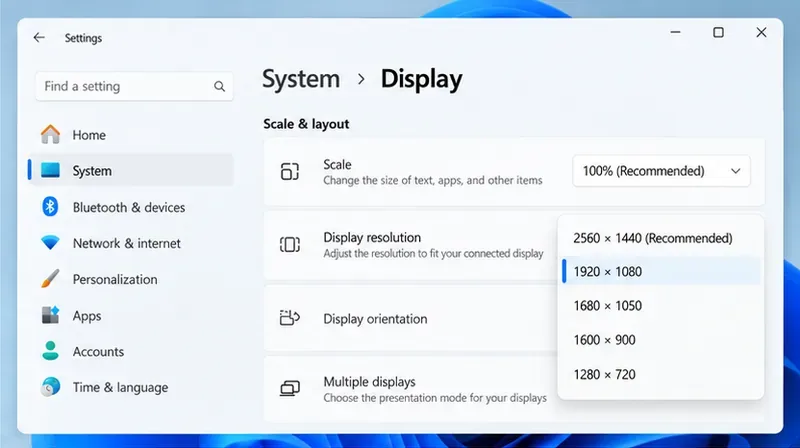
La résolution 1920 × 1080 conserve un format 16:9 sur un écran 1440p, ce qui en fait un test pratique légèrement inférieur avec une certaine perte de netteté.
1280 × 720 : une comparaison de dernier recours, et non une solution universelle
Le 720p peut être intéressant à tester brièvement sur un ordinateur portable peu puissant ou une carte graphique intégrée ancienne si le jeu est clairement limité par le GPU. C'est un mauvais choix par défaut pour la plupart des écrans d'ordinateur de bureau : le texte de l'interface peut devenir flou et les artefacts de mise à l'échelle sont plus visibles. Sur un écran 1080p, le 720p utilise moins de pixels, mais ne garantit pas des animations plus fluides. Si le jeu est en attente du processeur, de la connexion ou de sa propre séquence d'animation, la résolution inférieure risque simplement de rendre le plateau plus difficile à lire.
Évitez également de choisir une résolution uniquement parce qu'elle apparaît dans un menu déroulant. Une option 16:10, comme 1680 × 1050, ne correspond pas à un écran 16:9. Selon le jeu, le pilote et le moniteur, l'affichage peut présenter des bandes noires, être étiré ou redimensionné de manière incorrecte. Privilégiez une résolution dont le format d'image correspond à celui de votre écran, sauf raison particulière d'utiliser un autre format.
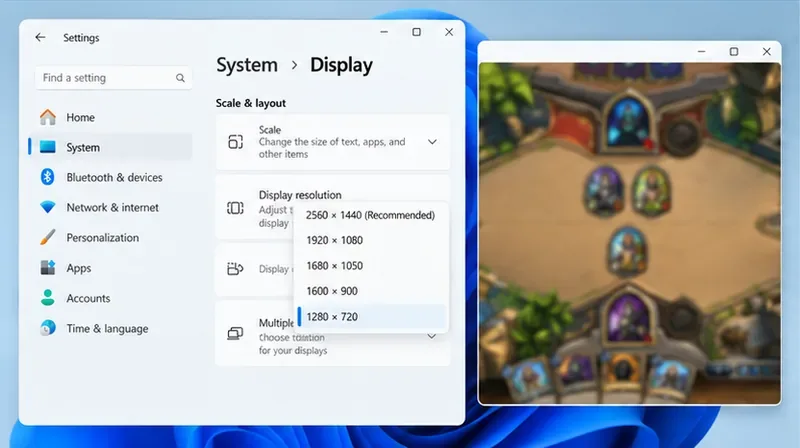
Une image 720p peut paraître plus floue sur un écran haute résolution. L'aperçu du petit jeu de cartes est donné à titre indicatif et ne constitue pas un test réel de Hearthstone.
Paramètres recommandés par PC et écran
Configuration ou priorité
Choix de départ
Compromis
Écran 1080p ; la netteté est essentielle.
1920 × 1080 (natif)
Interface très abrupte ; l'abaisser ne sera probablement pas le premier changement utile.
Écran 1440p ; le jeu présente des saccades visibles sous charge.
Commencez par une résolution de 2560 × 1440, puis comparez avec 1920 × 1080.
La résolution 1080p peut alléger la charge de rendu, mais l'image peut paraître plus floue.
Moniteur 4K ; carte graphique ancienne ou intégrée
Comparer la résolution 4K native à la résolution 1920 × 1080 au même format d'image
Réduction potentielle plus importante de la charge de pixels, au prix d'une perte de netteté plus grande.
Petit ordinateur portable ; la priorité est donnée aux cartes lisibles.
Conservez la résolution recommandée ; ajustez la mise à l’échelle de l’affichage Windows pour la taille du texte si nécessaire.
La mise à l'échelle de l'affichage modifie la taille de l'interface, et non la charge de travail de rendu du jeu.
PC bas de gamme ; les saccades persistent après un test en 1080p
Essayez brièvement les résolutions 1600 × 900 ou 1280 × 720, si elles sont disponibles.
À utiliser uniquement si l'amélioration est évidente ; attendez-vous à un texte et à des illustrations de cartes plus doux.
Sur un ordinateur portable équipé d'une carte graphique intégrée et d'une carte graphique dédiée, vérifiez que Hearthstone utilise bien la carte graphique prévue avant de conclure que la résolution est le seul facteur en cause. Fermez également les applications gourmandes en ressources graphiques qui ne le sont pas et vérifiez l'absence de surchauffe ou de limitation de la consommation d'énergie. Ces vérifications peuvent s'avérer plus importantes que de réduire la résolution d'un jeu de cartes à un niveau flou.
Une méthode contrôlée pour tester un changement
1. Enregistrer la ligne de base actuelle
Notez la résolution recommandée de votre écran, le mode d'affichage actuel du jeu et si les saccades se produisent dans les menus, en partie normale ou en mode Champs de bataille. Ne modifiez pas simultanément la mise à l'échelle Windows, le taux de rafraîchissement et les paramètres du pilote graphique ; sinon, vous ne pourrez pas déterminer quel changement est en cause.
2. Essayez le même format d'image, mais avec un cran de moins.
Si les options d'affichage actuelles de Hearthstone incluent un réglage de la résolution, utilisez-le en premier lieu afin de modifier l'affichage du jeu plutôt que celui de l'ensemble du bureau. Sur un écran 1440p ou 4K 16:9, comparez la résolution 1920 × 1080 avec la résolution native. Si le jeu utilise un mode fenêtré sans bordure et que son propre réglage de résolution ne modifie pas l'affichage, les paramètres d'affichage de Windows peuvent être utiles pour un test temporaire. Rétablissez la résolution de bureau recommandée une fois le test terminé. Les instructions de Microsoft expliquent où trouver la liste des résolutions d'affichage dans Windows.
3. Comparez la même scène et vérifiez l'utilisation des ressources
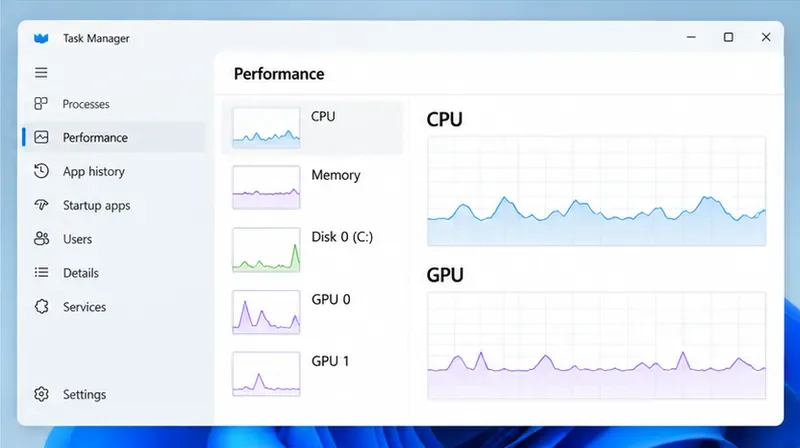
Reproduisez une situation identique, comme l'ouverture de la collection ou le visionnage d'une animation de plateau similaire, avec les deux paramètres graphiques. Observez si les saccades visibles changent et si les cartes restent lisibles. L'affichage des performances du Gestionnaire des tâches peut indiquer l'activité du processeur et de la carte graphique pendant l'exécution du jeu, mais un graphique seul ne permet pas d'identifier le composant limitant. Évitez d'interpréter un pic d'activité passager comme un diagnostic.
Le Gestionnaire des tâches peut vous aider à comparer l'activité du processeur et du GPU lors d'un même test répétable ; cette vue ne représente pas les résultats mesurés de Hearthstone.
4. Ne conservez la monnaie que si le résultat est clair.
Si la résolution 1080p améliore sensiblement la fluidité des animations et que la netteté légèrement inférieure vous convient, conservez-la pour jouer. En l'absence d'amélioration visible, rétablissez la résolution native. Suivez ensuite les étapes de dépannage actuelles de Blizzard pour PC, vérifiez les mises à jour de vos pilotes graphiques et de votre système d'exploitation, et consultez la configuration système requise. Les notes de patch 36.2 d'Hearthstone, datées du 3 août 2026, indiquent que le jeu a été mis à niveau vers une version plus récente d'Unity et que la configuration minimale requise a été modifiée. Consultez la configuration requise actuelle pour votre système d'exploitation plutôt que de vous fier à d'anciennes listes de matériel : Configuration système requise pour Hearthstone . Les guides de dépannage et de mise à jour des pilotes et du système d'exploitation pour Hearthstone sur PC et ordinateurs portables de Blizzard constituent des vérifications utiles.
Quelle résolution peut — et ne peut pas — réparer
Une résolution inférieure est surtout utile à des fins de diagnostic, notamment si la charge de rendu est susceptible d'être en cause. Elle ne peut pas résoudre un problème côté serveur, une installation de jeu endommagée, un défaut de pilote, une limitation thermique ou tous les bugs d'animation côté client. Si seul Battlegrounds ou un effet spécifique présente un ralentissement, tandis que le reste du client reste fluide, notez quand cela se produit et consultez les mises à jour du service Blizzard ou le canal d'assistance avant de sacrifier la qualité d'image.
Utilisez la résolution native lorsque le jeu est fluide ou que la netteté du texte est votre priorité. Sur un écran haute résolution présentant des saccades visuelles récurrentes, testez d'abord en 1920 × 1080. N'utilisez le 720p qu'en dernier recours, pour une comparaison rapide sur du matériel moins performant, et seulement si l'amélioration est flagrante. Cette approche vous offre un compromis clair : privilégiez la netteté lorsque les performances sont déjà satisfaisantes et acceptez un léger flou uniquement si un test rigoureux démontre une réelle amélioration.