Startseite
» 🎮 E-Sport
»
Wie man Taktiker-Emotes stummschaltet und Soundeffekte in TFT reduziert
Wie man Taktiker-Emotes stummschaltet und Soundeffekte in TFT reduziert
Um die Emote-Reaktionen anderer Spieler in TFT auf dem PC zu deaktivieren, tippen Sie während eines Matches auf das Lautsprechersymbol neben dem jeweiligen Spieler. Um die permanenten Taktiker-Sounds zu reduzieren, verwenden Sie die Soundeffekt-Einstellungen des Spiels. Um das gesamte Spiel unter Windows stummzuschalten, schalten Sie die aktive Spielanwendung im Lautstärkemixer stumm. Diese Optionen haben unterschiedliche Auswirkungen. Wählen Sie daher je nachdem, was Sie deaktivieren und was Sie beibehalten möchten.
Es gibt eine wichtige Einschränkung: Die aktuelle TFT-Supportdokumentation von Riot bestätigt, dass das Stummschalten von Spielern Nachrichten, Pings und Emote-Reaktionen ausblendet. Sie garantiert jedoch nicht, dass dadurch auch alle Taktiker-Animationen, Bewegungsgeräusche, Boom-Effekte oder Finisher entfernt werden. Dieser Leitfaden basiert auf der offiziellen Dokumentation vom 7. Oktober 2026 und behauptet nicht, dass es eine dedizierte, allgemein verfügbare Option zum Stummschalten aller Taktiker-Sounds gibt.
Zuerst sollten Sie feststellen, was Sie eigentlich deaktivieren möchten.
Spieler verwenden „Emotes“ oft für verschiedene kosmetische Aktionen. Ein schwebendes Reaktionssymbol unterscheidet sich von einem Taktiker, der tanzt, lacht oder eine andere Aktion ausführt. Ein „Boom“ ist ein weiterer kosmetischer Effekt, und manche Taktiker verfügen auch über Spezialangriffe.
Riot Games' TFT-Taktikerleitfaden unterscheidet Avatar-Aktionen von den regulären Emotes in League of Legends. Er beschreibt die Tastenkombinationen Strg + 1, 2 oder 3 für Aktionen auf dem PC und ein Aktionssymbol in der oberen linken Ecke auf Mobilgeräten. Außerdem werden Chibis und Ungebundene Taktiker mit ihren jeweiligen kosmetischen Merkmalen erläutert.
Diese Unterscheidung ist wichtig, da das Stummschalten der Spielerkommunikation einen engeren Rahmen hat als das Stummschalten einer Audiokategorie. Das Reduzieren der Soundeffekte ist umfassender, während das Stummschalten der Spielanwendung deren gesamte Audioausgabe unterbindet. Keine dieser Audioänderungen allein reicht aus, um eine visuelle Animation auszublenden.
Ihr Ziel
Beste Startoption
Hauptabwägung
Unterbinde den Reaktionsspam eines Gegners auf dem PC
Das Lautsprechersymbol des Spielers
Schaltet außerdem die Nachrichten und Benachrichtigungen dieses Spielers stumm.
Reduzieren Sie wiederkehrende kosmetische Geräusche
Senken Sie die Kategorie der Soundeffekte und testen Sie.
Auch andere Effekte in dieser Kategorie werden leiser.
Lassen Sie Musik und Anrufe von außen laufen, aber schalten Sie TFT stumm.
Schalten Sie die aktive Spiel-App im Windows-Lautstärkemixer stumm.
Alle Audioausgaben dieser App sind stummgeschaltet.
Reduzieren Sie Störgeräusche von Ihrem eigenen Taktiker
Vermeide es, Aktionen auszulösen; vergleiche einen anderen Taktiker in deinem Besitz.
Verändert Ihr kosmetisches Erlebnis und entfernt möglicherweise nicht alle automatischen Geräusche.
Option 1: Die Emote-Reaktionen eines bestimmten Spielers stummschalten.
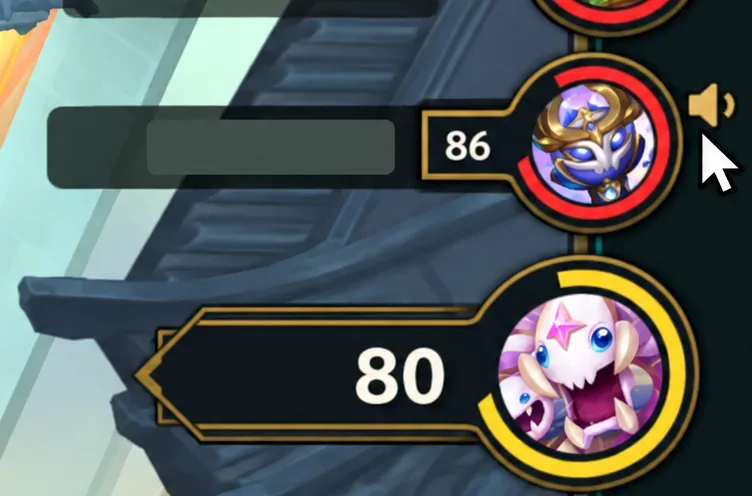
Dies ist die am besten geeignete, offiziell dokumentierte Option für PC-Spieler, die sich von den Reaktionen anderer Spieler gestört fühlen. Suchen Sie während des Spiels den betreffenden Spieler in der Spielerliste und klicken Sie auf dessen Lautsprechersymbol.
Der TFT-Spielermeldeleitfaden vom 23. März 2026 besagt ausdrücklich, dass dadurch Nachrichten, Pings und Emote-Reaktionen stummgeschaltet werden. Daher ist dies eine sinnvolle erste Wahl, wenn man den normalen Spielsound beibehalten möchte.
Verwenden Sie das Lautsprechersymbol neben dem jeweiligen Spieler, um Nachrichten, Pings und Emote-Reaktionen auf dem PC stummzuschalten.
Beobachten Sie nach dem Stummschalten die nächste Reaktion desselben Spielers. Prüfen Sie separat, ob das störende Geräusch aufgehört hat. Falls eine Taktikeraktion oder ein automatischer kosmetischer Sound weiterhin zu hören ist, bedeutet dies nicht, dass die Stummschaltung der Kommunikation fehlgeschlagen ist: Die dokumentierte Funktion stummschaltet nicht alle kosmetischen Effekte pauschal.
Seien Sie besonders vorsichtig in Double Up oder in Situationen, in denen Ihnen die Signale anderer Spieler wichtig sind. Da diese Einstellung auch Pings und Nachrichten beeinflusst, ist der Nachteil größer als der Verlust eines Reaktionssymbols. Schalten Sie lieber die Person stumm, die die Ablenkung verursacht, anstatt alle automatisch stummzuschalten.
Gehen Sie nicht davon aus, dass die PC-Steuerung auf Mobilgeräten an derselben Stelle zu finden ist. Die erwähnte TFT-Anleitung beschreibt den PC-Workflow und bietet keine aktuelle, gleichwertige Stummschaltungsprozedur für Mobilgeräte. Falls Ihre mobile Version eine Stummschaltungsfunktion für Spieler bietet, lesen Sie deren Beschreibung und testen Sie deren Funktionen, bevor Sie sich darauf verlassen.
Option 2: Soundeffekte reduzieren, während andere Audioinhalte beibehalten werden.
Falls das Stummschalten eines Spielers die unerwünschten Geräusche nicht entfernt, öffnen Sie die Einstellungen im laufenden Spiel und suchen Sie den Bereich für Ton oder Audio. Falls ein separater Regler für Soundeffekte vorhanden ist, verringern Sie diesen schrittweise und testen Sie dann das wiederkehrende Geräusch. Verwenden Sie den Wert Null, wenn Sie die dieser Kategorie zugeordneten Effekte vollständig entfernen möchten.
Riots Liste der Barrierefreiheitsfunktionen bestätigt die Möglichkeit zur Lautstärkeregelung mehrerer Regler für TFT auf PC und Mobilgeräten. Allerdings wird keine vollständige Liste der Reglerbezeichnungen veröffentlicht, und es wird auch nicht angegeben, welcher Kanal von jedem Taktiker-Kosmetikgegenstand verwendet wird. Die Kategorieanpassung ist als optionale Einstellung zu verstehen, nicht als Garantie dafür, dass jeder Finisher diesem Regler folgt.
Durch das Reduzieren der Effekte entsteht ein Kompromiss zwischen normalem Klang und völliger Stille. Der Nachteil ist, dass auch andere Geräusche derselben Kategorie leiser werden. Hören Sie sich die Änderung in einer Kampfrunde an, bevor Sie entscheiden, ob sie akzeptabel ist.
Wenn die Musik ablenkt, passen Sie stattdessen die Musik an. Wenn eine Sprachausgabe das Problem ist, testen Sie die entsprechende Sprachsteuerung, sofern Ihre Version eine bietet. Gehen Sie nicht davon aus, dass das Lachen eines Avatars der Sprachlautstärke entspricht, nur weil es sich wie Sprache anhört. Beurteilen Sie das tatsächliche Ergebnis, nachdem Sie jeweils eine Einstellung geändert haben.
Nimm Änderungen direkt im laufenden Spiel vor, anstatt anzunehmen, dass ein Launcher oder eine Lobby-Einstellung das Match steuert. Notiere dir vorher deine ursprünglichen Werte, damit du die Balance wiederherstellen kannst, ohne raten zu müssen.
Option 3: Den gesamten TFT-Ton stummschalten, ohne Ihre anderen Apps stummzuschalten
Für Windows-Spieler, die Wert auf zuverlässige Stummschaltung in Spielanwendungen legen, ist der Lautstärkemixer die vielseitigste und nützlichste Lösung. Er steuert die Ausgabe der Anwendung, anstatt zu versuchen, die Benutzeroberfläche zu identifizieren, die einen Ton erzeugt hat.
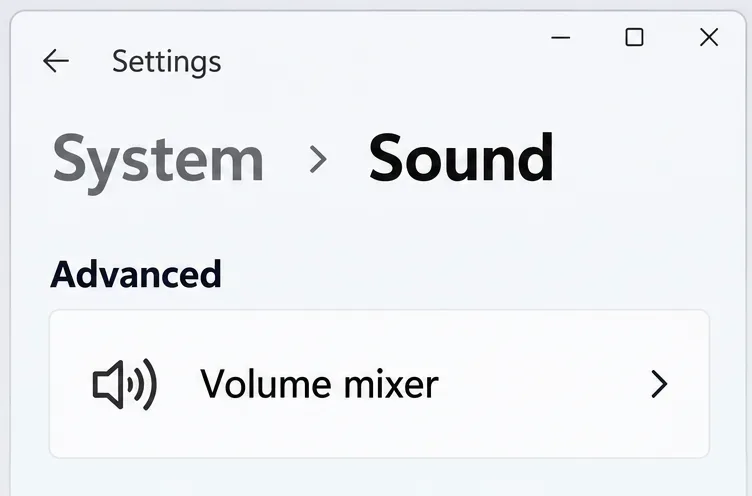
Während das Spiel läuft, öffnen Sie die Windows-Einstellungen, wählen Sie „System“, dann „Sound“ und öffnen Sie den Lautstärkemixer. Suchen Sie unter „Apps“ die Anwendung, die aktuell den Spielsound ausgibt. Der angezeigte Name kann variieren; identifizieren Sie die Anwendung, indem Sie deren Lautstärke vorübergehend verringern und prüfen, ob sich der Spielsound ändert.
Öffnen Sie den Lautstärkemixer in den Windows-Soundeinstellungen, um die Lautstärke der aktiven Spielanwendung zu steuern.
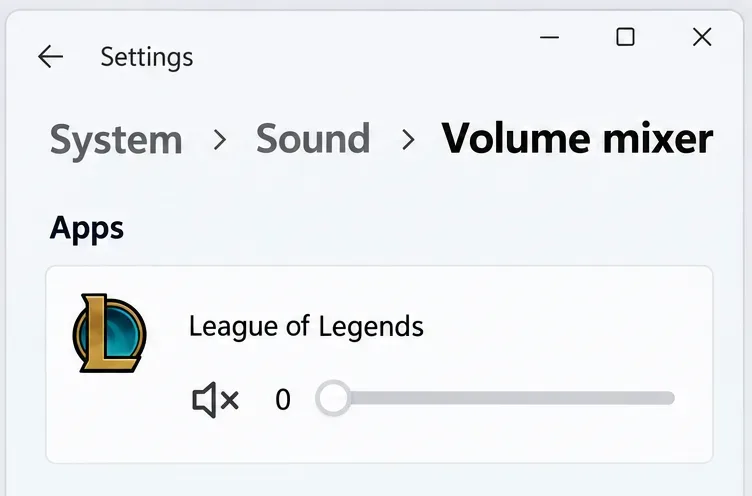
Schalten Sie die Lautsprechersteuerung der jeweiligen Anwendung stumm oder stellen Sie die Lautstärke auf null. Lassen Sie Ihren Musikplayer, Browser oder Ihre Sprachanruf-Anwendung unverändert. Die Anweisungen von Microsoft zur Fehlerbehebung bei Audio-Apps bestätigen, dass die Stummschaltung und Lautstärkeregelung für jede Anwendung im Lautstärkemixer verfügbar sind.
Schalten Sie die Anwendung, die den Spielton erzeugt, stumm; ihr angezeigter Name kann je nach Installation variieren.
Der Kompromiss ist einfach: Sämtliche Audioinhalte der ausgewählten Spielanwendung, einschließlich Musik und nützlicher Spielhinweise, werden ausgeblendet. Emotes und Animationen sind weiterhin sichtbar, sofern sie nicht explizit in einer anderen Einstellung deaktiviert sind. Wenn Sie nur den Launcher stummschalten, ist das Spiel möglicherweise noch hörbar. Überprüfen Sie daher die ausgewählte Anwendung.
Auf Mobilgeräten ist die Reduzierung der Medienlautstärke eine gängigere Ausweichmöglichkeit, wenn die In-Game-Steuerung nicht ausreicht. Dies kann sich auf andere Medien auswirken, die über dieselbe Lautstärkeregelung des Geräts wiedergegeben werden, und ist daher weniger selektiv als die Stummschaltung von Windows-Apps. Verwenden Sie die Stummschalttaste Ihres Telefons nicht als universelle Audiosteuerung für Spiele.
Option 4: Ändern Sie die Art und Weise, wie Sie Ihren eigenen Taktiker einsetzen.
Wenn die Geräusche von deinem eigenen Avatar stammen, ist das Stummschalten von Gegnern nicht der richtige Ansatz. Vermeide es, dessen Aktionen wiederholt auszulösen, und vergleiche vor dem nächsten Match einen anderen Taktiker, den du bereits besitzt, falls dich das aktuelle Aussehen stört.
Dadurch bleibt mehr vom Spielsound erhalten, als wenn man eine ganze Effektkategorie reduziert. Allerdings ändert sich dadurch der verwendete Avatar, und das Vermeiden manueller Aktionen führt nicht zwangsläufig dazu, dass Bewegungs-, Leerlauf- oder automatische kosmetische Geräusche abgestellt werden. Es ist nicht nötig, ein weiteres kosmetisches Objekt zu kaufen, nur um eine Audio-Umgehungslösung zu testen.
Die hier überprüften offiziellen Quellen bestätigen keinen separaten Lautstärkeregler speziell für deinen Tactician. Falls deine installierte Version eine spezifischere kosmetische Audiooption bietet, verwende deren Beschreibung und vergleiche den Klang vor und nach der Änderung. Bearbeite oder entferne keine Spielsounddateien, um eine fehlende Einstellung zu simulieren.
Woran man erkennt, ob die gewählte Option funktioniert hat
Testen Sie die genaue Ablenkung, anstatt einen ruhigen Moment als Maßstab zu nehmen. Ein fehlendes Reaktionssymbol, ein leiserer Tanz und ein stiller Abschluss sind unterschiedliche Ergebnisse.
Für die Stummschaltung von Spielern: Stellen Sie sicher, dass die Reaktionen des ausgewählten Spielers unterdrückt werden, während der normale Spielsound erhalten bleibt.
Bezüglich der Effektlautstärke: Achten Sie sowohl auf den kosmetischen Sound als auch auf normale Kampfgeräusche. Entscheiden Sie, ob die allgemeine Reduzierung akzeptabel ist.
Zum Stummschalten von Anwendungen: Stellen Sie sicher, dass das Spiel stummgeschaltet ist, während eine andere App weiterhin Audio abspielt.
Für Ihren eigenen Taktiker: Vergleichen Sie manuelle Aktionen mit automatischen Geräuschen, damit Sie wissen, worauf sich die Änderung tatsächlich bezieht.
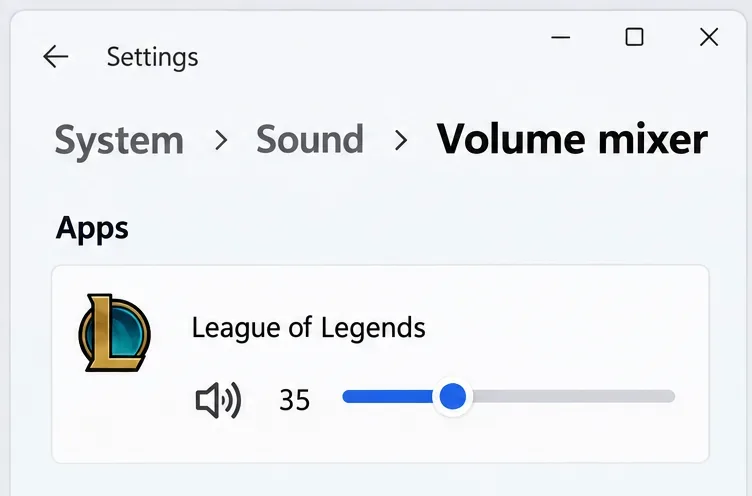
Falls Sie den Windows-Lautstärkemixer vorübergehend verwendet haben, stellen Sie anschließend die Spiellautstärke wieder her und prüfen Sie, ob der Ton wieder funktioniert. Der unten angegebene Wert ist nur ein Beispiel und keine empfohlene Lautstärke.
Stellt den Spielton nach einer vorübergehenden Stummschaltung wieder her. Der angezeigte Wert ist ein Beispiel, keine empfohlene Lautstärke.
Überprüfen Sie die Stummschaltung im nächsten Match erneut, anstatt davon auszugehen, dass alle Einstellungen erhalten bleiben. Falls ein kosmetischer Sound einen entsprechenden Schieberegler ignoriert, notieren Sie sich bitte den Taktiker, die Aktion, die Plattform, die Spielversion und die betroffene Einstellung, wenn Sie den Riot-Support kontaktieren.
Wählen Sie die passendste Option, die Ihr Problem löst: Stummschaltung des Spielers bei Reaktionsspam, Reduzierung der Kategorie bei tolerierbaren Effekten oder Stummschaltung der Anwendung für vollständige Spielstille. So bleibt der Kompromiss transparent und es wird vermieden, dass eine Kommunikationssteuerung alle kosmetischen Geräusche entfernt.