Startseite
» 🎮 E-Sport
»
Best CS2 Viewmodel Settings for Maximum Screen Visibility
Best CS2 Viewmodel Settings for Maximum Screen Visibility
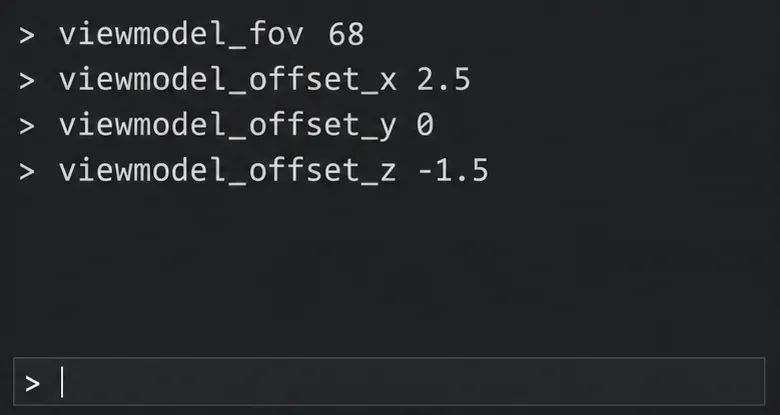
For a clear starting viewmodel in CS2, try FOV 68, X offset 2.5, Y offset 0, and Z offset -1.5. This recommendation aims to keep the weapon toward the edge and below the central sightline. If you want to explore a more aggressive position, compare Y 2 and Z -2 while keeping the other values unchanged.
Neither combination is a measured, universal winner. Weapon shape, animations, handedness, and your display setup affect which part of the screen feels obstructed. The best CS2 viewmodel settings for maximum screen visibility are the ones that clear the angles you actually watch without creating distracting animation or breaking familiar visual references.
Which settings should you start with?
Use the balanced configuration first. It gives you a repeatable baseline before you start testing extreme positions. The more aggressive alternative is worth comparing when your priority is clearing the lower central area, but keep it only if the result helps with your usual weapons.
Command
Balanced starting point
More aggressive comparison
What to evaluate
viewmodel_fov
68
68
Weapon projection and apparent size
viewmodel_offset_x
2.5
2.5
Horizontal placement
viewmodel_offset_y
0
2
Forward/back placement
viewmodel_offset_z
-1.5
-2
Vertical placement
These are suggested test configurations, not Valve-endorsed competitive presets. Research was checked on October 8, 2026. The four command names appear in the original ArminC CS2 console-variable dump project, whose retrieved README identifies its command snapshot as version 1.40.7.9. That is an independently maintained extraction, not an official Valve support article or proof of the latest installed build.
The retrieved dump did not list numeric minimums or maximums for these four variables. For that reason, this guide does not label 68 or any offset as a freshly verified current-client limit. Read back the values in your own console after applying them, especially after an update.
Does viewmodel FOV let you see more of the map?
No. A viewmodel is the first-person weapon-and-hands representation. Adjusting its field of view changes that representation; it does not make opponents smaller or widen the world camera. “More visibility” here means reducing obstruction from the weapon, not revealing additional map geometry outside the normal screen edges.
This distinction matters when evaluating a setting. If a doorway is hidden behind the weapon, repositioning the viewmodel may expose it. If a doorway is outside your world view, a viewmodel adjustment cannot bring it onto the screen.
Behalten Sie Auflösung und Seitenverhältnis beim Vergleichen der Konfigurationen unverändert. Andernfalls verändern Sie zwei unterschiedliche visuelle Systeme gleichzeitig und können nicht feststellen, welche Änderung das gewünschte Ergebnis erzielt hat. Behauptungen über ein erweitertes peripheres Sehfeld sollten Sie daher viewmodel_fovmit Vorsicht behandeln.
Wie kann ich die Einstellungen anwenden, ohne meine ursprüngliche Konfiguration zu verlieren?
1. Aktivieren Sie die Entwicklerkonsole
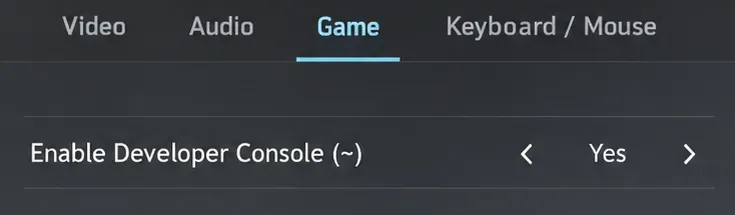
Öffne die CS2-Einstellungen und wähle den Reiter „Spiel“. Aktiviere im Abschnitt „Spiel“ die Entwicklerkonsole (~) auf „Ja“. Öffne die Konsole mit der zugewiesenen Taste, üblicherweise der Tilde-Taste auf einer US-Tastatur. Die Einstellung ist in der Support-Anleitung von Valve für die Entwicklerkonsole beschrieben. Tastaturlayouts und bestehende Tastenbelegungen können abweichen.
Die in diesem Artikel abgebildeten Benutzeroberflächen zeigen Einstellungen, Befehlsbeispiele und leere Vergleichsnotizen. Sie dokumentieren keinen Live-Gameplay-Test und demonstrieren keine messbare Verbesserung der Sichtbarkeit.
In den Spieleinstellungen die Option „Entwicklerkonsole aktivieren (~)“ auf „Ja“ setzen.
2. Notieren Sie Ihre bestehenden Werte
Geben Sie jeden Befehlsnamen ohne neue Nummer ein: viewmodel_fov, viewmodel_offset_x, viewmodel_offset_y, und viewmodel_offset_z. Notieren Sie die vom Client gemeldeten Werte in einer Textnotiz oder erstellen Sie einen Screenshot. Dadurch erhalten Sie eine konkrete Konfiguration zur Wiederherstellung, anstatt sich auf die Definition von „Standard“ durch eine andere Person zu verlassen.
Wenn die Konsole einen Befehl nicht erkennt, überprüfen Sie die Schreibweise und Ihren aktuellen Client. Versuchen Sie nicht, durch das Einfügen fremder Konfigurationspakete die Einstellung zu erzwingen. Entscheidend ist, welche Befehle Ihr installiertes Spiel akzeptiert.
Speichern Sie die vom Client gemeldeten Werte, bevor Sie eine neue Konfiguration anwenden.
3. Wenden Sie die Basislinie an und lesen Sie sie ab.
Geben Sie die folgenden Zeilen nacheinander in die Konsole ein:
Überprüfen Sie die gespeicherten Werte der vier Befehlsnamen erneut. Schließen Sie anschließend die Konsole und testen Sie die Waffe in einer Übungssitzung. Ändern Sie für den direkten Vergleich nur die Parameter `x` viewmodel_offset_y 2und viewmodel_offset_z -2`y`, vorzugsweise jeweils einen, um die hilfreiche Anpassung zu ermitteln.
Wählen Sie während des Vergleichs keine andere voreingestellte Waffenposition aus: Diese könnte die aktuell bewertete Position ersetzen. Es ist nicht nötig, einen Befehl mit einer Voreinstellungsnummer in diese Basislinie einzufügen. Valve hat die Couch-Position mit dem Update vom 25. April 2024 als veraltet markiert. Daher sollte nicht davon ausgegangen werden, dass alte Voreinstellungen problemlos auf die aktuellen Optionen übertragbar sind.
Wenden Sie die vier Basisbefehle an und überprüfen Sie anschließend jeden Wert, um ihn zu bestätigen.
Sollten Sie die linke oder die rechte Hand benutzen?
Wähle die Seite, die deine Sichtwinkel am wenigsten beeinträchtigt und sich bei Bewegungen angenehm anfühlt. Eine Waffe auf der rechten Seite kann einen Teil des unteren rechten Bildschirmbereichs verdecken; durch Verschieben nach links ändert sich die Seite, auf der diese Verdeckung auftritt. Die Waffe verschwindet dadurch nicht vollständig.
Valves Ankündigung und die zugehörigen Versionshinweise vom 25. April 2024 führten die bevorzugte Ansichtsmodell-Einstellung (links/rechts) und eine Tastenkombination zum Umschalten der Ansichtsmodell-Einstellung (links/rechts) ein, die auf US-Tastaturen standardmäßig auf „H“ eingestellt ist. In der Ankündigung wird das Umschalten der Hand als erneutes Auslegen der Waffe beschrieben.
Verwenden Sie die festgelegten Einstellungen und Tastenbelegungen, anstatt anzunehmen, dass eine alte CS:GO-Handsteuerung noch gültig ist. Testen Sie den Wechsel im Übungsmodus, bevor Sie ihn einer häufig verwendeten Taste zuweisen. Ein bewusster Wechsel für einen bestimmten Winkel lässt sich leichter beurteilen als ein ständiges Wechseln der Handsteuerung in jedem Kampf.
Es gibt keine allgemeingültige Regel, dass Ihr dominantes Auge die beste Sichtseite bestimmt. Machen Sie einen praktischen Vergleich: Nehmen Sie dieselbe Position ein, schauen Sie auf dieselbe Tür und prüfen Sie, mit welcher Hand Sie die Tür besser im Blick haben.
Woran lässt sich feststellen, ob sich die Sichtverhältnisse tatsächlich verbessert haben?
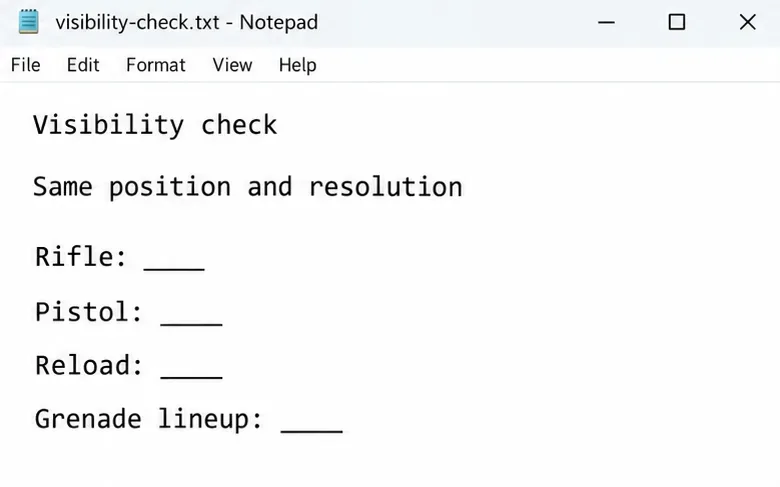
Vergleichen Sie die Aufnahmen aus derselben Übungsposition mit gleicher Auflösung, gleichem Seitenverhältnis, gleicher Waffe und gleicher Blickrichtung. Wählen Sie einen Winkel, bei dem die Waffe zuvor einen nützlichen Teil der Szene abgedeckt hat, beispielsweise die Unterkante eines Türrahmens oder einen nahegelegenen Vorsprung.
Achten Sie nicht nur auf die Haltung mit dem Gewehr im Leerlauf. Laden Sie nach, bewegen Sie sich, gehen Sie in die Hocke, wechseln Sie zur Pistole und rüsten Sie eine Granate aus. Eine Konfiguration, die im Stand ordentlich aussieht, kann während einer Animation ablenkend wirken. Bei einem Scharfschützengewehr sollten Sie die Ansicht ohne Zielfernrohr separat bewerten; diese Empfehlung bezieht sich nicht auf die Sicht mit Zielfernrohr.
Können Sie den anvisierten Türrahmen im Blick behalten, ohne das Fadenkreuz aus dem Winkel zu bewegen?
Lenken Waffenanimationen Ihre Aufmerksamkeit von Bewegungen in Ihrer Nähe ab?
Ist die Sicht mit der Pistole genauso komfortabel wie mit dem Gewehr?
Stimmen die bekannten Granatenreferenzen noch immer mit Ihren Erwartungen überein?
Ist die Konfiguration auch nach einer kurzen Testphase noch akzeptabel?
Für einen aussagekräftigen Vergleich sollten Sie eigene Vorher-Nachher-Screenshots erstellen. Beurteilen Sie den genauen Bereich, der verdeckt ist, und nicht die gesamte Fläche des leeren Bildschirms. Es ist weniger sinnvoll, eine irrelevante Ecke freizuräumen, als den Bereich, in dem ein Spieler wahrscheinlich erscheint.
Vergleiche das Waffenverhalten aus derselben Position und Auflösung.
Wird sich die Änderung des Ansichtsmodells auf die Granatenausrichtung oder das Zielen auswirken?
Dies kann visuelle Referenzen beeinflussen, die von der Waffenposition abhängen. Beispielsweise muss eine Ausrichtung, die einen Punkt auf der sichtbaren Waffe als Orientierungspunkt verwendet, nach einer Positionsänderung möglicherweise überprüft werden. Eine Ausrichtung, die auf dem Fadenkreuz und der festen Kartengeometrie basiert, ist ein anderer Fall, aber es lohnt sich dennoch, wichtige Würfe in der Praxis zu überprüfen.
Betrachten Sie eine anders aussehende Waffenanimation nicht als Beweis für eine Verbesserung von Rückstoß, Geschossgenauigkeit oder Treffererkennung. Dieser Artikel macht keine Leistungsversprechen für die beiden vorgeschlagenen Konfigurationen. Der beabsichtigte Vorteil ist eine freiere und komfortablere Sicht.
Falls sich die Waffe nun ungewohnt anfühlt, versuchen Sie zunächst eine kleinere Positionsänderung, bevor Sie die Idee verwerfen. Sie können das Sichtfeld (FOV) von 68 und den X-Wert von 2,5 beibehalten und gleichzeitig Ihren vorherigen Y- oder Z-Wert wiederherstellen. Komfort und Konstanz sind wichtig, wenn der visuelle Unterschied gering ist.
Was sollten Sie tun, wenn die Einstellungen zurückgesetzt werden?
Schließen Sie CS2 und öffnen Sie es erneut. Überprüfen Sie anschließend die vier Werte erneut. Sollten sie sich geändert haben, prüfen Sie, ob Sie eine voreingestellte Einstellung gewählt oder eine bestehende Konfigurationsdatei verwendet haben, die andere Werte anwendet. Überprüfen Sie Ihre Einstellungen, bevor Sie weitere Startbefehle hinzufügen.
Speichern Sie eine kleine Textkopie der gespeicherten Einstellungen und Ihrer ursprünglichen Werte. Stellen Sie die ursprüngliche Konfiguration wieder her, indem Sie diese gespeicherten Werte eingeben, oder wählen Sie im Spielmenü eine voreingestellte Position, falls Sie eine Voreinstellung bevorzugen.
Die praktische Empfehlung lautet, mit 68 / 2,5 / 0 / -1,5 zu beginnen, die aggressivere Option Y 2 und Z -2 zu vergleichen und die Version beizubehalten, die Ihre Sichtlinien bei Bewegung und Waffenwechseln verbessert. So können Sie eine nachvollziehbare persönliche Wahl treffen, ohne vorzugeben, dass eine einzige Viererkombination die Sicht für jeden Spieler und jede Situation optimiert.