Startseite
» 🎮 E-Sport
»
So beheben Sie den Warzone-Entwicklerfehler 6068 beim Start
So beheben Sie den Warzone-Entwicklerfehler 6068 beim Start
Wenn Warzone vor dem Hauptmenü abstürzt und der Entwicklerfehler 6068 angezeigt wird, lässt sich anhand dieser Zahl allein keine fehlerhafte Datei oder Komponente identifizieren. Activisions aktuelle PC-Anleitung behandelt Abstürze als eine Gruppe möglicher Probleme, darunter veraltete Treiber, Hintergrundsoftware und Systemvoraussetzungen. Führen Sie die folgenden Schritte nacheinander aus und ändern Sie jeweils nur eine Komponente, um festzustellen, ob sich das Startverhalten tatsächlich ändert.
Geprüft am 8. Oktober 2026. Die Hilfestellungen zu Warzone-Abstürzen und die PC-Systemanforderungen von Activision sind die besten Ausgangspunkte. Treiberempfehlungen und Spielmenüs können sich ändern; verwenden Sie daher die aktuelle Version dieser Seiten, anstatt sich auf veraltete Forenanweisungen zu verlassen.
Vor der Fehlersuche: Notieren Sie, was passiert.
Notieren Sie den genauen Fehlertext, ob DirectX erwähnt wird, welchen Launcher Sie verwenden und wann der Absturz auftritt: direkt nach dem Klicken auf „Spielen“, während des Ladens der Shader oder nach dem Erscheinen des Menüs. Vermerken Sie außerdem, ob das Problem nach einem Warzone-Update, einem Windows-Update, einer Änderung des Grafiktreibers oder der Aktivierung eines Overlays oder einer Übertaktung aufgetreten ist. Dies ermöglicht Ihnen einen hilfreichen Vorher-Nachher-Vergleich.
Starten Sie Windows neu, vergewissern Sie sich, dass das Spielupdate abgeschlossen ist, und prüfen Sie den Status der Activision-Onlinedienste, falls der Launcher selbst keine Anmeldung oder keinen Download von Inhalten ermöglicht. Eine Dienstunterbrechung lässt sich nicht durch Ändern der Grafikeinstellungen beheben. Vermeiden Sie das Löschen von Ordnern, das Bearbeiten der Registrierung oder das Herunterladen inoffizieller „6068-Fix“-Dateien.
Schritt 1: Overlays und Tuning-Tools schließen
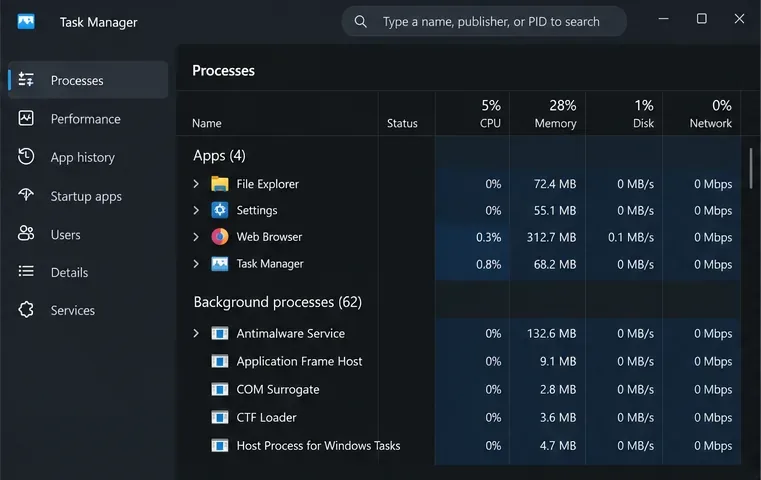
Eine generische Prozessliste im Stil des Task-Managers. Schließen Sie optionale Overlays und Aufzeichnungstools, bevor Sie Warzone testen; Ihr Windows-Layout kann abweichen.
Schließen Sie das Spiel und den Launcher und beenden Sie anschließend vorübergehend alle optionalen Programme, die sich in das Spiel einklinken: Leistungs-Overlays, Bildschirmrekorder, RGB- oder Peripheriegeräte-Steuerungsprogramme, Eingabebelegungsprogramme und GPU- oder CPU-Optimierungsprogramme. Activision weist ausdrücklich darauf hin, dass Overlays, Aufnahmesoftware und Eingabebelegungsprogramme das Gameplay oder den Startvorgang stören können, selbst wenn sie während des Spielens nicht sichtbar geöffnet sind.
Verwenden Sie den Befehl „Beenden“ oder „Schließen“ der App und überprüfen Sie anschließend den Benachrichtigungsbereich neben der Uhr auf Apps, die noch aktiv sind.
Stellen Sie für diesen Test die CPU- und GPU-Einstellungen auf die Standardwerte zurück. Erhöhen Sie die Spannung nicht und ändern Sie keine BIOS-Einstellungen, um diesen Fehler zu beheben.
Lassen Sie den Windows-Sicherheitsschutz aktiviert. Wenn die Sicherheitssoftware eine Blockierung meldet, überprüfen Sie deren Protokoll und befolgen Sie die aktuellen Support-Empfehlungen von Activision, anstatt den Schutz generell zu deaktivieren.
Starten Sie den Launcher neu und versuchen Sie es erneut. Wenn das Spiel startet, aktivieren Sie die geschlossenen Apps nacheinander wieder; die zuletzt vor dem erneuten Absturz wiederhergestellte App ist ein hilfreicher Anhaltspunkt. Wenn sich nichts ändert, fahren Sie fort.
Schritt 2: Aktualisieren Sie Windows und den korrekten Grafiktreiber.
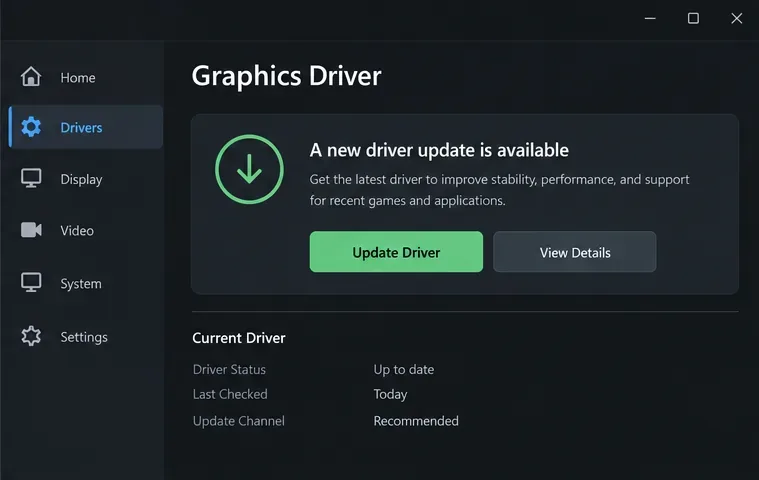
Eine allgemeine Treiber-Utility-Ansicht. Identifizieren Sie Ihre GPU und verwenden Sie die offizielle Downloadseite des Treiberherstellers; verfügbare Schaltflächen und Beschriftungen variieren je nach Hersteller.
Ein Grafiktreiber ist die Software, die Windows zur Kommunikation mit der Grafikkarte verwendet. Installieren Sie zunächst alle verfügbaren Windows-Updates und starten Sie den Computer neu. Um zu vermeiden, dass Sie einen Treiber für die falsche Hardware installieren, identifizieren Sie anschließend Ihre GPU: Drücken Sie Windows + R , geben Sie „dxdiag“ ein , drücken Sie die Eingabetaste und überprüfen Sie den Gerätenamen auf der Registerkarte „Anzeige“. Die Treiberanleitung von Activision verweist Spieler außerdem auf die Website des Grafikkartenherstellers und bietet aktuelle Empfehlungen für Warzone.
Laden Sie den passenden Treiber direkt von NVIDIA, AMD oder Intel herunter oder, falls Ihr Laptop-Hersteller ein angepasstes Treiberpaket anbietet, von diesem. Lesen Sie die Versionshinweise und starten Sie Ihren Computer nach der Installation neu. Gehen Sie nicht davon aus, dass die neueste optionale Betaversion immer die beste Wahl ist. Falls der Fehler 6068 direkt nach einem Treiberupdate aufgetreten ist, prüfen Sie die von Activision empfohlene Version und erwägen Sie, mithilfe des üblichen Rollback- oder Installationsprozesses des Herstellers zu dieser unterstützten Version zurückzukehren.
Da sich Treiberversionsnummern ändern, ist in dieser Anleitung absichtlich keine Versionsnummer festgelegt. Sollte das Problem weiterhin bestehen, versuchen Sie es mit einer anderen Methode, anstatt die Treiber wiederholt neu zu installieren.
Schritt 3: Reparieren Sie die installierten Dateien von Warzone.
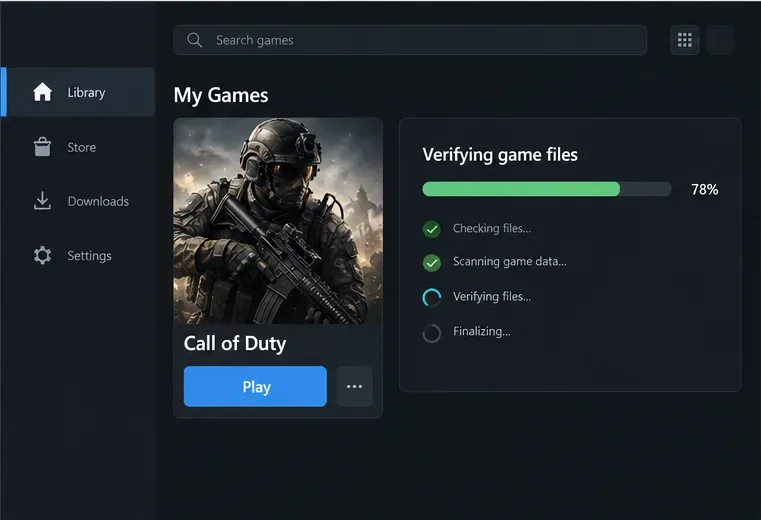
Eine generische Launcher-Bibliothek wird während der Dateiprüfung verwendet. Die tatsächliche Steuerung unterscheidet sich je nach Steam, Battle.net und anderen unterstützten Launchern.
Ein Spielupdate kann beschädigte oder unvollständige Dateien hinterlassen. Verwenden Sie die Reparaturfunktion im Launcher, über den Sie Warzone installiert haben. Suchen Sie in Battle.net das Zahnradsymbol oder das Optionsmenü des Spiels und wählen Sie „Scannen und Reparieren“ . Öffnen Sie in Steam die Spieleigenschaften, wählen Sie „ Installierte Dateien“ und anschließend „Integrität der Spieldateien überprüfen“ . Folgen Sie den Anweisungen des Launchers und warten Sie, bis der Scan abgeschlossen ist, bevor Sie das Spiel starten.
Reparaturnamen und Menüpunkte können sich ändern. Wenn Sie einen anderen unterstützten PC-Store verwenden, nutzen Sie dessen integrierte Überprüfungs- oder Reparaturfunktion, sofern verfügbar. Kopieren Sie keine Spieldateien von einem anderen PC und löschen Sie keine Ordner aufgrund eines alten Videos. Die offizielle Steam-Verifizierungsanleitung erklärt die Steam-Prüfung. Activisions PC-Fehlerbehebungsdokumentation verweist ebenfalls auf den entsprechenden Reparaturpfad des Launchers.
Starten Sie nach der Reparatur Windows neu, öffnen Sie den Launcher wie gewohnt und starten Sie Warzone. Warten Sie nach einem Update beim ersten Start, bis der Shader-Vorladeprozess abgeschlossen ist, bevor Sie die Anwendung verlassen, falls Ihre aktuelle Version einen solchen Prozess anzeigt. Ein abgeschlossener Scan ist ein gutes Zeichen, beweist aber nicht, dass alle Absturzursachen beseitigt wurden.
Schritt 4: Testen Sie einen sauberen Neustart und eskalieren Sie anschließend mit entsprechenden Nachweisen.
Eine generische Menügrafik im Call-of-Duty-Stil mit dem Hinweis, dass das Vorladen abgeschlossen ist. Ihr aktuelles Warzone-Menü kann abweichen; warten Sie, bis die angezeigten Shader-Vorbereitungen abgeschlossen sind.
Wenn die ersten drei Schritte nicht helfen, prüfen Sie, ob ein anderes Autostartprogramm die Ursache ist. Ein sauberer Neustart startet Windows mit einem minimalen Satz an Diensten und Autostart-Apps; es handelt sich um einen Diagnosetest, nicht um eine dauerhafte Gaming-Konfiguration. Befolgen Sie die Anleitung von Microsoft für einen sauberen Neustart genau und notieren Sie sich, welche Dienste Sie ändern, damit Sie den normalen Systemstart anschließend wiederherstellen können. Falls Warzone nur nach einem sauberen Neustart startet, aktivieren Sie die einzelnen Elemente in kleinen Gruppen wieder, bis das Problem erneut auftritt.
Deaktivieren Sie weder Anti-Cheat-Software noch Sicherheitsdienste oder unbekannte Windows-Komponenten. Wenn Sie sich mit der Änderung der Starteinstellungen nicht auskennen, überspringen Sie diesen Schritt und wenden Sie sich an den Activision-Support. Stellen Sie außerdem sicher, dass Ihr PC die aktuellen Systemanforderungen von Warzone erfüllt und ausreichend gekühlt ist. Activision listet die minimalen und empfohlenen Hardwareanforderungen auf seiner Anforderungsseite auf . Das Erfüllen der Mindestanforderungen garantiert jedoch nicht, dass eine bestimmte Konfiguration absturzfrei läuft.
Starten Sie das Spiel nach jeder Änderung einmal und notieren Sie, ob es das Menü erreicht, die Shader-Vorbereitung abschließt und geöffnet bleibt. Falls der Fehler 6068 weiterhin angezeigt wird, erfassen Sie die vollständige Fehlermeldung, Ihr GPU-Modell und die Treiberversion, den Launcher, die letzten Updates und die von Ihnen durchgeführten Schritte. Senden Sie diese Informationen zusammen mit dem PC-Absturzbericht von Activision für Warzone . Ein detaillierter Bericht bietet dem Support einen besseren Ausgangspunkt als die Wiederholung allgemeiner Lösungsansätze.
Häufige Fehler, die es zu vermeiden gilt
Wenn Sie viele Einstellungen gleichzeitig ändern, wissen Sie nicht mehr, welche Änderung den Ausschlag gegeben hat. Ändern Sie jeweils nur eine Einstellung, starten Sie das System neu und testen Sie es.
Anwendung alter Befehlszeilen- oder Konfigurationsdateirezepte: Launcher-Optionen und Spiel-Builds ändern sich, und eine veraltete Anpassung kann eine weitere Variable hinzufügen.
Installieren Sie Windows oder das Spiel zuerst neu: Versuchen Sie die integrierten Reparatur- und Wiederherstellungsprüfungen, bevor Sie einen großen Download durchführen oder das System zurücksetzen.
Alle 6068-Meldungen werden als derselbe Fehler behandelt: Der Code ist ein Hinweis für weitere Untersuchungen, aber kein Beweis dafür, dass ein bestimmter Treiber, eine bestimmte Temperatur oder eine bestimmte Komponente dafür verantwortlich ist.
Wenn der Absturz nach einem Neustart und einer verifizierten Installation erneut auftritt, ändern Sie keine Systemeinstellungen mehr und senden Sie die gesammelten Details an den Activision-Support. Dadurch erhalten Sie eine reproduzierbare Testhistorie und können ein lokales Konfigurationsproblem von einem spielseitigen Problem unterscheiden.