Startseite
» 🎮 E-Sport
»
So beheben Sie Ruckler in Zwischensequenzen und FPS-Einbrüche in EA Sports FC auf dem PC
So beheben Sie Ruckler in Zwischensequenzen und FPS-Einbrüche in EA Sports FC auf dem PC
Überprüfen Sie zunächst die Einstellung für die Bildrate in Zwischensequenzen und testen Sie dann eine Bildrate, die Ihr PC in Nahaufnahmen und Wiederholungen halten kann. Eine flüssige Spielkamera garantiert keine flüssigen Jubelszenen, Vorstellungen oder Halbzeitsequenzen. Wenn das Spiel nach einer Zwischensequenz weiterhin ruckelt, betrachten Sie dies als separates Problem und gehen Sie nicht davon aus, dass die Einstellung für die Bildrate in Zwischensequenzen alles erklärt.
Diese Anleitung verwendet die von EA verifizierten FC-26-Einstellungen als konkretes Beispiel. Die Quellen wurden am 8. Oktober 2026 geprüft. FC 24, FC 25, FC 26 und spätere Versionen können abweichende Bezeichnungen und Verhaltensweisen aufweisen; verwenden Sie die entsprechenden Steuerelemente nur, wenn Ihre Version diese bereitstellt. Die Abbildungen zeigen Beispiele der Benutzeroberfläche und leere Diagnosehinweise, keine tatsächlichen Benchmark-Ergebnisse.
Zunächst sollten drei Probleme voneinander getrennt werden, die ähnlich aussehen können.
Was Sie sehen
Was es nahelegt
Nützlicher erster Check
Die Zwischensequenzen wirken durchgehend weniger flüssig, danach normalisiert sich das Gameplay sofort wieder.
Eine filmische Bildrateneinstellung könnte den Unterschied erklären.
Überprüfen Sie die halbe versus volle Bildrate
Nahaufnahmen frieren unregelmäßig ein oder die Bildrate schwankt.
Untersuchen Sie die Rendering-Last und die Frame-Auslieferung.
Wiederholen Sie die Szene mit einem niedrigeren Ziel und helleren Einstellungen.
Das Spielgeschehen bleibt auch nach der Halbzeitpause oder einer Wiederholung extrem langsam.
Ein anhaltendes Leistungsproblem erfordert eine eigene Untersuchung.
Den Auslöser aufzeichnen und das aktualisierte Spiel testen
Missverständnis: Jede ruckelnde Zwischensequenz ist ein Online-Lag. EAs Artikel zur Fehlerbehebung bei der PC-Performance (derzeit für FC 27) erkennt Offline-Verzögerungen, Frametime-Spitzen und Zeitlupen selbst bei scheinbar normaler durchschnittlicher FPS. Die Frametime ist das Intervall, das benötigt wird, um ein Bild zu liefern; inkonsistente Intervalle können sich trotz eines respektablen Durchschnitts ruckelig anfühlen.
Maßnahme: Reproduzieren Sie die Szene in einem lokalen Kick-Off-Spiel, bevor Sie Ihren Router wechseln. Eine Offline-Reproduktion lenkt die Fehlersuche zwar auf den PC oder das Spiel, identifiziert aber nicht die genaue Ursache.
Schritt 1: Den Auslöser aufzeichnen und das Spiel aktualisieren
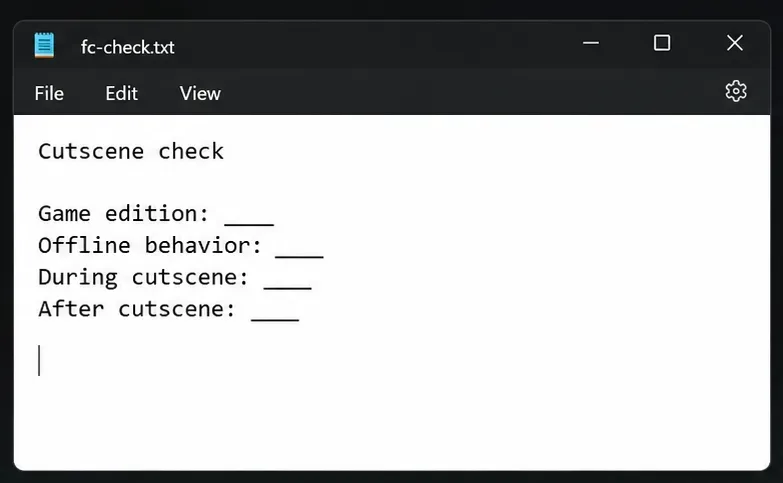
Notieren Sie die Edition, die installierte Build-Nummer (falls verfügbar), die Version des Grafiktreibers, die Auflösung und den Zeitpunkt des Problembeginns. Unterscheiden Sie zwischen der ersten Spielszene, einem Torjubel, einer Wiederholung, der Halbzeit und dem Schlusspfiff. Vermerken Sie, ob das normale Spielgeschehen direkt im Anschluss wiederhergestellt ist.
Installiere verfügbare Spielupdates über deinen Launcher und wiederhole anschließend dasselbe lokale Spiel. Behalte für diesen ersten Vergleich deine bestehenden Einstellungen bei. Falls ein Update das Verhalten ändert, notiere dir das, bevor du weitere Anpassungen vornimmst.
EA-Mitarbeiter hatten zuvor im offiziellen Support-Forum zu FC 26 ein Update angekündigt, das bestimmte Framerate-Probleme in der zweiten Hälfte des Spiels behebt . Dies bestätigt, dass ein konkretes Problem angegangen wurde; es bedeutet jedoch nicht, dass alle aktuellen Probleme mit Zwischensequenzen dieselbe Ursache haben oder behoben sind.
Notieren Sie, ob die Verlangsamung nur während einer Szene auftritt oder auch danach anhält.
Schritt 2: Überprüfen Sie, ob Zwischensequenzen absichtlich mit halber Geschwindigkeit abgespielt werden.
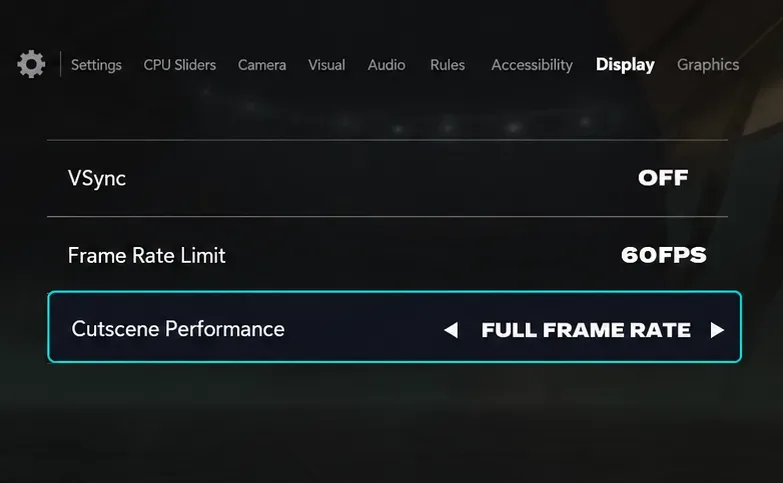
EAs detaillierter Testbericht zu FC 26 für PC, veröffentlicht am 11. September 2025, bestätigt, dass die Zwischensequenz-Performance Zwischensequenzen, Menüs, Wiederholungen und festgelegte Kameraeinstellungen umfasst. Halbe Bildrate nutzt die halbe Bildwiederholfrequenz bzw. das Bildratenlimit; volle Bildrate folgt dem Bildratenlimit. Volle Bildrate ist bei fraktioniertem VSync deaktiviert.
Missverständnis: Die Auswahl der vollen Bildrate garantiert ruckelfreie Zwischensequenzen. Sie ändert lediglich das Ziel, nicht die Leistungsfähigkeit Ihrer Hardware. Lösung: Falls Ihr PC über ausreichend Spielraum verfügt, vergleichen Sie in den Anzeigeeinstellungen „Volle Bildrate“ mit „Halbe Bildrate“ und wiederholen Sie den Vorgang.
Bei einem hypothetischen Ziel von 60 FPS läge die Darstellung bei halber Bildrate bei 30 FPS. Dieses Beispiel erklärt, warum eine Zwischensequenz ohne zufällige Ruckler weniger flüssig wirken kann. Es handelt sich dabei nicht um eine Messung auf einem getesteten System. Falls die volle Bildrate zu größeren Einbrüchen führt, sollten Sie ein niedrigeres Ziel oder reduzierte Grafikeinstellungen wählen, anstatt diese Option als zwingende Lösung zu betrachten.
Vergleichen Sie die volle Bildrate, wenn fraktioniertes VSync nicht aktiv ist; diese Werte sind ein Beispiel.
Schritt 3: Einfache FPS- und Synchronisationsbasislinie festlegen
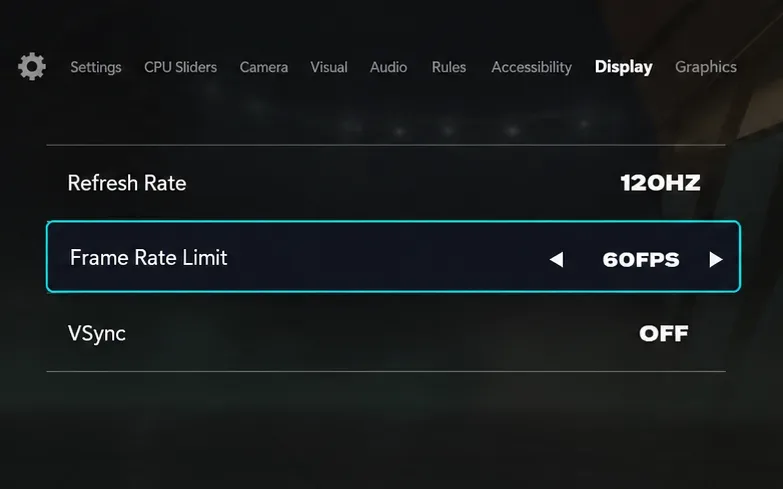
In FC 26 dokumentiert EA, dass die Bildwiederholfrequenzbegrenzung bei deaktiviertem VSync aktiv ist. Fractional VSync synchronisiert sich mit einem Teil der Bildwiederholfrequenz des Bildschirms.
Zur Diagnose speichern Sie Ihre aktuelle Konfiguration, deaktivieren Sie VSync und wählen Sie eine verfügbare Bildwiederholfrequenzbegrenzung, die deutlich unter der liegt, die Ihr System im normalen Spielbetrieb erreicht. Ein Vergleich mit 60 FPS ist für viele Systeme ein nützlicher erster Schritt, aber keine allgemeingültige Empfehlung. Vermeiden Sie es, gleichzeitig einen externen GPU-Treiber-Limiter zu ändern.
Wiederholen Sie eine Zwischensequenz und beobachten Sie, ob die Wiedergabe stabil wird. Falls ja, erhöhen Sie anschließend vorsichtig das Ziel. Sollten Sie Bildfehler feststellen, vergleichen Sie dies mit einem separaten Durchlauf unter normaler VSync-Einstellung oder Ihrer gewohnten variablen Bildwiederholfrequenz. Führen Sie diesen Vergleich getrennt vom ersten Test durch.
Was von den Umständen abhängt: Die Synchronisierungseinstellungen beeinflussen die Konfiguration von Bildschirm und Treiber. Diese Anleitung behauptet nicht, dass eine bestimmte VSync-Kombination für alle Monitore optimal ist. Empfehlung: Verwenden Sie die einfachste Konfiguration, die auf Ihrem PC reproduzierbare Ergebnisse liefert.
Verwenden Sie für den ersten Vergleich ein einfaches, nachhaltiges Bildwiederholfrequenzziel.
Schritt 4: Reduzierung der Grafiklast bei Nahaufnahmen
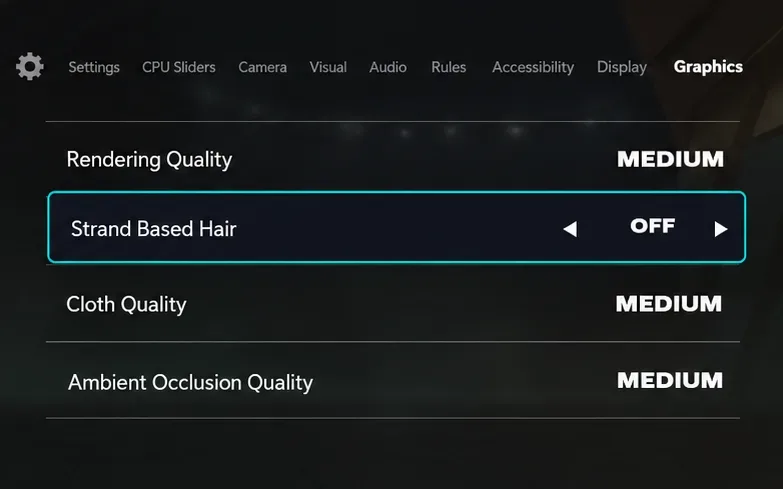
EA stuft die Darstellung von Strähnenhaar als GPU-intensiv ein und nennt zudem erhebliche Verarbeitungskosten für Rendering-Qualität, Stoffqualität und Umgebungsverdeckungsqualität. Die Grafikänderungen in FC 26 erfordern einen Neustart.
Führen Sie einen kontrollierten Vergleich durch: Deaktivieren Sie zunächst „Strangbasiertes Haar“, wenden Sie die Änderung an, starten Sie das System neu und wiederholen Sie die Szene. Testen Sie gegebenenfalls anschließend eine niedrigere Rendering- oder Umgebungsverdeckungseinstellung. Speichern Sie die Originalwerte, um die visuelle Qualität wiederherstellen zu können, sobald das Problem eingegrenzt ist.
Missverständnis: Haare sind immer die Ursache. Der dokumentierte Ressourcenverbrauch einer Einstellung beweist keinen Fehler in dieser Einstellung. Maßnahme: Eine Änderung ist nur dann hilfreich, wenn die Verbesserung reproduzierbar ist. Falls eine Reduzierung keine Wirkung zeigt, sollte die Untersuchung fortgesetzt werden, anstatt eine unbegründete Diagnose über erzwungene Haareinstellungen oder ein Speicherleck zu übernehmen.
Testen Sie die einzelnen Haarsträhnen separat und starten Sie die Szene anschließend neu, bevor Sie sie wiederholen.
Schritt 5: Testen Sie eine niedrigere Rendering-Auflösung
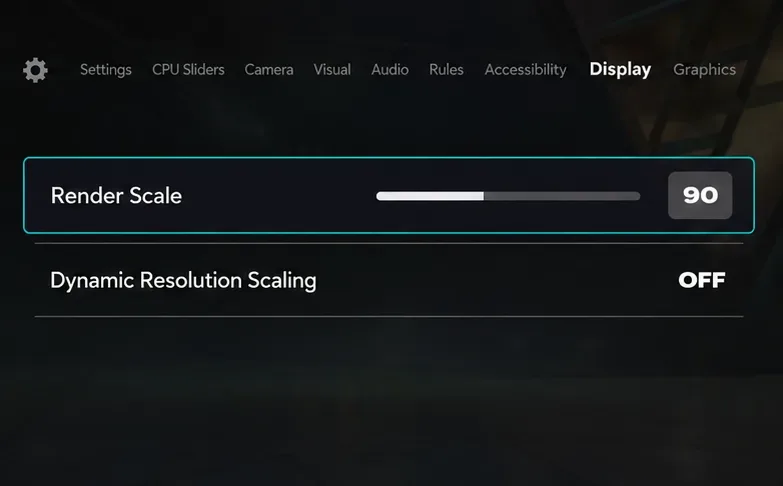
FC 26 unterstützt Render Scale; eine Reduzierung unter 100 % geht auf Kosten der Bildschärfe und damit der Leistung. EA beschreibt Dynamic Resolution Scaling als eine GPU-limitierte Funktion.
Behalten Sie die Bildschirmauflösung bei und versuchen Sie, die Renderskalierung etwas zu reduzieren, z. B. auf 90 %, falls Ihre Edition dies zulässt. Dies ist ein Diagnosewert, keine garantierte optimale Einstellung. Lassen Sie die dynamische Skalierung beim ersten Vergleich unverändert oder deaktivieren Sie sie vorübergehend, wenn Sie für beide Durchläufe eine feste Skalierung verwenden möchten.
Wenn sich dadurch dieselbe Zwischensequenz wiederholt verbessert, haben Sie einen Hinweis darauf, dass eine Reduzierung der Rendering-Aufwand hilft. Das beweist aber noch nicht, dass die GPU der einzige Flaschenhals ist. Wenn sich das Ergebnis nicht ändert, stellen Sie die Skalierung wieder her und untersuchen Sie andere Ursachen.
Bei älteren Versionen ohne diese Einstellungsmöglichkeit vergleichen Sie stattdessen eine niedrigere verfügbare Auflösung. Vermeiden Sie es, gleichzeitig die Auflösung zu verringern, den Anzeigemodus zu ändern und die Grafikvoreinstellung zu ersetzen; dadurch würden Sie die Möglichkeit verlieren, die sinnvolle Änderung zu erkennen.
Eine festgelegte niedrigere Renderskala kann dabei helfen zu testen, ob eine Reduzierung des Renderaufwands die Szene verbessert.
Schritt 6: Überprüfen Sie Hintergrund-Apps, Treiber und den Stromzustand des Laptops.
EA empfiehlt in seinen PC-Leistungshinweisen, die Hintergrundlast zu reduzieren, die Grafiktreiber zu aktualisieren und die Energieeinstellungen zu überprüfen. Schließen Sie vor dem erneuten Spielen unnötige Browser-Tabs und beenden Sie die Bildschirmaufnahme. Deaktivieren Sie optionale Overlays vorübergehend in den jeweiligen Einstellungen und starten Sie das Spiel anschließend neu.
Nutzen Sie den Task-Manager, um bekannte Anwendungen zu identifizieren, die Ressourcen verbrauchen. Schließen Sie diese Anwendungen regulär, anstatt unbekannte Windows-Dienste zu beenden. Stellen Sie optionale Tools nach dem Vergleich wieder her, um zu prüfen, ob eines davon das Problem reproduziert.
Vergleichen Sie die Leistung auf einem Laptop, während dieser an das passende Netzteil angeschlossen ist und der vom Hersteller unterstützte Leistungsmodus verwendet wird. Prüfen Sie, ob über den Hersteller Ihrer Grafikkarte oder Ihres Computers Treiberaktualisierungen verfügbar sind. Falls das Problem unmittelbar nach einer Treiberänderung aufgetreten ist, notieren Sie sich bitte die vorherige und die aktuelle Treiberversion für den Support.
Was weiterhin unklar ist: Das Symptom allein erlaubt keine Unterscheidung zwischen einem Treiberfehler, einer thermischen Belastungsgrenze, einem Softwarekonflikt oder einem Spieldefekt. Empfehlung: Ändern Sie pro Spieldurchlauf jeweils nur eine Bedingung und notieren Sie sich die Änderungen. Kaufen Sie weder Arbeitsspeicher noch eine neue Grafikkarte allein aufgrund einer Online-Anekdote über Zwischensequenzen.
Überprüfen Sie vor einer erneuten Übereinstimmung erkennbare Hintergrundanwendungen.
Schritt 7: Installierte Dateien reparieren
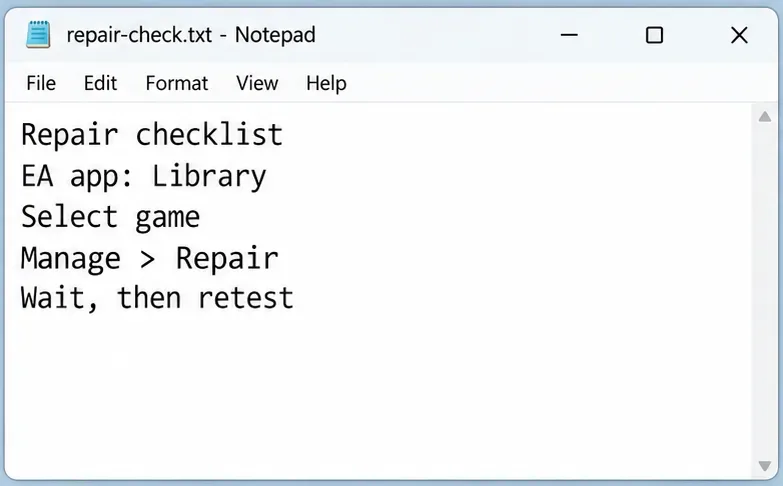
Schließe FC, öffne die EA-App, gehe zu Bibliothek, wähle das Spielsymbol (Verwalten) und anschließend „Reparieren“. Warte, bis der Vorgang abgeschlossen ist, bevor du das Spiel neu startest. EA beschreibt diesen Ablauf in seinem offiziellen Leitfaden zur Fehlerbehebung bei PC-Abstürzen und -Einfrierungen .
Eine Reparatur ist nach einem abgebrochenen Update oder anhaltendem Fehlverhalten sinnvoll, beweist aber nicht, dass Dateien beschädigt wurden. Testen Sie anschließend die gleiche lokale Datei und notieren Sie, ob sich etwas geändert hat. Verwenden Sie gegebenenfalls die entsprechende Dateiprüfungsfunktion eines anderen Launchers, falls dies für Ihre Installation geeignet ist.
Das Leeren des Launcher-Caches sollte nicht als universelle Lösung für Darstellungsprobleme angesehen werden. Ebenso wenig wurde in dieser Anleitung überprüft, ob das Hinzufügen von -dx11Befehlen, das Sperren von Einstellungsdateien als schreibgeschützt oder das Einfügen von Frostbite-Konfigurationsbefehlen dieses Problem in allen FC-Editionen behebt. Verwenden Sie unterstützte Einstellungen, bevor Sie mit nicht verifizierten Lösungen experimentieren.
Verwenden Sie den unterstützten Reparaturprozess, warten Sie auf dessen Abschluss und testen Sie den ursprünglichen Auslöser erneut.
Schritt 8: Überprüfen Sie das Ergebnis und sammeln Sie Beweise, falls das Stottern anhält.
Führe mehrere Zwischensequenzübergänge durch, inklusive der Halbzeitsequenz, falls diese der ursprüngliche Auslöser war. Überprüfe sowohl die Zwischensequenz als auch die Rückkehr zur Spielkamera. Eine gelungene Änderung sollte die Konsistenz verbessern, ohne das normale Gameplay zu verlangsamen oder einen inakzeptablen visuellen Kompromiss einzuführen.
Notieren Sie sich kurz die Ausgangseinstellungen, die vorgenommene Änderung und deren Auswirkungen. Wenn sich zwei Konfigurationen ähnlich anfühlen, bevorzugen Sie diejenige, die die Qualität oder Ihre gewohnten Bedienelemente beibehält. Sobald das Ergebnis stabil ist, sollten Sie keine weiteren Anpassungen mehr vornehmen.
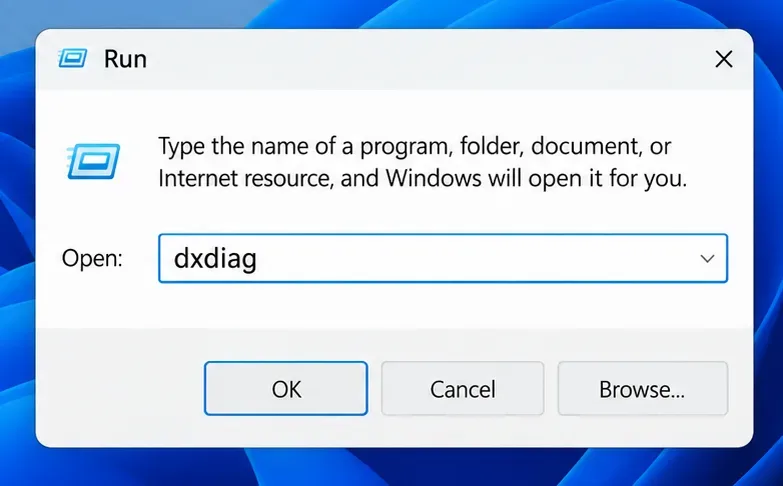
Wenn das Problem weiterhin besteht, drücken Sie Windows + R, geben Sie „“ ein dxdiagund öffnen Sie das DirectX-Diagnosetool. Sobald die Datenerfassung abgeschlossen ist, wählen Sie „Alle Informationen speichern“. Die Support-Anleitung von EA zu DxDiag erklärt, wie Sie den Bericht für einen Supportfall speichern.
Bitte geben Sie Ihre Edition und Build-Nummer, CPU- und GPU-Daten, Treiberversion, Anzeigeeinstellungen, ob das Problem offline auftritt und ob die Verlangsamung auch nach der Zwischensequenz noch besteht, an. Ein kurzer Clip, der den Übergang zeigt, ist aussagekräftiger als die durchschnittliche FPS-Zahl allein. Überprüfen Sie die Diagnosedateien auf personenbezogene Daten, bevor Sie sie veröffentlichen.
Sollte der gleiche Übergang nach diesen Vergleichen weiterhin zu erheblichen und anhaltenden Verlangsamungen im aktualisierten Spiel führen, melden Sie das reproduzierbare Verhalten bitte an EA. Beschreiben Sie Ihre Beobachtungen und welche Tests fehlgeschlagen sind; lassen Sie die genaue technische Ursache offen, bis sie durch Beweise identifiziert ist.
Öffnen Sie das DirectX-Diagnosetool, um Systemdetails für einen Supportbericht vorzubereiten.