Startseite
» 🎮 E-Sport
»
Wie man Abstürze von Apex Legends auf dem Desktop aufgrund von Engine-Fehlern auf dem PC behebt
Wie man Abstürze von Apex Legends auf dem Desktop aufgrund von Engine-Fehlern auf dem PC behebt
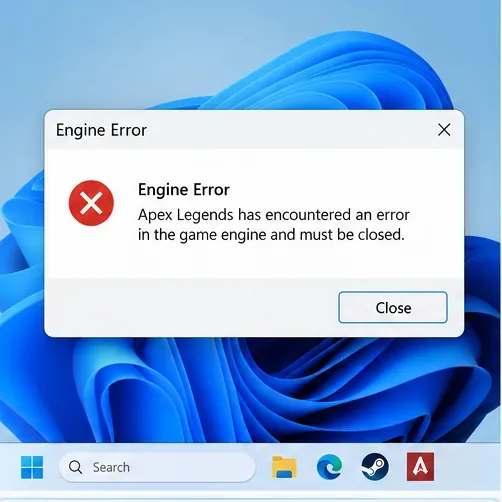
Ein Apex Legends-Match kann abrupt mit einer Fehlermeldung („Engine Error“) oder der Rückkehr zum Windows-Desktop enden. Manchmal wird ein Grafikfehler angezeigt, manchmal nur, dass das Spiel nicht mehr reagiert. Am schnellsten lässt sich das Problem beheben, indem man die genaue Fehlermeldung speichert, mit reversiblen Korrekturen beginnt und nach jeder Änderung das Ergebnis überprüft, anstatt alles auf einmal zu ändern.
Was bedeutet ein Engine-Fehler in Apex Legends?
Ein Engine-Fehler bedeutet, dass das Spiel auf ein so schwerwiegendes Problem gestoßen ist, dass es nicht fortgesetzt werden konnte. Er gibt keine einheitliche Ursache an. Beschädigte Spieldateien, Grafiktreiber, Hintergrundsoftware, Instabilität unter Last oder ein spielspezifischer Fehler können ähnliche Symptome hervorrufen. Ein Absturz bis zum Desktop (CTD) bedeutet, dass das laufende Spiel beendet wird und Windows wieder sichtbar ist.
Manche Dialogfelder enthalten einen DirectX- oder DXGI-Fehler. DirectX ist eine Windows-Grafikschnittstelle; DXGI ist eine zugehörige Komponente, die an der Kommunikation zwischen Software und Grafikhardware beteiligt ist. Beispielsweise DXGI_ERROR_DEVICE_HUNGdeutet die Fehlermeldung auf einen Fehler des Grafikgeräts oder der Befehlsverarbeitung hin, aber der Text allein kann nicht beweisen, ob der Treiber, das Spiel, die Hardwarekonfiguration oder eine andere Komponente den Fehler verursacht hat. Vermeiden Sie es, unübersichtliche Registry-Änderungen nur aufgrund des Fehlernamens vorzunehmen.
Notieren Sie sich den vollständigen Fehlertext, bevor Sie das Dialogfeld schließen; der genaue Wortlaut hilft dabei, einen Absturz vom anderen zu unterscheiden.
Bevor Sie beginnen: Zeichnen Sie den Absturz auf und sichern Sie Ihre Einstellungen.
Machen Sie einen Screenshot oder notieren Sie sich die gesamte Fehlermeldung, einschließlich Codes und Dateinamen.
Notieren Sie, ob der Absturz beim Start, in der Lobby, beim Betreten eines Matches oder nach längerem Spielen auftritt.
Starten Sie Windows einmal neu und starten Sie dann das Spiel ohne andere ressourcenintensive Anwendungen.
Prüfen Sie, ob für Apex Legends, Steam, die EA-App oder Windows Updates ausstehen. Installieren Sie die regulären Updates und starten Sie den Computer gegebenenfalls neu.
Sichern Sie alle benutzerdefinierten Grafikeinstellungen oder Tastenkombinationen, die Sie möglicherweise wiederherstellen müssen. Löschen Sie die Konfigurationsordner nicht als ersten Schritt.
Diese Schritte gelten für die Installation auf Windows-PCs über Steam oder die EA-App. Menübezeichnungen können sich bei einem Launcher-Update verschieben. Sie bieten keine verifizierte Lösung für jeden einzelnen Engine-Fehler und sind keine Anleitung für Konsolenabstürze.
Schritt 1: Reparieren Sie die Spielinstallation, bevor Sie sie neu installieren.
Die Dateiprüfung überprüft, ob die lokal installierten Spieldateien mit den vom Launcher erwarteten Dateien übereinstimmen. Falls ein Update unterbrochen wurde oder eine Datei beschädigt ist, ist die Reparatur weniger aufwändig als die Deinstallation des Spiels.
Für Steam
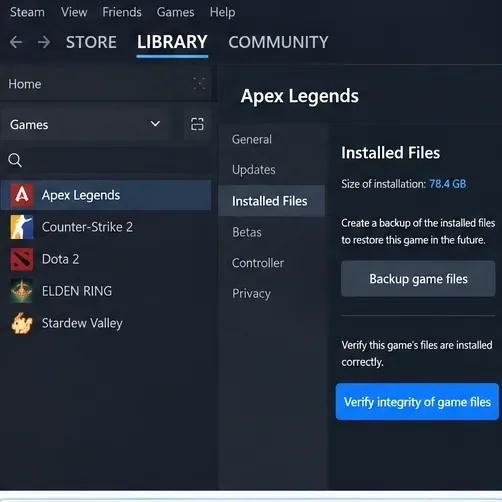
Öffne Steam und wähle Bibliothek .
Klicken Sie mit der rechten Maustaste auf Apex Legends und wählen Sie dann Eigenschaften .
Installierte Dateien öffnen .
Wählen Sie „Integrität der Spieldateien überprüfen“ und warten Sie, bis Steam den Vorgang abgeschlossen hat.
Starte Apex Legends neu und teste die gleiche Situation, die zuvor zum Absturz geführt hat.
Der Abschnitt „Installierte Dateien“ in Steam enthält den Befehl zur Dateiverifizierung.
Steam dokumentiert diesen Ablauf und weist darauf hin, dass sich einige wenige lokale Konfigurationsdateien während der Überprüfung anders verhalten können. Siehe die Steam-Anweisungen zur Dateiintegrität . Führen Sie nicht mehrere Dateiüberprüfungen gleichzeitig aus.
Für die EA-App
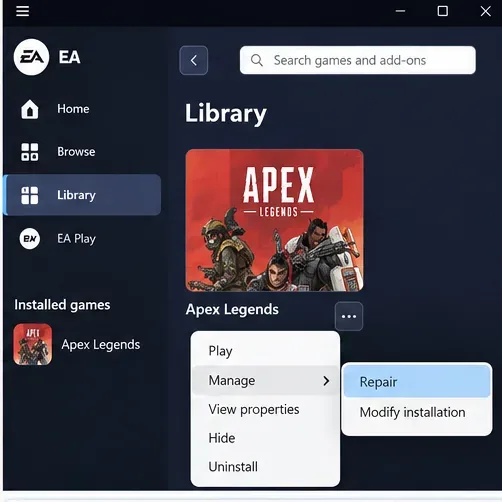
Öffne die EA-App und wähle Bibliothek aus .
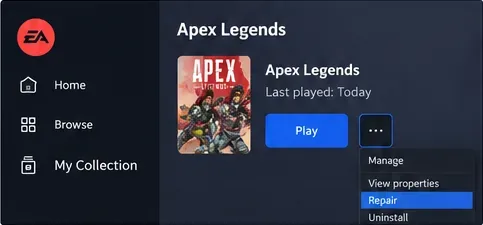
Suchen Sie Apex Legends und öffnen Sie das Menü „Verwalten“ (oder das Drei-Punkte-Spielmenü, je nach Ansicht).
Wählen Sie „Reparieren“ .
Warten Sie, bis die Reparatur abgeschlossen ist, bevor Sie das Spiel starten.
EA-App-Nutzer können im Spielverwaltungsmenü von Apex Legends die Option „Reparieren“ auswählen.
EA empfiehlt ausdrücklich, Spieldateien für bestimmte Absturzberichte von Apex Legends zu reparieren apex_crash.txt; siehe dazu die EA-Fehlercode-Anleitung für Apex Legends . Falls Steam oder die EA-App ein Download- oder Installationsproblem meldet, beheben Sie dieses bitte zuerst, anstatt das Spiel wiederholt zu starten.
Schritt 2: Aktualisieren Sie Windows und Ihren Grafiktreiber
Die Grafikeinheit (GPU) rendert das Spiel. Ihr Treiber ist die Software, die Windows, das Spiel und die Grafikkarte verbindet. Ein beschädigter oder veralteter Treiber ist eine mögliche Ursache für Abstürze, allerdings behebt die Installation einer neueren Version nicht garantiert jeden Fehler.
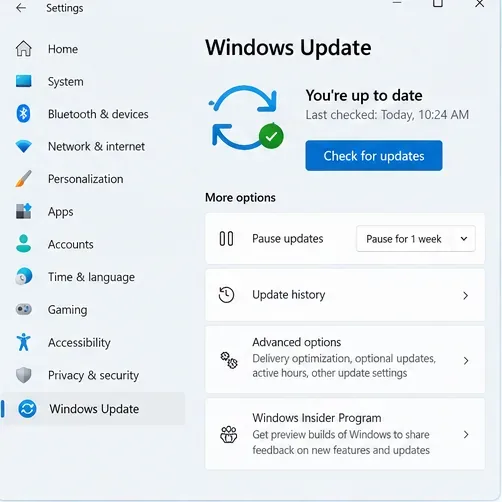
Öffnen Sie Einstellungen > Windows Update und prüfen Sie, ob unterstützte Updates verfügbar sind.
Ermitteln Sie im Geräte-Manager unter „Grafikkarten“, ob Ihre Grafikhardware von NVIDIA, AMD oder Intel stammt .
Laden Sie den Treiber von der offiziellen Website des Herstellers oder über die zugehörige Update-Anwendung herunter. Laptop-Besitzer sollten außerdem die Hinweise des Herstellers beachten.
Installieren Sie den empfohlenen Treiber, starten Sie Windows neu und testen Sie das Spiel erneut.
Verwenden Sie Windows Update, um ausstehende Betriebssystemkorrekturen vor der erweiterten Fehlerbehebung zu installieren.
Laden Sie keine Treiberreparaturprogramme aus Werbung oder von fremden Webseiten herunter. Falls das Spiel direkt nach einem Treiberupdate abstürzt, notieren Sie sich die Treiberversion und suchen Sie nach einer unterstützten älteren Version, anstatt wahllos ältere Pakete zu installieren.
Schritt 3: Schließen Sie Overlays und nicht benötigte Hintergrund-Apps.
Ein Overlay blendet zusätzliche Informationen über dem Spiel ein, beispielsweise Meldungen, Aufnahmesteuerungen oder Leistungsdaten. Einige Overlays und Überwachungsprogramme können mit dem Spiel in Konflikt geraten. Deaktivieren Sie daher für einen kontrollierten Test unnötige Bildschirmrekorder, Hardware-Monitore und andere Spiel-Overlays.
Speichern Sie Ihre Arbeit in Ihren anderen Anwendungen.
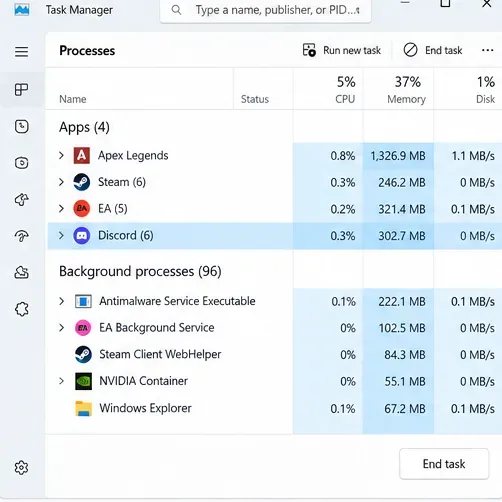
Drücken Sie Strg + Umschalt + Esc, um den Task-Manager zu öffnen.
Schließen Sie nur Apps, die Sie kennen und nicht benötigen. Beenden Sie keine unbekannten Windows-Dienste.
Wenn Sie das EA-App-Overlay verwenden, öffnen Sie dessen Menü „Einstellungen“ > „Anwendung“ und deaktivieren Sie gegebenenfalls vorübergehend das In-Game-Overlay .
Starte Apex Legends. Wenn die Abstürze aufhören, aktiviere die Apps nacheinander wieder, um einen Konflikt zu identifizieren.
Der Task-Manager hilft dabei, andere laufende Anwendungen zu identifizieren; schließen Sie nur nicht benötigte Anwendungen, die Sie erkennen.
EA identifiziert sein In-Game-Overlay als mögliche Ursache für Spielabstürze und empfiehlt, es nach einem Test wiederherzustellen. Befolgen Sie dazu die Anweisungen von EA zur Fehlerbehebung in Apps . Ein sauberer Neustart ist eine fortgeschrittenere Methode, Windows ohne unbedingt notwendige Autostart-Software zu starten. Verwenden Sie ein vertrauenswürdiges Microsoft-Verfahren, falls das einfache Schließen von Apps den Konflikt nicht behebt.
Schritt 4: Grafiklast reduzieren und eine Begrenzung der Bildrate testen.
Die Anzahl der Bilder pro Sekunde (FPS) gibt an, wie viele Bilder das Spiel pro Sekunde rendert. Eine Begrenzung der Bildrate schränkt diese Rate ein; V-Sync versucht, die Bildausgabe an die Bildwiederholfrequenz des Bildschirms anzupassen. Beides behebt keine Engine-Fehler, aber EA bietet die Begrenzung der Bildrate und V-Sync als allgemeine Lösungsmöglichkeit bei Abstürzen an.
Wenn Apex Legends das Einstellungsmenü erreicht, notieren Sie sich Ihre aktuellen Grafikeinstellungen.
Wählen Sie ein konservatives, stabiles FPS-Limit, das zu Ihrem Monitor und Computer passt, anstatt ein unbegrenztes Ziel anzustreben.
Reduzieren Sie vorübergehend einige anspruchsvolle Grafikeinstellungen und testen Sie dann.
Testen Sie V-Sync nur zum separaten Vergleich, da es das Eingabegefühl und die Latenz verändern kann.
Falls das Spiel abstürzt, bevor Sie das Videomenü aufrufen können, überspringen Sie diesen Schritt. Fügen Sie keine unbekannten Startbefehle ein und ändern Sie keine undokumentierten Konfigurationsdateien, nur um Einstellungen zu erzwingen.
Schritt 5: Prüfen Sie, ob der Absturz mit der Systemlast zusammenhängt.
Wiederholte Abstürze nach einigen Minuten Spielzeit können mitunter auf Überhitzung, Leistungsbegrenzungen, instabile Hardwarekonfigurationen oder Ressourcenmangel hindeuten. Dies ist ein diagnostischer Hinweis, kein Beweis für eine defekte Grafikkarte.
Setzen Sie für einen Test alle übertakteten CPU-, GPU- oder Speichereinstellungen auf die vom Hersteller unterstützten Standardwerte zurück. Eine Übertaktung erhöht die Betriebsgeschwindigkeit über die vorgesehene Einstellung hinaus.
Prüfen Sie, ob die Lüftungsschlitze des Laptops oder die Lüfter des Desktop-PCs nicht blockiert sind und ob eine ausreichende Luftzirkulation gewährleistet ist.
Beobachten Sie die normalen Leistungswerte des Task-Managers und achten Sie darauf, ob der Absturz unter hoher Last auftritt.
Vergleichen Sie mit einer anderen anspruchsvollen Anwendung. Falls mehrere Programme abstürzen, weiten Sie die Untersuchung auf Windows, Hardware oder Treiber aus.
Ändern Sie nicht routinemäßig die BIOS-Spannungen und demontieren Sie keine Hardware als erste Reaktion auf einen Fehler in Apex Legends. Wenn Sie mit den Firmware-Einstellungen nicht vertraut sind, wenden Sie sich an qualifizierten Support.
Schritt 6: Nutzen Sie den Windows-Absturzverlauf, um Beweise zu sammeln
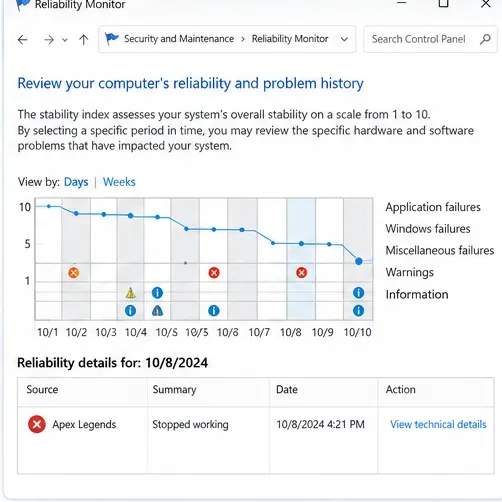
Der Windows-Zuverlässigkeitsmonitor protokolliert Anwendungsfehler und kann helfen, einen Spielabsturz von einem umfassenderen Systemproblem zu unterscheiden. Er zeigt möglicherweise die ausführbare Datei, den Zeitpunkt oder technische Details an; die eigentliche Ursache wird jedoch nicht immer ermittelt.
Öffnen Sie das Startmenü und suchen Sie nach „Zuverlässigkeitsverlauf anzeigen“ .
Wähle Tag und Uhrzeit des Apex Legends-Absturzes.
Suchen Sie nach einem Eintrag zu einem Anwendungsfehler, der mit Apex Legends in Verbindung steht.
Öffnen Sie die technischen Details und speichern Sie die Informationen für eine Supportanfrage. Veröffentlichen Sie keine Kontokennungen oder andere personenbezogene Daten.
Ordnen Sie einen Apex Legends-Fehlereintrag dem Zeitpunkt Ihres Absturzes zu und überprüfen Sie dessen technische Details.
Schritt 7: Beheben Sie gegebenenfalls Probleme mit dem EA-App-Cache oder beim Starten der App.
Der Launcher-Cache enthält temporäre Daten. Ihn zu löschen kann helfen, wenn die EA-App offline hängt, sich nicht aktualisieren lässt oder Downloads hängen bleiben. Es ist jedoch keine universelle Lösung für Engine-Fehler, nachdem das Spiel bereits läuft. Verwenden Sie diese Methode nur, wenn der Launcher selbst Symptome zeigt.
Öffne das EA-App-Menü.
Gehen Sie zu Hilfe > App-Wiederherstellung > Cache leeren .
Starten Sie den Launcher neu und prüfen Sie, ob der ausstehende Spiel-Download oder die Reparatur abgeschlossen werden kann.
Falls der Launcher selbst die Spielinhalte nicht laden kann, schließen Sie die EA-App-Wiederherstellung und -Reparatur ab, bevor Sie Apex Legends neu starten.
EA beschreibt das genaue Cache-Verfahren und erläutert dessen Grenzen in den EA-Cache-Löschanweisungen .
Schritt 8: Verwenden Sie die Windows-Reparaturtools nur dann, wenn auch andere Apps nicht ordnungsgemäß funktionieren.
Beschädigte Windows-Komponenten können mitunter zahlreiche Anwendungen beeinträchtigen. Wenn Apex Legends das einzige Programm ist, das nicht funktioniert, und alle anderen Anwendungen einwandfrei laufen, haben diese Tools eine geringere Priorität als die Spielreparatur und Treiberprüfungen.
Öffnen Sie die Eingabeaufforderung als Administrator .
Starten Sie den Vorgang DISM.exe /Online /Cleanup-image /Restorehealthund lassen Sie ihn abschließen.
Starten Sie den Vorgang sfc /scannowund warten Sie, bis der Scan abgeschlossen ist.
Starten Sie das System gegebenenfalls neu und prüfen Sie, ob die Systemprobleme weiterhin bestehen.
Bevor Sie eine vollständige Neuinstallation in Betracht ziehen, sollten Sie auf die offiziellen Verwaltungs- und Verifizierungstools des Launchers zurückgreifen.
Microsoft dokumentiert die Reihenfolge dieser Windows-Komponentenprüfungen in seinen Anweisungen zur Reparatur von Microsoft-Systemdateien . Dafür sind Administratorrechte erforderlich, und die Installation von Apex Legends wird nicht direkt repariert.
Wann sollte man Apex Legends neu installieren?
Installieren Sie das Spiel nur neu, wenn die Reparatur fehlgeschlagen ist, die Installation wiederholt Integritätsprüfungen nicht besteht oder der EA-Support eine Neuinstallation anfordert. Bei einer Neuinstallation werden große Datenmengen heruntergeladen, und ein systemweites Grafikproblem kann dadurch möglicherweise nicht behoben werden. Stellen Sie sicher, dass Ihr Spielfortschritt korrekt verknüpft ist und behalten Sie alle wichtigen lokalen Einstellungen bei. Installieren Sie den Launcher selbst nur dann neu, wenn er nicht ordnungsgemäß funktioniert.
Woran man erkennt, ob eine Reparatur funktioniert hat
Nach jeder relevanten Änderung sollte das Szenario, das zuvor zum Absturz geführt hat, reproduziert werden. Wenn der Fehler beispielsweise beim Laden eines Spiels auftrat, sollte dieser Übergang wiederholt werden, anstatt den Test in der Lobby abzubrechen. Notieren Sie sich die Spielversion, die Windows-Version, die Treiberversion, den Launcher, die Fehlermeldung und die ungefähre Zeit. Ein einzelner erfolgreicher Start ist zwar ermutigend, beweist aber nicht, dass der sporadische Absturz dauerhaft behoben ist.
Was Sie beobachten
Nützlichste nächste Aktion
Absturz nach unvollständigem Update
Repariere oder überprüfe die Spieldateien.
Unfall beginnt nach Fahrerwechsel
Notieren Sie die Treiberversion und prüfen Sie die Liste der unterstützten Treiber.
Der Absturz verschwindet, wenn die Overlays geschlossen sind.
Aktivieren Sie die Apps nacheinander wieder, um den Konflikt zu identifizieren.
Die EA-App kann nicht heruntergeladen oder aktualisiert werden.
Verwenden Sie die EA-App-Wiederherstellung und leeren Sie den Cache.
Mehrere voneinander unabhängige Spiele stürzen ab
Untersuchen Sie Windows, Treiber, Temperaturen und die Stabilität der Hardware.
Der Absturz tritt nur in Apex Legends auf.
Bitte senden Sie den Fehlertext und die Schritte zur Reproduktion an den EA-Support.
Häufige Fehler, die es zu vermeiden gilt
Das Löschen beliebiger DLL- oder Shader-Dateien kann die Stabilität der Installation beeinträchtigen oder die Diagnose erschweren.
Die Bearbeitung der Registry anhand eines nicht verifizierten Forenbeitrags: Ein allgemeiner „DirectX-Fix“ kann das Verhalten von Windows in anderen Zusammenhängen verändern.
Sicherheitstools dauerhaft deaktivieren: Bestätigte Konflikte stattdessen mit Hilfe des offiziellen Produktsupports untersuchen.
Wenn man zu viele Variablen gleichzeitig verändert, verliert man den Überblick darüber, welche Maßnahme geholfen hat.
Unter der Annahme, dass jeder benannte Fehler eine Ursache hat: Dieselbe Meldung kann unter verschiedenen Systembedingungen erscheinen.
Wann Sie den EA-Support kontaktieren sollten
Falls Dateireparatur, normale Updates, Overlay-Tests und konservative Grafikeinstellungen nicht helfen, notieren Sie sich den genauen Fehlertext der Engine, den Zeitpunkt des Absturzes, die Schritte zur Reproduktion, den Launcher und relevante Windows-Fehlerdetails. Beschreiben Sie, was Sie bereits versucht haben und ob das Problem nach einem bestimmten Update aufgetreten ist. Nutzen Sie zunächst die offizielle EA Apex Legends-Fehlercodeseite und die allgemeine Absturzanleitung, anstatt einen Drittanbieter-Download zu verwenden, der eine sofortige Reparatur verspricht.