Startseite
» 🎮 E-Sport
»
So deaktivieren Sie den automatischen Ausrüstungskauf in den Mobile Legends-Optionen
So deaktivieren Sie den automatischen Ausrüstungskauf in den Mobile Legends-Optionen
Du verlässt kurz die Lane, kehrst zum Kampf zurück und bemerkst, dass du mit deinem Gold eine Ausrüstungskomponente gekauft hast, die du noch gar nicht wolltest. In Mobile Legends: Bang Bang (MLBB) kann das passieren, wenn der automatische Ausrüstungskauf aktiviert ist: Das Spiel passt seine Ausrüstung an die aktuelle Kampfzusammenstellung an, sobald du die Kaufbedingungen erfüllst. Durch Deaktivieren des automatischen Kaufs hast du die Kontrolle darüber, wann du Gold ausgibst, während der Shop und seine manuellen Kaufoptionen weiterhin verfügbar bleiben.
Öffnen Sie in der Lobby das zahnradförmige Einstellungsmenü, bevor Sie ein Match starten.
Die Menüs für Geräte haben sich im Laufe der Zeit geändert, daher können die genaue Bezeichnung oder der Speicherort je nach Region, Plattform oder Clientversion leicht abweichen. Die folgenden Schritte entsprechen dem aktuellen Standardablauf in den Einstellungen. Sollte Ihre Ansicht anders aussehen, suchen Sie die Option zur Kaufautomatisierung unter „Steuerung“ oder in den Geräte-/Build-Einstellungen.
Automatische Käufe in den Einstellungen deaktivieren
Kehre zur Hauptlobby zurück. Beende oder verlasse das laufende Match, falls du dich bereits im Kampf befindest. Tippe in der Lobby auf das Zahnradsymbol, um die Einstellungen zu öffnen.
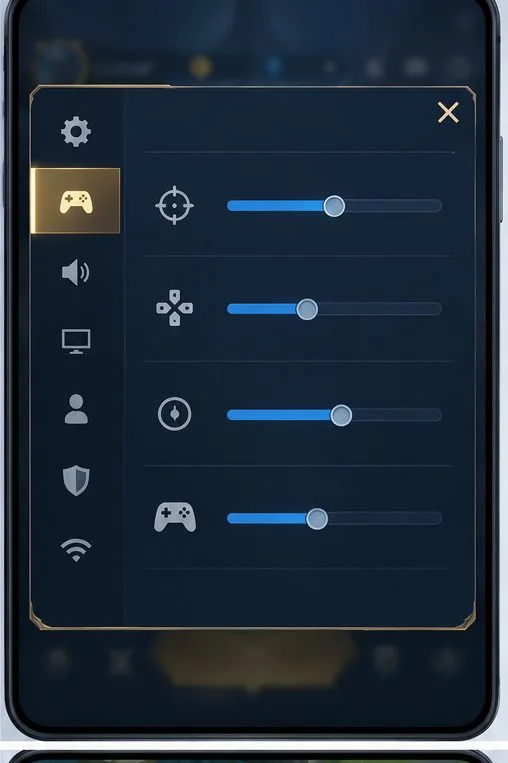
Öffnen Sie die Steuerung. Suchen Sie in den Einstellungen nach „Steuerung“. In manchen Versionen werden Kampfsteuerung oder Kaufeinstellungen möglicherweise ähnlich bezeichnet. Falls der Tab nicht sofort sichtbar ist, wischen Sie in der Kategoriezeile oder scrollen Sie im Einstellungsfenster.
Suchen Sie die Option zum Kauf von Ausrüstung. Halten Sie im Bereich „Ausrüstung“ oder „Build“ Ausschau nach „Automatischer Kauf“ oder einer ähnlich benannten Option. Verwechseln Sie diese nicht mit der automatischen Verbesserung, die das Fertigkeitslevel steuert. Es handelt sich um separate Optionen.
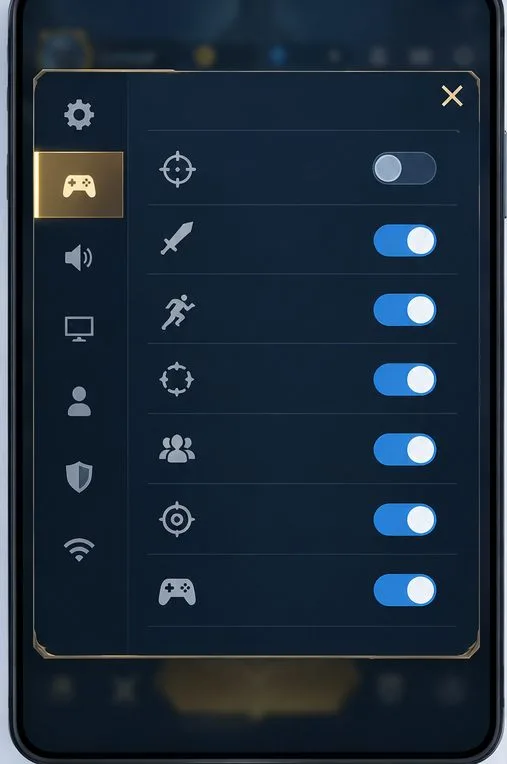
Schalte die automatische Kaufoption aus. Tippe auf den Schalter, sodass er auf „Aus“ wechselt. Falls das Spiel eine separate Schaltfläche zum Anwenden oder Bestätigen anzeigt, verwende diese, bevor du die Einstellungen schließt. Wenn der Schalter bereits deaktiviert ist, lasse ihn deaktiviert und fahre mit dem folgenden Schritt fort.
Schließen Sie die Einstellungen und überprüfen Sie den Status. Öffnen Sie den Abschnitt „Steuerung“ erneut, um sicherzustellen, dass die Einstellung deaktiviert geblieben ist. Falls sie sich wieder geändert hat, wiederholen Sie die Änderung und verwenden Sie eine der sichtbaren Schaltflächen zum Speichern oder Bestätigen.
Wählen Sie die Kategorie „Steuerung“ oder „Kampfeinstellungen“, in der üblicherweise das Kaufverhalten zusammengefasst wird.
Was sollte sich ändern, nachdem die automatische Kaufoption deaktiviert wurde?
Wenn die automatische Kaufoption deaktiviert ist, sollte das Spiel nicht mehr automatisch Gold für den nächsten Gegenstand in deinem gespeicherten Ausrüstungspfad ausgeben. Du kannst den Shop weiterhin öffnen und selbst einkaufen. Die offizielle Shop-Beschreibung von MLBB hebt den intuitiven Ablauf beim Ausrüsten hervor, und Moonton hat Aktualisierungen des Ausrüstungssystems angekündigt, die den Kauf von Gegenständen vereinfachen sollen. Die Einstellung ändert die Automatisierung; Ausrüstung, Shop oder deine gespeicherten Builds bleiben davon unberührt.
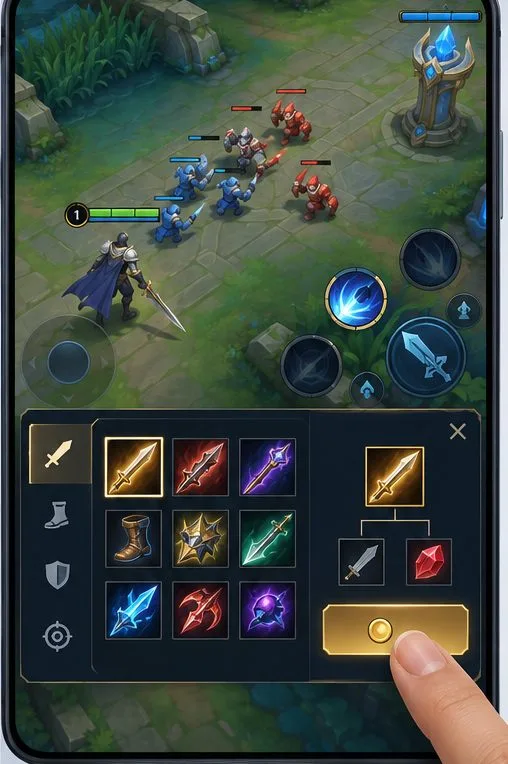
Deine empfohlene Ausrüstung kann auch nach Deaktivierung der automatischen Kaufoption weiterhin im Shop angezeigt werden. Eine Empfehlung ist ein Vorschlag auf dem Bildschirm, während ein automatischer Kauf bedeutet, dass das Spiel den Kauf ohne dein Zutun im Shop abschließt. Während eines Spiels werden dir möglicherweise weiterhin Schnellkauf-Buttons oder Gegenstandsvorschläge angezeigt. Behandle diese wie manuelle Steuerelemente, sofern dein Client nicht ausdrücklich etwas anderes anzeigt; tippe sie nur an, wenn du etwas kaufen möchtest.
Schalten Sie nur den Kaufschalter aus; in der Abbildung werden unbeschriftete Bedienelemente verwendet, um den Aus-Zustand anzuzeigen.
Wenn der Schalter fehlt oder der Kaufvorgang fortgesetzt wird
Überprüfen Sie die richtige Einstellungskategorie.
Die automatische Kaufoption ist bei Zielauswahl, Benutzeroberfläche und Fertigkeitssteuerung leicht zu übersehen. Schau dir die vollständige Steuerungsseite an, inklusive der Abschnitte unterhalb des sichtbaren Bereichs, und suche nach einem Unterabschnitt für Käufe oder Ausrüstung. Das Menülayout kann sich nach einem Update ändern, daher kann eine Anleitung, die auf einer älteren Version basiert, eine andere Position anzeigen. Verwende die Bezeichnungen auf deinem Bildschirm, anstatt dich auf die genaue Position eines Symbols zu verlassen.
Automatische Käufe von gespeicherten Geräten und Schnellkauf-Einstellungen trennen
Das Deaktivieren des automatischen Kaufs löscht weder die Helden-Zusammenstellung noch verhindert es schnelle Käufe. Eine gespeicherte Zusammenstellung kann weiterhin den nächsten Gegenstand empfehlen, und durch Antippen eines Shop-Artikels oder einer Kaufverknüpfung wird weiterhin Gold ausgegeben. Wenn nach dem Deaktivieren des Schalters ein Kauf angezeigt wird, notieren Sie sich, ob Sie ein Shop-Steuerelement angetippt haben oder ob der Kauf automatisch erfolgte. Überprüfen Sie den Schalter erneut, bevor Sie Ihre gespeicherte Zusammenstellung ändern.
Vergewissern Sie sich, dass die Einstellung gespeichert wurde.
Wenn der Schalter nach dem Schließen der Einstellungen wieder auf „Ein“ steht, suchen Sie nach einer Bestätigungsschaltfläche oder einem zweiten Speicherschritt. Schließen und öffnen Sie die Einstellungen erneut, um zu prüfen, ob die Änderung bestehen bleibt. Wenn das Problem direkt nach einem Client-Update aufgetreten ist, starten Sie das Spiel neu und überprüfen Sie die Einstellung erneut, bevor Sie sie in einem Match testen. Gehen Sie nicht davon aus, dass ein Update die Steuerung zurückgesetzt hat, bevor Sie deren aktuellen Status überprüft haben.
Überprüfen Sie die aktuelle Clientversion
Falls die Option fehlt, überprüfen Sie, ob MLBB das neueste verfügbare Update über den App Store Ihres Geräts installiert hat, und sehen Sie anschließend erneut in den Einstellungen nach. Die Ausrüstungsupdates von Moontons Project NEXT haben Teile des Kaufprozesses verändert, und spätere Client-Versionen können die Menüs neu anordnen. Die offizielle Update-Ankündigung bietet zwar hilfreiche Hintergrundinformationen, dokumentiert aber nicht alle aktuellen Positionen der Schalter. Falls ein Menü weiterhin nicht übereinstimmt, wenden Sie sich bitte an den Kundendienst im Spiel und geben Sie Ihr Gerät, Ihre Region und Ihre Spielversion an.
Nachdem Sie die Automatisierung deaktiviert haben, öffnen Sie den Shop und wählen Sie einen Artikel nur dann aus, wenn Sie ihn kaufen möchten.
Testen Sie es gefahrlos in einem Spiel.
Bevor du dich im Ranglistenmodus auf die Änderung verlässt, teste sie im Übungsmodus oder in einem entspannten klassischen Match. Beginne mit demselben Helden und derselben Ausrüstung wie gewohnt. Verdiene genug Gold für die nächste empfohlene Komponente und beobachte dann, was passiert, ohne den Shop zu öffnen. Das erwartete Ergebnis ist, dass der Gegenstand weiterhin als Empfehlung verfügbar bleibt, aber nicht automatisch gekauft wird. Öffne den Shop und kaufe den Gegenstand manuell, um zu bestätigen, dass normale Käufe weiterhin funktionieren.
Falls ein Gegenstand weiterhin automatisch gekauft wird, kehren Sie zu den Einstellungen zurück und vergewissern Sie sich, dass die Option deaktiviert ist. Wiederholen Sie die Überprüfung anschließend, ohne auf eine Schnellkauf-Schaltfläche, eine Shop-Kachel oder eine Kaufempfehlung zu tippen. Tritt das Problem nur bei einem Helden oder einer bestimmten Zusammenstellung auf, prüfen Sie, ob für diesen Helden eine separate Zusammenstellung oder Steuerungsvoreinstellung vorhanden ist. Notieren Sie sich die genauen Menübezeichnungen und Ihre Spielversion, bevor Sie den Support kontaktieren.
Kurzcheckliste
Öffne die Einstellungen in der Lobby und wähle „Steuerung“ oder den entsprechenden Abschnitt „Kampfeinstellungen“.
Suchen Sie die Option „Automatischer Kauf“ oder den Schalter für die Gerätebeschaffungsautomatisierung und schalten Sie diese aus.
Verwenden Sie „Anwenden“ oder „Bestätigen“, falls der aktuelle Client eine solche Meldung anzeigt, und öffnen Sie anschließend die Einstellungen erneut, um dies zu überprüfen.
Denken Sie daran, dass gespeicherte Builds und manuelle Shop-Taps aktiv bleiben können.
Testen Sie es in der Praxis oder klassisch: Warten Sie auf den nächsten vorgeschlagenen Artikel, ohne den Shop zu berühren, und tätigen Sie dann einen bewussten manuellen Kauf.
Offizielle Informationen finden Sie in Moontons Ankündigung zum Ausrüstungssystem von Project NEXT und im offiziellen Google Play-Eintrag des Spiels . Die öffentliche Ankündigung beschreibt Änderungen am Ausrüstungssystem und enthält keine vollständige Übersicht der Einstellungen. Verwenden Sie daher die Bezeichnungen in Ihrem installierten Client, falls diese von dieser Anleitung abweichen.