Startseite
» 🎮 E-Sport
»
So beheben Sie den TFT-Mobilfunkverbindungsfehler „Verbindung verloren – Wiederholungsversuch“
So beheben Sie den TFT-Mobilfunkverbindungsfehler „Verbindung verloren – Wiederholungsversuch“
Wenn in TFT Mobile plötzlich „Verbindung verloren“ und ein „Wiederholen “-Button angezeigt werden, lässt sich die Ursache nicht eindeutig bestimmen. Eine vorübergehende Störung des Riot-Dienstes, eine instabile Verbindung zwischen Ihrem Smartphone und dem Spiel oder ein Problem mit der App/dem Gerät können ähnliche Symptome hervorrufen. Nutzen Sie die folgenden Schritte, um die Ursache möglichst unkompliziert zu finden. Falls Sie sich in einem laufenden Spiel befinden, versuchen Sie zunächst einmal, die Verbindung im Spiel wiederherzustellen. Löschen Sie die App oder deren Daten erst, nachdem Sie sich erfolgreich angemeldet haben.
Hinweis: Riot Games definiert die Fehlermeldung „Verbindung verloren / erneut versuchen“ in seinen öffentlichen Supportmaterialien nicht als spezifischen Fehlercode. Die folgenden Schritte kombinieren Riot Games' Service- und Spielersupport mit allgemeinen App- und Verbindungshinweisen von Apple und Google. Menübezeichnungen können je nach Gerät und Softwareversion variieren.
Wählen Sie die erste Überprüfung aus, indem Sie darauf achten, was sonst noch fehlschlägt.
Was Sie beobachten
Der beste erste Schritt
Abtausch
Auch Freunde oder Spieler in deiner Region können keine Verbindung herstellen, oder Riot listet Wartungsarbeiten auf.
Prüfen Sie die Servicehinweise von Riot und warten Sie auf ein Update.
Warten ist zwar langsamer als das Ändern von Einstellungen, vermeidet aber unnötige App-Neustarts während eines Ausfalls.
Auch andere Apps oder Websites hängen auf diesem Telefon.
Testen Sie ein anderes WLAN-Netzwerk oder mobile Daten, und überprüfen Sie anschließend den Router oder den Mobilfunkanbieter.
Für mobile Daten kann Ihr Tarif verwendet werden; für öffentliche WLAN-Netze ist möglicherweise eine Anmeldeseite erforderlich.
Nur TFT funktioniert nicht, andere Apps hingegen schon.
Vergleiche Wi-Fi mit mobilen Daten, starte dann neu und aktualisiere TFT.
Ein zweiter Netzwerktest benötigt etwas Zeit und möglicherweise Daten, hilft aber dabei, ein lokales Netzwerkproblem von einem Problem mit einer App oder einem Dienst zu unterscheiden.
Das Problem tritt nur nach dem Wechseln von Apps oder dem Sperren des Telefons auf.
Prüfen Sie die Hintergrunddaten und Energiesparbeschränkungen für TFT.
Das Zulassen von Hintergrundaktivitäten kann mehr Akku oder Datenvolumen verbrauchen.
1. Prüfen Sie, ob die Riot-Dienste verfügbar sind.
Bevor Sie Ihr Smartphone wechseln, öffnen Sie den Riot Games Servicestatus . Wählen Sie die Region und die verfügbaren Produktoptionen aus und suchen Sie nach aktuellen Störungen oder geplanten Wartungsarbeiten, die League of Legends oder TFT auf Mobilgeräten beeinträchtigen könnten. Eine Statusseite listet möglicherweise nicht alle TFT-Symptome auf. Eine übersichtliche Seite liefert zwar nützliche Hinweise, ist aber kein Beweis dafür, dass alle Verbindungen funktionieren.
Wenn Riot einen Vorfall meldet, warten Sie auf die Statusaktualisierung und versuchen Sie es später erneut. Neuinstallation, Speicherlöschung oder wiederholtes Ändern der Netzwerkeinstellungen beheben keine serverseitige Störung. Wenn die Statusseite keine Probleme anzeigt und nur Ihr Telefon betroffen ist, fahren Sie mit dem Netzwerkvergleich fort.
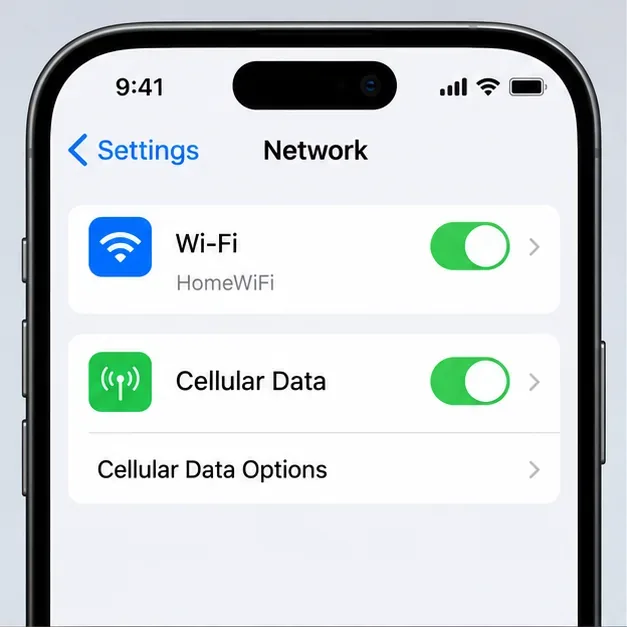
Auf dem Einstellungsbildschirm des Telefons werden Schalter für WLAN und mobile Daten angezeigt; testen Sie jeweils eine Verbindung, um festzustellen, ob der Fehler bei einem bestimmten Netzwerk auftritt.
2. Vergleichen Sie WLAN und mobile Daten.
Schließen Sie die Wiederholungsschleife und testen Sie dann jeweils eine Änderung. Wenn Sie WLAN nutzen, deaktivieren Sie es kurz und testen Sie TFT über mobile Daten. Verwenden Sie in diesem Fall eine vertrauenswürdige WLAN-Verbindung. Halten Sie den Test kurz, insbesondere wenn Ihr Mobilfunktarif ein Datenlimit hat. Google empfiehlt, die Internetverbindung Ihres Android-Geräts zu überprüfen, und auch Apples Anleitung zur Fehlerbehebung beginnt mit der Netzwerkverbindung des Geräts.
Funktioniert TFT über Mobilfunkdaten, aber nicht über WLAN, liegt das Problem möglicherweise am Router, am WLAN-Signal, an der Anmeldeseite oder an der Netzwerkroute. Gehen Sie näher an den Router heran, melden Sie sich im Netzwerk an oder starten Sie den Router neu, falls Sie Zugriff darauf haben.
Wenn TFT über WLAN, aber nicht über mobile Daten funktioniert: Überprüfen Sie, ob mobile Daten für TFT aktiviert sind und Ihre Mobilfunkverbindung stabil ist. Netzabdeckung, Überlastung oder Datenbeschränkungen können den Test beeinträchtigen.
Wenn beides fehlschlägt, andere Apps aber funktionieren, liegt wahrscheinlich ein Problem mit dem TFT-Dienst, der App, dem Konto oder dem Gerät vor. Fahren Sie unten fort und melden Sie das Problem Riot, falls es weiterhin besteht.
Wenn Sie ein VPN, einen Proxy oder einen benutzerdefinierten DNS-Server verwenden, können Sie kurzzeitig ohne diese Dienste testen, sofern Sie wissen, wie Sie Ihre normalen Einstellungen wiederherstellen. Eine alternative Route kann zwar bei der Diagnose eines Routing-Problems hilfreich sein, ist aber keine Garantie für eine Lösung und sollte keine Beeinträchtigung der Gerätesicherheit erfordern.
3. Stellen Sie die Verbindung sauber wieder her und starten Sie das Telefon gegebenenfalls neu.
Tippe zunächst einmal auf „Wiederholen“ , während das Spiel geöffnet ist und die gewählte Netzwerkverbindung stabil ist. Falls derselbe Fehler erneut auftritt, wechsle das Netzwerk und versuche es erneut. Wiederholtes Tippen auf dieselbe fehlgeschlagene Verbindung liefert selten neue Informationen.
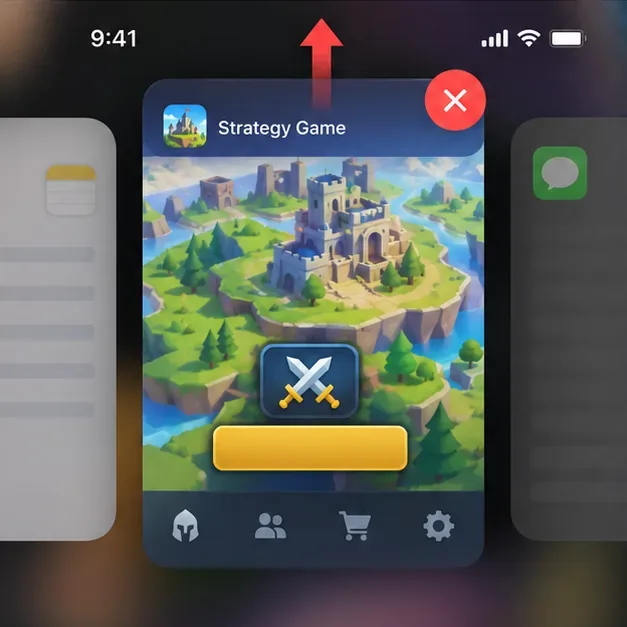
Wenn die App weiterhin hängt, schließen Sie TFT über die App-Übersicht oder die Stopp-Funktion Ihres Telefons und öffnen Sie sie anschließend neu. Sollte das nicht helfen, starten Sie Ihr Telefon neu. Dadurch werden temporäre App- oder Netzwerkzustände gelöscht, ohne die installierten Spieldateien zu entfernen. Auf iPhones und iPads empfiehlt Apple zur Fehlerbehebung, eine nicht reagierende App zu schließen und wieder zu öffnen sowie das Gerät neu zu starten. Auf Android empfiehlt Google ebenfalls, eine App oder das Gerät neu zu starten, wenn eine App nicht ordnungsgemäß funktioniert.
Ein generisches Beispiel-Status-Dashboard zeigt Server-, Anmelde- und Matchmaking-Zeilen an; es handelt sich nicht um einen Live-Statusbericht von Riot.Eine generische Spielkarte wird aus dem App-Switcher entfernt, bevor das Spiel erneut geöffnet wird; die genaue Geste variiert je nach Telefon.
4. Aktualisieren Sie TFT und überprüfen Sie die Einstellungen, die dies blockieren könnten.
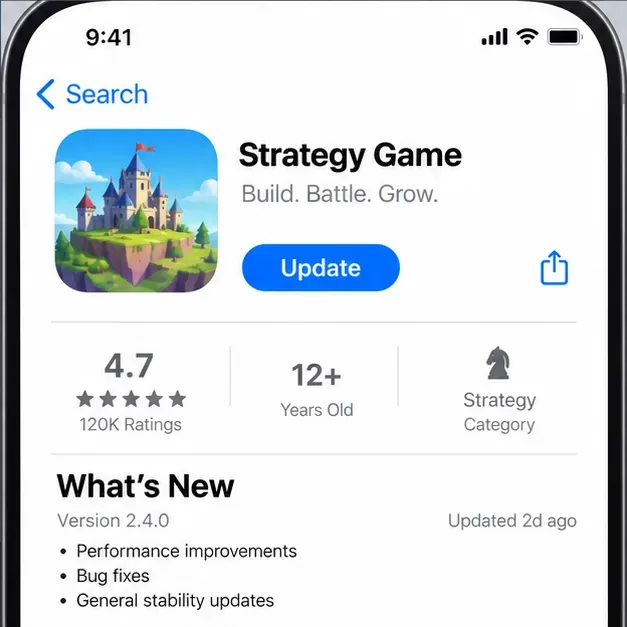
Öffne den Apple App Store oder Google Play Store, suche nach Teamfight Tactics und installiere ein verfügbares Update. Falls kein Update-Button angezeigt wird, prüfe bei Gelegenheit, ob ein Betriebssystem-Update verfügbar ist. Updates können App-Fehler beheben oder Kompatibilitätsprobleme lösen, beheben aber keine laufenden Serviceunterbrechungen. Aktuelle Hinweise für Mobilgeräte und spielspezifische Hilfe findest du auf der TFT-Spielersupport-Seite von Riot Games.
Überprüfen Sie anschließend die für Ihren Test relevanten Einstellungen:
Erlauben Sie TFT die Nutzung mobiler Daten, wenn Sie ohne WLAN spielen möchten.
Prüfen Sie auf Android-Geräten, ob der Datensparmodus oder die Akkuoptimierung die Hintergrundaktivität einschränkt. Prüfen Sie auf iPhones, ob der Datensparmodus oder der Stromsparmodus aktiviert ist, falls die Verbindung nach dem Wechsel der App in den Hintergrund abbricht. Eine vorübergehende Änderung einer Einstellung kann helfen, die Ursache einzugrenzen; stellen Sie die ursprüngliche Einstellung wieder her, falls dies keine Besserung bringt.
Stellen Sie sicher, dass auf Ihrem Telefon genügend Speicherplatz für Updates vorhanden ist und Datum und Uhrzeit automatisch eingestellt sind. Dies sind allgemeine Geräteprüfungen und keine Garantie für die Behebung dieses speziellen Fehlers.
Android bietet eine risikoärmere Cache-Prüfung: Öffnen Sie in den Einstellungen die App-Informationen von TFT und leeren Sie den Cache , falls diese Option verfügbar ist. Die Menüs der einzelnen Geräte können variieren. Vermeiden Sie es, „Speicher löschen“ oder „Daten löschen“ als ersten Schritt auszuwählen, da diese Optionen lokale App-Daten und den Anmeldestatus entfernen können. iOS bietet keine solche Schaltfläche zum Löschen des App-Caches. Eine Neuinstallation sollte nur als letztes Mittel erfolgen, nachdem Sie Ihre Riot-Kontodaten verifiziert haben und sich wieder anmelden können. Die Anleitungen von Google für Android-Apps und von Apple für iPhone/iPad-Apps erklären die allgemeine Vorgehensweise beim Neustart, der Aktualisierung und der Neuinstallation.
In einem generischen App-Store-Eintrag wird eine Schaltfläche „Aktualisieren“ angezeigt; überprüfen Sie die tatsächliche Store-Seite von TFT auf verfügbare Updates, anstatt sich auf diesen Beispielbildschirm zu verlassen.
5. Entscheiden Sie, ob Sie warten, das Netzwerkproblem beheben oder Riot kontaktieren möchten.
Nutzen Sie die Ergebnisse Ihrer Tests, um den nächsten Schritt auszuwählen:
Riot meldet einen Vorfall: Warten Sie auf das Update von Riot und versuchen Sie es dann erneut. Installieren Sie das Spiel nicht neu, nur um auf eine Störung zu reagieren.
Wenn nur eine WLAN- oder Mobilfunkverbindung ausfällt, überprüfen Sie das betreffende Netzwerk oder wenden Sie sich an den Anbieter. Geben Sie dem Support-Team den Netzwerktyp, die ungefähre Uhrzeit, die Region und an, ob andere Apps eine Verbindung herstellen.
Falls TFT nach einem Update und Neustart in mehreren Netzwerken nicht mehr funktioniert, reichen Sie bitte ein Ticket beim Riot TFT-Spielersupport ein . Geben Sie dabei Ihr Gerätemodell, die Version Ihres Betriebssystems und TFT, Ihre Region, die genaue Fehlermeldung, den Zeitpunkt des Auftretens, ob das Problem beim Einloggen oder mitten im Spiel auftritt und die getesteten Netzwerke an. Senden Sie bitte weder Ihr Passwort noch Ihre Authentifizierungscodes.
Das Spiel trennt die Verbindung nur im Hintergrund: Lassen Sie TFT während eines Spiels im Vordergrund und überprüfen Sie die Strom- und Datenbeschränkungen. Dies ist eine praktische Lösung, aber keine Garantie gegen Verbindungsabbrüche.
Wie kann man überprüfen, ob die Verbindung stabil ist?
Nach einer Änderung öffnen Sie TFT erneut und prüfen Sie, ob Sie die Lobby erreichen, ohne zum „Wiederholen“-Bildschirm zurückzukehren. Falls der Fehler während eines Spiels auftrat, stellen Sie die Verbindung wieder her und vergewissern Sie sich, dass das Spiel fortgesetzt wird, bevor Sie eine andere Warteschlange versuchen. Eine erfolgreiche Lobby-Verbindung in einem Netzwerk, gefolgt von einem Fehler in einem anderen, ist ein hilfreicherer Hinweis als wiederholtes Klicken auf „Wiederholen“. Falls das Spiel weiterhin über zwei unabhängige Verbindungen fehlschlägt, während andere Apps funktionieren, notieren Sie sich die oben genannten Details und senden Sie diese an Riot, anstatt das gesamte Telefon zurückzusetzen.