Startseite
» 🎮 E-Sport
»
So beheben Sie einen Kommunikationsfehler in Super Smash Bros. Ultimate
So beheben Sie einen Kommunikationsfehler in Super Smash Bros. Ultimate
Wenn Super Smash Bros. Ultimate ein Online-Match aufgrund eines Kommunikationsfehlers abbricht, prüfen Sie zunächst, ob die Unterbrechung beim Nintendo-Server, Ihrem Heimnetzwerk oder der Verbindung zwischen den Spielern liegt. Nintendos eigene Fehlerbehebung für Smash weist auf langsames oder instabiles Internet, Funkstörungen oder nicht reagierende Netzwerkgeräte hin. Eine erfolgreiche Browserverbindung auf einem anderen Gerät schließt eine kurze Unterbrechung während eines Matches nicht aus.
Arbeiten Sie diese Prüfungen der Reihe nach durch und versuchen Sie nach jeder relevanten Änderung ein Online-Spiel. So lässt sich leichter erkennen, welcher Schritt geholfen hat.
Kurze Überprüfung vor dem Ändern der Routereinstellungen
Was Ihnen auffällt
Zuerst prüfen
Smash und andere Online-Dienste versagen
Prüfen Sie, ob Wartungsarbeiten durchgeführt wurden, und testen Sie anschließend die Konsolenverbindung.
Nur Smash trennt die Verbindung
Starten Sie Konsole und Router neu, reduzieren Sie Funkstörungen und prüfen Sie, ob Spielaktualisierungen verfügbar sind.
Du kannst mit einigen Leuten spielen, aber nicht mit einem Freund.
Vergleichen Sie die Netzwerkbedingungen an beiden Enden; Nintendo weist darauf hin, dass der NAT-Typ eines der Spieler die Verbindung beeinflussen kann.
Das Spiel meldet, dass du gesperrt bist.
Beachten Sie die Benachrichtigung über die Verbindungsunterbrechung und warten Sie deren Dauer ab; Verbindungsreparaturen heben eine Verbindungsunterbrechung nicht auf.
Für Online-Spiele in Smash Ultimate ist eine aktive Nintendo Switch Online-Mitgliedschaft erforderlich. Stelle sicher, dass das Konto auf deiner Konsole über eine solche Mitgliedschaft verfügt und die Konsole mit dem Internet verbunden ist. Weitere Informationen findest du auf der Support-Seite von Nintendo zu Smash Ultimate .
1. Prüfen Sie, ob das Problem nur vorübergehend ist.
Prüfen Sie beim Nintendo-Support, ob Wartungsarbeiten oder Servicehinweise vorliegen, bevor Sie Einstellungen ändern. Meldet Nintendo eine Unterbrechung, warten Sie und versuchen Sie es später erneut. Erscheint keine Meldung, fahren Sie mit den Konsolenprüfungen fort. Notieren Sie sich außerdem den genauen Wortlaut der Fehlermeldung und eventuelle Fehlercodes. Die Meldung „Kommunikationsfehler aufgetreten“ wird oft umgangssprachlich für verschiedene Unterbrechungen verwendet. Der Nintendo-Artikel zu Smash Bros. behandelt die Meldung „Online-Kämpfe sind momentan nicht möglich“, die auf eine Verbindung hinweist, die keine Daten senden oder empfangen kann. Wird eine andere Meldung oder ein anderer Fehlercode angezeigt, suchen Sie beim Nintendo-Support nach dem genauen Text, bevor Sie eine spielspezifische Lösung anwenden.
2. Starten Sie die Konsole neu und testen Sie anschließend die Verbindung.
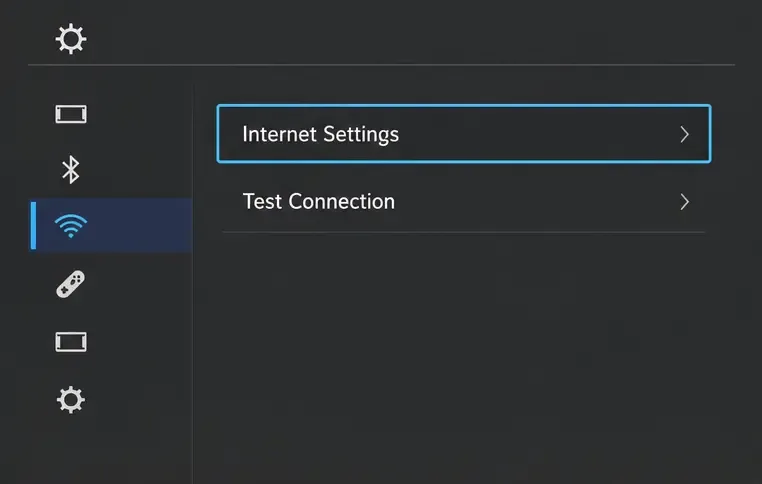
Im Bildschirm „Interneteinstellungen“ wird angezeigt, wo ein Konsolenverbindungstest gestartet werden kann.
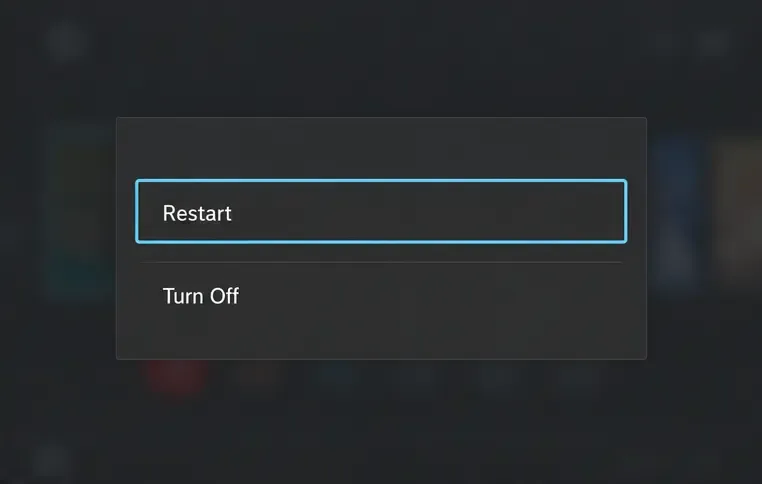
Halten Sie die POWER-Taste der Konsole mindestens drei Sekunden lang gedrückt, wählen Sie „Energieoptionen“ und anschließend „Neustart“ . Ein Neustart behebt ein vorübergehendes Verbindungsproblem auf Konsolenseite, ohne gespeicherte Daten zu löschen.
Öffne als Nächstes die Systemeinstellungen im HOME-Menü, wähle „Internet“ und anschließend „Verbindung testen“ . Überprüfe, ob der Test erfolgreich war, und notiere dir den NAT-Typ in den Ergebnissen. Falls er fehlschlägt, verwende den Fehlercode als Anhaltspunkt und behebe das Netzwerkproblem, bevor du Smash erneut öffnest. Ein erfolgreicher Test bestätigt, dass die Konsole den Verbindungstest von Nintendo erreicht hat, garantiert aber nicht, dass jedes Live-Match ohne Unterbrechungen verläuft.
Wählen Sie unter Energieoptionen „Neustart“, um die Konsole neu zu starten, bevor Sie Smash erneut testen.
3. Das Heimnetzwerk auffrischen und verbessern.
Wenn auch andere Geräte Probleme haben, konzentrieren Sie sich auf die Internetverbindung. Nintendo empfiehlt, zu prüfen, ob andere Geräte online gehen können, und Modem und Router neu zu starten. Trennen Sie beide Geräte für mindestens 30 Sekunden vom Stromnetz. Falls es sich um separate Geräte handelt, schließen Sie zuerst das Modem wieder an, warten Sie, bis die Kontrollleuchten normal leuchten, und schließen Sie dann den Router wieder an. Setzen Sie den Router nicht als ersten Schritt auf die Werkseinstellungen zurück, da dadurch die Netzwerkkonfiguration gelöscht werden kann.
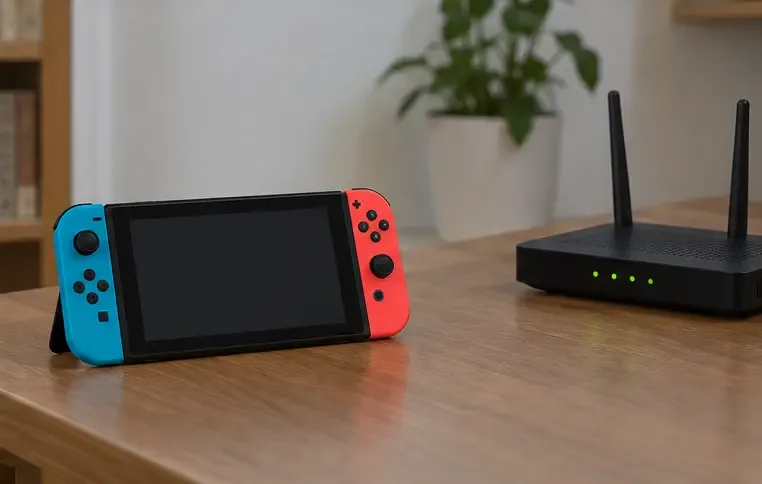
Wenn andere Geräte funktionieren, der Switch-Test oder das Smash-Match aber instabil ist, bringen Sie die Konsole während des Tests näher an den Router. Nintendos Smash-Fehlerbehebung empfiehlt einen Abstand von etwa 3 bis 5 Metern. Nehmen Sie die Konsole aus der Dockingstation, um mögliche Funkstörungen zu minimieren. Halten Sie sie von großen Metallgegenständen und anderen elektronischen Geräten fern. Falls Ihr Router separate Netzwerknamen für 2,4 GHz und 5 GHz hat, versuchen Sie es mit dem jeweils anderen Frequenzband und führen Sie den Test erneut durch. Welches Band besser funktioniert, hängt von der Entfernung, Wänden und möglichen Störungen ab.
Tests in der Nähe des Routers helfen dabei, festzustellen, ob die Entfernung oder Funkstörungen zu Verbindungsabbrüchen beitragen.
Testen Sie zum Vergleich ein anderes Netzwerk, das Sie kontrollieren, z. B. einen mobilen Hotspot, sofern Ihr Mobilfunktarif dies zulässt. Betrachten Sie dies als kurzen Diagnosetest: Mobile Verbindungen können unterschiedliche Latenzzeiten, Datenkosten oder Einschränkungen aufweisen. Funktioniert Smash im alternativen Netzwerk, aber wiederholt zu Hause nicht, überprüfen Sie Ihren Router oder Internetanbieter.
4. Aktualisiere Smash und die Konsole.
Veraltete Software kann die Nutzung von Online-Funktionen mit dem aktuellen Dienst verhindern. Markieren Sie im HOME-Menü das Smash Ultimate-Symbol, ohne es zu öffnen, drücken Sie + oder −, wählen Sie „Software-Update“ und anschließend „Über das Internet“ .
Das Software-Update-Menü bietet die Möglichkeit, die Spielversion über das Internet zu überprüfen.
Laut der offiziellen Update-Seite von Nintendo (Stand: 8. Oktober 2026) ist Version 13.0.5 (veröffentlicht am 2. September 2026) erforderlich, um den Online-Modus des Spiels nutzen zu können. Überprüfen Sie dies bei der Fehlersuche erneut, da möglicherweise ein späteres Update verfügbar ist. Sie können dies auch auf Ihrer Konsole unter Systemeinstellungen → System → Systemaktualisierung überprüfen . Ein Update schließt eine Versionsinkompatibilität aus, behebt aber keine Netzwerkprobleme (schwach oder eingeschränkt).
5. Wenn der Verbindungstest auf NAT hinweist.
NAT ist die Methode eines Routers zur Verwaltung der Verbindungen zwischen Geräten im Heimnetzwerk und dem Internet. Nintendo weist darauf hin, dass ein restriktiverer NAT-Typ bestimmte Online-Aktivitäten verhindern kann und dass die NAT-Typen beider Spieler Einfluss auf die Verbindungsherstellung haben können. Dies ist besonders relevant, wenn der Fehler nur bei einem bestimmten Freund oder in einer bestimmten Arena auftritt.
Notieren Sie sich das NAT-Ergebnis des Konsolentests. Falls es auf eine Einschränkung hinweist oder Sie keine Verbindung zu mehreren Spielern herstellen können, fragen Sie Ihren Internetanbieter oder Netzwerkadministrator, ob Ihre Verbindung Carrier-Grade-NAT, mehrere Router oder Einstellungen verwendet, die den Peer-to-Peer-Spielverkehr einschränken. Nintendos NAT-Empfehlungen variieren je nach Netzwerkstruktur, daher gibt es keine allgemeingültige Router-Änderung. Vermeiden Sie es, die DMZ zu aktivieren oder Portweiterleitungsanweisungen aus unbekannten Quellen zu kopieren; diese Einstellungen beeinträchtigen die Netzwerksicherheit und sollten nur nach Rücksprache mit Ihrem spezifischen Router und Ihrer Verbindung geändert werden.
Woran man erkennt, ob die Reparatur funktioniert hat
Der Internettest der Konsole wurde erfolgreich abgeschlossen.
Smash kann in einen Online-Modus wechseln und ein Match beenden, ohne die Verbindung zu verlieren.
Falls nur noch ein Gegner oder eine Arena ausfällt, notieren Sie sich dieses Detail und vergleichen Sie die Verbindung des anderen Spielers.
Falls das Problem erneut auftritt, notieren Sie sich die Uhrzeit, die genaue Fehlermeldung, den Fehlercode, den NAT-Typ und ob andere Geräte den Internetzugang verloren haben.
Wenn der Switch-Test in mehreren Netzwerken fehlschlägt oder der Fehler nach der Serviceprüfung, dem Neustart und den Updates weiterhin besteht, wenden Sie sich bitte mit genauen Details an den Nintendo-Support . Falls der Test zwar funktioniert, die Fehler aber nur in einem Heimnetzwerk auftreten, bitten Sie den Routerhersteller oder Internetanbieter, die Konfiguration zu überprüfen.