Ein übersichtliches Heldenraster in Dota 2 sollte dir helfen, den gewünschten Helden schnell zu finden, ohne den Draft zu verlangsamen. Für die meisten Spieler bedeutet das ein übersichtliches Raster, Kategorien, die ihrer Denkweise entsprechen, und ausreichend große Bereiche, damit die Heldenporträts gut erkennbar bleiben. Valves Summer Scrub-Update vom 8. August 2019 führte mehrere anpassbare Heldenraster-Voreinstellungen, die Drag-and-Drop-Funktion zum Platzieren von Helden sowie die Möglichkeit ein, Kategorien umzubenennen oder ihre Größe zu ändern. Ich habe keine neuere offizielle Ankündigung gefunden, die diese grundlegenden Einstellungen ändert, obwohl die genauen Bezeichnungen und die Platzierung im aktuellen Client abweichen können.
Dieses fiktive Beispiel dient als Orientierungshilfe und stellt keinen Bericht über einen realen Spieler oder eine nachweisbare Geschwindigkeitsverbesserung dar: Jordan spielt mit einer kleinen Auswahl bekannter Helden für die Mitte und die Unterstützungsposition, verliert aber oft Zeit beim Durchsuchen der langen Heldenliste. Jordan wünscht sich ein benutzerdefiniertes Raster, das diese Auswahlmöglichkeiten übersichtlich darstellt, während das normale Raster als Ausweichmöglichkeit erhalten bleibt. Ziel ist ein Layout, das schneller zu erfassen und einfacher zu handhaben ist, nicht das Versprechen schnellerer Draft-Entscheidungen.
Passen Sie das Raster in vier Durchgängen an.
1. Öffnen Sie die Hero-Grid-Steuerelemente.
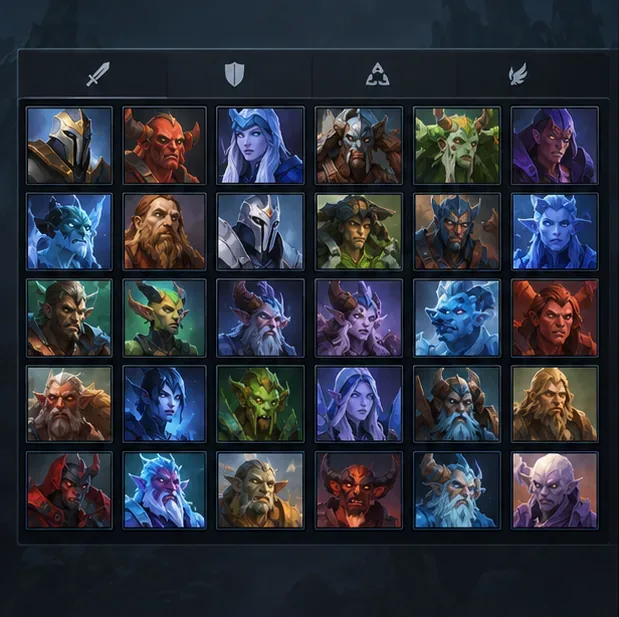
Öffne die Heldenauswahl in Dota 2 und zeige das Heldenraster an. Suche nach der Raster-Voreinstellungsauswahl und den zugehörigen Bearbeitungs- und Anpassungsoptionen. Die genaue Beschriftung der Schaltflächen kann je nach Client-Version und Übersetzung variieren. Konzentriere dich auf die Steuerelemente des Heldenrasters und ändere keine anderen Spiel- oder Steam-Einstellungen. Notiere dir vor der Bearbeitung die aktive Voreinstellung, damit du bei Bedarf schnell darauf zurückgreifen kannst.
Ein Beispiel für eine Heldenliste dient als Ausgangspunkt: Beginnen Sie mit der Heldenauswahl, bevor Sie Voreinstellungen oder Kategorien ändern. Dies ist eine beispielhafte Benutzeroberfläche, kein Screenshot aus dem laufenden Dota 2-Spiel.
2. Erstellen Sie eine separate Voreinstellung für das neue Layout.
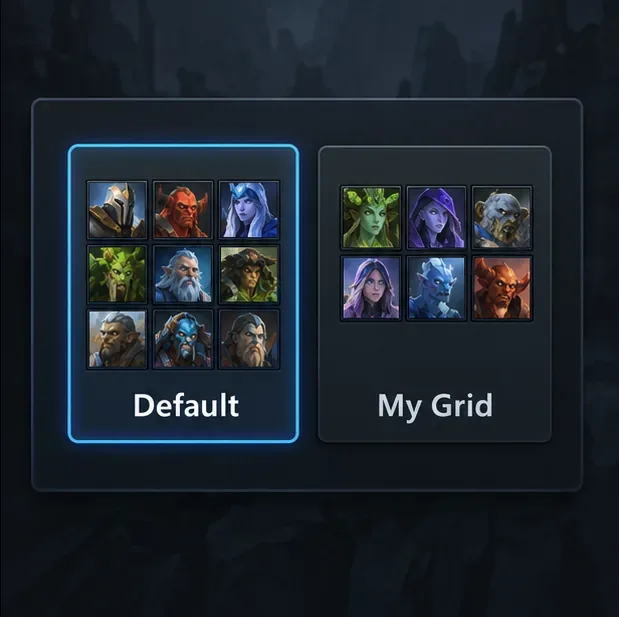
Behalte das Standardraster bei und erstelle oder wähle eine andere Voreinstellung für deine individuelle Anordnung. Valves Update beschreibt mehrere Rastervoreinstellungen mit einzigartigen Layouts und Kategorien, sodass du verschiedene Möglichkeiten zur Organisation deines Kaders nutzen kannst. Gib der benutzerdefinierten Voreinstellung einen kurzen Namen, der ihren Zweck erklärt, z. B. „Komfort-Auswahl“ oder „Unterstützungsübung“. Vermeide einen Namen, der nur heute Sinn ergibt, wenn du die Voreinstellung auch in zukünftigen Patches verwenden möchtest.
Jordan kann das gewohnte Raster beibehalten und ein zweites Preset erstellen, das sich auf bekannte Mittel- und Stützpositionen konzentriert. So lässt sich das benutzerdefinierte Layout leicht mit dem Original vergleichen. Sollte sich ein vorgeschlagenes Layout als unübersichtlicher erweisen, ist das Zurückwechseln sinnvoller, als sich alle vorherigen Anordnungen zu merken.
Separate Voreinstellungen ermöglichen es Ihnen, die Standardanordnung beizubehalten, während Sie ein benutzerdefiniertes Raster testen. Die Namen der Voreinstellungen und das Design des Auswahlmenüs dienen nur der Veranschaulichung.
3. Helden in nützliche Kategorien einordnen.
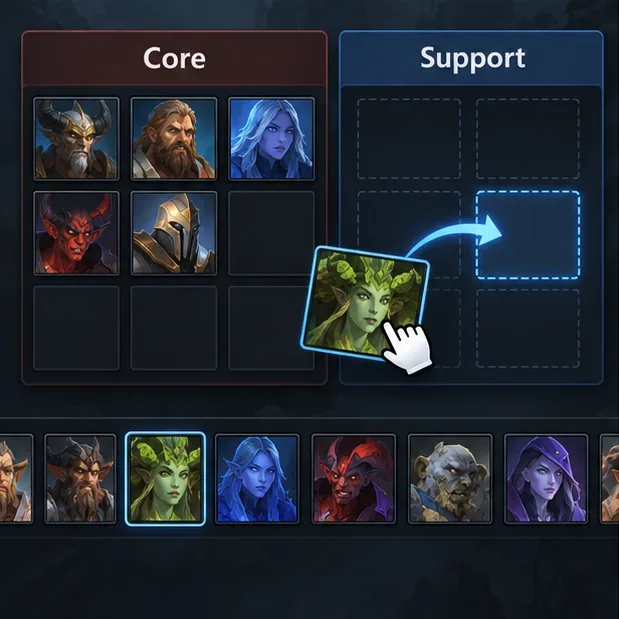
Überlegen Sie, was Sie auf einen Blick erfassen möchten, und erstellen Sie dann Kategorien, die diese Aufgabe unterstützen. Eine einfache Möglichkeit wäre die Trennung von „Kern“ und „Unterstützung“. Alternativ können Sie eine Kategorienstruktur verwenden, die für Ihre wichtigsten Informationen sinnvoll ist. Beginnen Sie mit wenigen, übersichtlichen Kategorien. Viele eng gefasste Kategorien können dasselbe Suchproblem verursachen wie eine unübersichtliche Tabelle.
Nutzen Sie die Drag-and-Drop-Funktion des Rastereditors, um Porträts in den Kategorien zu platzieren, in denen Sie sie erwarten. Im Beispiel von Jordan bedeutet das, bekannte Mid-Spieler in die Kategorie „Bevorzugte Mid-Spieler“ und Support-Spieler in die Kategorie „Support-Spieler“ zu verschieben. Platzieren Sie wahrscheinliche Spieler in der Nähe des übersichtlichsten Bereichs jeder Kategorie. Versuchen Sie nicht, alle Helden auf einmal zu sortieren; beginnen Sie mit den Helden, die Sie tatsächlich verwenden.
Ziehen Sie ein Porträt in die Kategorie, in der Sie danach suchen möchten. Beginnen Sie mit bekannten Helden und achten Sie darauf, dass die Gruppen übersichtlich sind.
4. Benennen oder vergrößern/verkleinern Sie die Buckets und testen Sie anschließend das Layout.
Valves Ankündigung besagt, dass Kategorien, oder „Buckets“, umbenannt und in ihrer Größe angepasst werden können. Verwenden Sie kurze Bezeichnungen und vergrößern Sie einen Bucket, wenn mehr Porträtplätze benötigt werden; verkleinern Sie einen Abschnitt, der nur wenige Helden enthält. Kategorien dienen lediglich der persönlichen Organisation. Sie ändern weder die offizielle Rolle, die Draft-Regeln, die Werte noch die Fähigkeiten eines Helden. Ein Held kann in realen Spielen mehrere Rollen ausfüllen. Wählen Sie daher die Kategorie, die Ihnen hilft, den gewünschten Helden zu finden, anstatt die Übersicht als verbindliche Rollenliste zu betrachten.
Verlasse den Editor und überprüfe, ob die gewünschte Voreinstellung und die Kategorien in der normalen Auswahlansicht angezeigt werden. Teste das Raster anschließend in einem entspannten Entwurfsmodus oder bei einer anderen Gelegenheit zum Stöbern. Ziel ist es, schnell einen Helden zu finden, ohne jede einzelne Charakterbeschreibung lesen zu müssen. Falls der Client eine sichtbare Speicher- oder Bestätigungsfunktion anbietet, nutze diese. Andernfalls öffne die Voreinstellung erneut oder rufe sie erneut auf, um sicherzustellen, dass deine Änderungen gespeichert wurden, bevor du sie in einem Ranglistenspiel verwendest.
Benennen oder vergrößern Sie die Kategorien, um sie an Ihre Heldenauswahl anzupassen, und überprüfen Sie dann die Voreinstellung in der normalen Auswahlansicht. Diese Bezeichnungen und Steuerelemente dienen nur der Veranschaulichung und entsprechen nicht den exakten Kundenvorlagen.
Wie man beurteilt, ob das Layout funktioniert
Jordan sollte das benutzerdefinierte Heldenraster anhand der sichtbaren Ergebnisse beurteilen, nicht danach, wie übersichtlich es im Bearbeitungsmodus aussieht. Prüfen Sie während einiger Entwürfe, ob der gewünschte Held leicht zu finden ist, ob die Kategorienamen in der aktuellen Bildschirmgröße gut lesbar sind und ob die Heldenporträts ohne übermäßiges Scrollen oder Gedränge passen. Das Layout ist hilfreich, wenn Jordan vielversprechende Spieler findet, ohne ständig zwischen Kategorien wechseln oder den gesamten Kader durchsuchen zu müssen.
Behalten Sie die Tabelle bei , wenn die Kategorien zu Ihrem Entscheidungsprozess passen und vertraute Auswahlmöglichkeiten leicht zu finden sind.
Vergrößern Sie einen Bucket, wenn Porträts zu eng beieinander liegen, der leere Raum zu groß ist oder eine Kategorie häufig mehr Platz benötigt.
Benennen Sie eine Kategorie um , wenn Sie sich unsicher sind, was hineingehört, oder wenn sich ihr Zweck geändert hat.
Reduzieren Sie die Anzahl der Kategorien, wenn das Wechseln zwischen vielen kleinen Gruppen langsamer ist als das Durchsuchen einer größeren Gruppe.
Kehren Sie zur Standardvoreinstellung zurück, wenn das benutzerdefinierte Layout unbekannte Helden ausblendet, die Sie möglicherweise in Betracht ziehen möchten, oder wenn sich der Standard-Draft dadurch weniger vorhersehbar anfühlt.
Grenzwerte und Wartung
Ein benutzerdefiniertes Heldenraster ändert lediglich die Anordnung der Helden zur Auswahl. Es gibt keine Empfehlungen für die Heldenauswahl, bewertet nicht den aktuellen Draft, aktualisiert nicht die Heldenstärke und garantiert keine höhere Gewinnrate. Kategorien wie „Starke Picks“ können irreführend werden, wenn Patches die Balance verändern oder sich Ihre persönlichen Vorlieben ändern. Betrachten Sie die Bezeichnungen als persönliche Orientierungshilfen und überprüfen Sie sie, sobald Sie feststellen, dass Helden nicht mehr an der erwarteten Position sind.
Das offizielle Valve-Update, das diese Funktion dokumentiert, stammt vom 8. August 2019. Es bestätigt die Designmöglichkeiten – mehrere Voreinstellungen, Drag-and-Drop-Helden und umbenennbare oder skalierbare Bereiche –, ist aber keine aktuelle Schritt-für-Schritt-Anleitung mit Screenshots. Falls die Beschriftung einer Schaltfläche in Ihrem Client abweicht, verwenden Sie die sichtbaren Steuerelemente des Rastereditors und überprüfen Sie die fertige Voreinstellung in der normalen Heldenauswahlansicht. Valves Ankündigung „Dota 2 Summer Scrub Part II“ ist die wichtigste Referenz für die hier beschriebenen Anpassungsfunktionen.