Startseite
» 🎮 E-Sport
»
Wie man Quick Cast beim Loslassen einer Taste in Dota 2 aktiviert
Wie man Quick Cast beim Loslassen einer Taste in Dota 2 aktiviert
Um Schnellzauber beim Loslassen einer Taste in Dota 2 zu aktivieren, öffnen Sie Einstellungen > Hotkeys > Fähigkeiten & Gegenstände , aktivieren Sie Schnellzauberfähigkeiten und öffnen Sie die kleine Auswahl für den Zaubermodus der gewünschten Fähigkeit. Wählen Sie „Ausgelöst beim Loslassen einer Taste“. Für ein standardmäßiges Verhalten basierend auf dem Loslassen einer Taste lassen Sie die Option „Schnellzauber wird standardmäßig durch Tastendruck ausgelöst“ deaktiviert.
Der entscheidende Unterschied liegt zwischen dem Aktivieren von Schnellzaubern und dem Festlegen des Auslösezeitpunkts. Eine Schnellzauber-Belegung kann beim Drücken oder Loslassen der Taste ausgelöst werden. Wähle für die jeweilige Fähigkeit explizit „Loslassen“ aus und teste diese Belegung anschließend in Demo Hero, bevor du sie in einem Spiel verwendest.
Welche Änderungen bei Quickcast durch die Schlüsselfreigabe?
Bei der Schnellzauber-Funktion mit Loslassen der Taste hältst du die Taste gedrückt, während du den Cursor positionierst, und lässt sie dann los, um den Zauber auszulösen. Bei der Schnellzauber-Funktion mit Drücken der Taste wird der Zauber ausgelöst, sobald du die Taste gedrückt hältst. Beim normalen Zaubern wird in der Regel zuerst die gewünschte Fähigkeit ausgewählt und dann per Mausklick das Ziel oder den Zielort bestätigt.
Cast-Modus
Wenn Sie sich verpflichten
Nützlich, wenn
Normaler Zauber
Beim Klick auf die Targeting-Bestätigung
Sie bevorzugen eine separate Auswahl und Bestätigung.
Quickcast bei Tastendruck
Wenn Sie die Tastenkombination drücken
Ihr Cursor ist bereits positioniert und Sie möchten einen sofortigen Cast-Befehl ausführen.
Quickcast zur Schlüsselfreigabe
Wenn Sie die Tastenkombination loslassen
Sie sollten den Schlüssel gedrückt halten und die Platzierung überprüfen, bevor Sie die Eingabe bestätigen.
Angenommen, du übst einen Flächenzauber, der auf den Boden wirkt, und möchtest seine Position anpassen, während du die Taste gedrückt hältst. Für diesen Arbeitsablauf eignet sich das Loslassen-basierte Schnellzaubern. Wenn du bereits genau weißt, wo sich der Cursor für eine schnelle Reaktion befinden muss, vermeidet das Drücken-basierte Zaubern das Warten, bis dein Finger wieder vom Boden ist. Dies sind unterschiedliche Eingabepräferenzen und keine allgemeingültige Rangfolge der Fähigkeiten.
Valve hat die Tastenfreigabe-Schnellanleitung im Rahmen des Updates „Frühjahrsreinigung 2016“ dokumentiert . Das kürzlich erschienene Update „Frühjahrsvorwärts 2025“ hat die Einstellungen neu strukturiert und die Suchfunktion eingeführt. Daher kann es vorkommen, dass ältere Anleitungen ein anderes Layout aufweisen, obwohl die grundlegende Unterscheidung zwischen Drücken und Loslassen weiterhin relevant ist.
Richten Sie Release-basiertes Casting ein, ohne Ihre Hotkeys zu ersetzen.
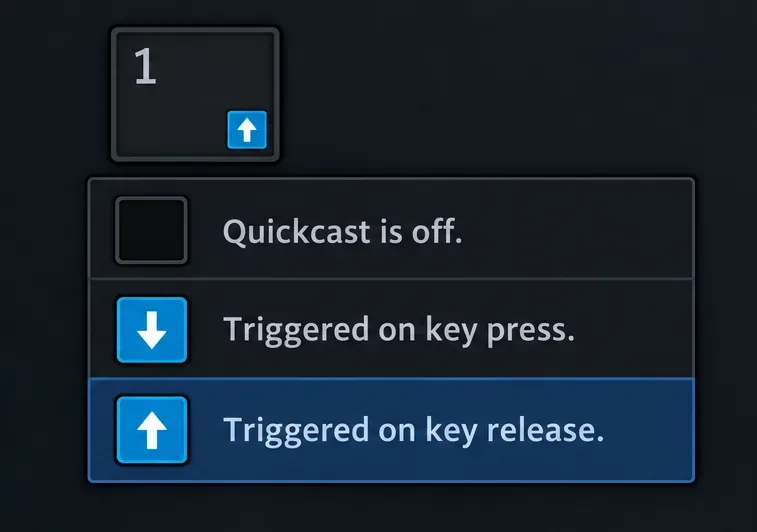
Behalten Sie zunächst Ihre bestehenden Tasten bei. Wenn Sie den Auslösemodus und die Tastenbelegung gleichzeitig ändern, wird es schwieriger, die Ursache einer unerwarteten Typumwandlung zu ermitteln. Die folgenden Abbildungen konzentrieren sich auf die relevanten Steuerelemente; die Tasten Q und 1 sind Beispielbelegungen, keine zwingenden Voraussetzungen.
1. Schnellzauber für Fähigkeiten aktivieren
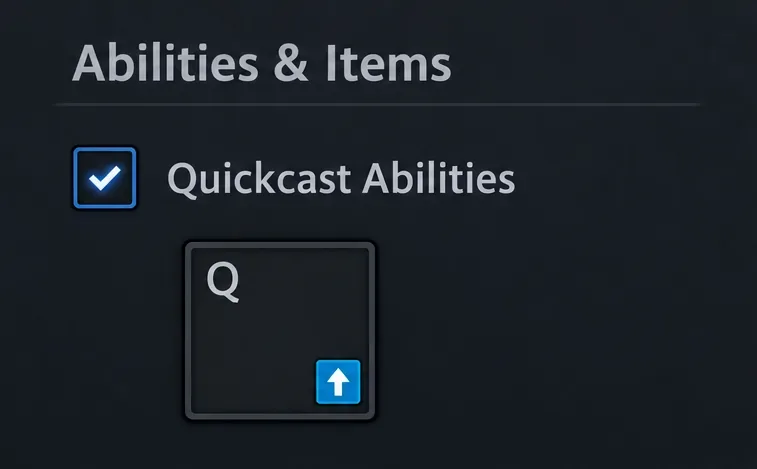
Öffne die Einstellungen im Hauptmenü und gehe zum Bereich „Hotkeys“. Suche nach „Fähigkeiten & Gegenstände“ und aktiviere „Schnellzauber-Fähigkeiten“. Falls du die Option nicht findest, suche in den Einstellungen nach „Schnellzauber“ .
Überprüfe, welche Tastenbelegungen du bearbeitest. Wenn die einheitenspezifischen Hotkeys aktiviert sind, stelle sicher, dass der ausgewählte Held oder die ausgewählte Einheit diejenige ist, die du spielen möchtest. Wenn du Direktzauber-Belegungen verwendest, bearbeite die Schnellzauber-Belegung und nicht eine separate normale Zauberbelegung. Das Aktivieren von Schnellzaubern hilft nicht, wenn du weiterhin eine Taste drückst, die für normale Zauber belegt ist.
Aktivieren Sie die Schnellzauber-Fähigkeiten und überprüfen Sie die Zauberauswahl, die dem gewünschten Hotkey zugeordnet ist.
2. Wählen Sie den Auslöser für die Auslösung der Fähigkeit.
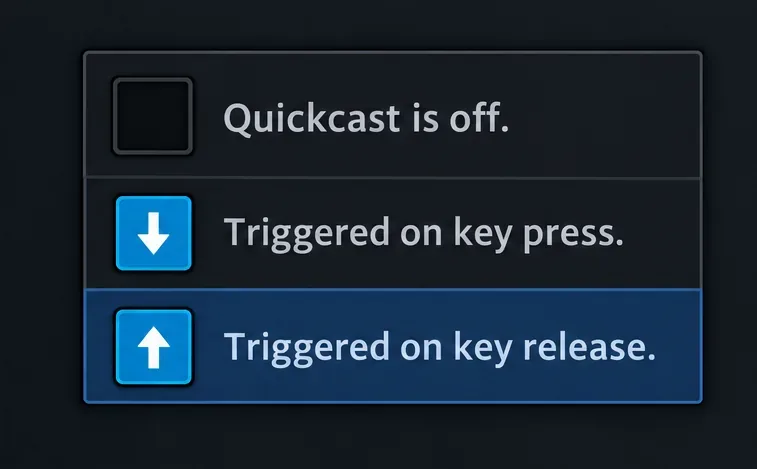
Öffne die kleine Schnellzauber-Auswahl neben dem Hotkey-Feld der Fähigkeit, normalerweise unten rechts. Die Auswahl zeigt an, ob Schnellzauber deaktiviert ist , ob er durch Tastendruck ausgelöst wird oder ob er beim Loslassen der Taste ausgelöst wird. Wähle die Option „Loslassen“.
Beginne mit einer Fähigkeit, die du gut verstehst, vorzugsweise einem einfachen Zauber, der auf den Boden wirkt. Wiederhole dies für weitere Fähigkeiten, die du bewusst beim Auslösen wirken möchtest. Du kannst einen anderen Auslöser für einen Zauber verwenden, den du sofort wirken willst; es ist nicht nötig, jede Bindung auf denselben Modus zu zwingen.
Wählen Sie den entsprechenden Release-Eintrag im Quickcast-Auswahlmenü aus.
3. Überprüfen Sie den Standardauslöser.
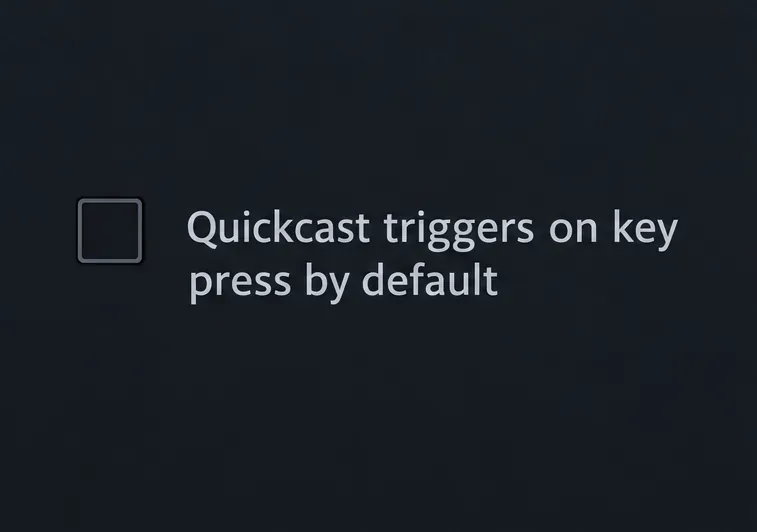
Die Option „Quickcast-Auslösung bei Tastendruck“ finden Sie in den Hotkey-Optionen. Alternativ können Sie nach diesem Begriff suchen. Deaktivieren Sie die Option, wenn Sie Quickcast standardmäßig per Tastendruck auslösen möchten. In älteren Versionen und Anleitungen wird die Einstellung möglicherweise als „ Quickcast bei Tastendruck“ bezeichnet . Durch Deaktivieren dieser älteren Option wird das tastenbasierte Verhalten aktiviert, Quickcast wird jedoch nicht vollständig deaktiviert.
Das Wort „Standard“ ist wichtig. Überprüfen Sie auch die einzelnen Cast-Selektoren, insbesondere bei Einstellungen, die aus einer älteren Version übernommen oder für jeden Helden individuell angepasst wurden. Eine Standardeinstellung ersetzt nicht die Bestätigung der tatsächlich verwendeten Tastenbelegung.
Lassen Sie die Option „Standardeinstellung beim Tastendruck“ deaktiviert, wenn Sie ein standardmäßiges Verhalten basierend auf dem Loslassen der Taste wünschen.
4. Prüfen Sie die einzelnen Punkte separat und testen Sie anschließend die Einrichtung.
Wenn Sie die Verwendung von Gegenständen per Release steuern möchten, aktivieren Sie „Schnellzaubergegenstände“ und überprüfen Sie den entsprechenden Gegenstandsplatz oder die Gegenstandsauswahl. Wählen Sie den Release-Trigger, sofern diese Option verfügbar ist. Gehen Sie nicht davon aus, dass die Änderung der Fähigkeitssteuerung automatisch das gewünschte Verhalten für jeden Gegenstand festlegt.
Öffne nun die Helden-Demo für den von dir konfigurierten Helden. Lerne die Testfähigkeit kennen, stelle sicher, dass genügend Mana vorhanden ist und die Abklingzeit abgelaufen ist, und platziere den Cursor an einer gültigen Position innerhalb der Reichweite. Halte die zugehörige Hotkey-Taste gedrückt: Ein zielgerichteter Zauber, der auf Loslassen eingestellt ist, wird nicht automatisch ausgeführt, nur weil die Taste gedrückt wurde. Bewege den Cursor leicht und lasse die Taste los, um den Zauber zu wirken.
Die Elementzuordnung ist separat zu prüfen; in diesem Beispiel wird die Elementbindung über den Release-Trigger ausgeführt.
Die Auslösung wird anhand des Beginns des Zauberbefehls beurteilt, nicht anhand des Zeitpunkts des Schadenseintritts. Eine Zauberanimation, die Flugbahn des Projektils oder eine andere fähigkeitsspezifische Verzögerung können nach dem Befehl auftreten. Die Einstellung ändert das Eingabeereignis; sie entfernt nicht das Timing des Zaubers selbst.
Wenn diese Konfiguration gut passt
Das Loslassen der Taste für Schnellzauber ist nützlich, wenn man durch Gedrückthalten der Taste einen Zielort auswählt oder eine Zielvorschau liest. Ein Spieler, der die Platzierung eines Flächenzaubers lernt, wird diese zusätzliche Überprüfung zu schätzen wissen. Auch ein Spieler, der aus einem anderen Spiel kommt und dort gewohnt ist, die Taste zum Zielen gedrückt zu halten und zum Wirken loszulassen, empfindet diese Funktion möglicherweise als vertrauter.
Die Zielvorschau hängt von der Fähigkeit und den Einstellungen deines Entfernungsmessers ab. Nicht jeder Zauber bietet dieselbe Art von Kreis-, Linien- oder Zielanzeige. Fähigkeiten ohne Ziel und solche mit ungewöhnlichen Zielregeln sind weniger geeignet, um das grundlegende Verhalten beim Halten und Loslassen zu überprüfen. Teste jeden wichtigen Zauber, anstatt anzunehmen, eine Demonstration repräsentiere alle Helden.
Für Reaktionsgegenstände empfiehlt sich möglicherweise die Tastendruck-basierte Schnellzauber-Funktion, für positionabhängige Zauber hingegen die Loslass-basierte. Üben Sie die Tastenkombination, bis der Unterschied vorhersehbar ist. Falls Sie beim Positionswechsel häufig versehentlich eine Taste loslassen, ist die normale Zauberwirkung für diese Aktion unter Umständen besser zu kontrollieren.
Wenn es immer noch beim Drücken der Taste erscheint oder zum Klicken auffordert
Was geschieht
Was Sie zuerst überprüfen sollten
Der Zauber beginnt, sobald Sie die Taste drücken.
Überprüfen Sie den jeweiligen Selektor und die standardmäßige Tastendruckeinstellung.
Das Spiel wartet auf einen Linksklick.
Vergewissern Sie sich, dass es sich bei der Taste um eine Schnellzauber-Belegung und nicht um eine normale Zauber-Belegung handelt.
Ein Held verhält sich anders
Überprüfen Sie die einheitenspezifischen Hotkeys und die aktiven Tastenbelegungen des jeweiligen Helden.
Die Fähigkeiten funktionieren, aber ein Gegenstand nicht.
Prüfen Sie Quickcast-Elemente und die zugehörige Elementkonfiguration separat.
Nichts wird im Test geworfen
Bevor Sie den Hotkey-Modus kritisieren, prüfen Sie Fähigkeitsstufe, Mana, Abklingzeit, Reichweite und Zielgültigkeit.
Überprüfen Sie auch die Option „Legacy-Tasten verwenden“, falls Sie eine ältere Steuerungskonfiguration nutzen. Die Spieleinstellungen weisen darauf hin, dass Quickcast mit aktivierten Legacy-Tasten nicht funktioniert. Nehmen Sie jeweils nur eine Änderung vor und wiederholen Sie den Demo-Hero-Test, um die Ursache zu ermitteln.
Das Update von Valve vom 29. Mai 2025, das Patch 7.39b begleitete, behob ein fehlendes Quickcast-Dropdown-Menü in den Direct Cast-Belegungen. Dies ist eine dokumentierte, historische Fehlerbehebung und kein Beweis dafür, dass alle heute fehlenden Auswahlmöglichkeiten dieselbe Ursache haben. Halten Sie den Client auf dem neuesten Stand und überprüfen Sie den aktiven Bindungsmodus, bevor Sie eine Konfiguration zurücksetzen.
Bitte bestätigen Sie die Änderung vor dem Spiel.
Die beabsichtigte Fähigkeit ist Quickcast zugewiesen.
Der zugehörige Selektor ist so eingestellt, dass er beim Loslassen ausgelöst wird.
Die globale Standardeinstellung für Tastendrücke ist deaktiviert, wenn das Loslassen als Standardeinstellung festgelegt werden soll.
Heldenspezifische und Gegenstandsbindungen wurden gegebenenfalls überprüft.
Ein gültiger, zielgerichteter Zauber wartet in Demo Hero, bis die Taste gedrückt gehalten wird, und beginnt nach dem Loslassen zu wirken.
Sobald dieser Test funktioniert, erweitern Sie das Setup schrittweise auf andere Fähigkeiten. Sie erhalten eine alternative Möglichkeit, einen Zauber auszuführen, jedoch keine automatische Verbesserung Ihrer Treffsicherheit oder Reaktionsgeschwindigkeit. Wählen Sie den Auslöser, der Ihrer Zielweise bei jeder Aktion entspricht, und überprüfen Sie ihn vor Wettkämpfen.
Die Bezeichnungen der Einstellungen und die Hinweise auf Valve-Updates wurden am 8. Oktober 2026 überprüft. Die Abbildungen erläutern die Bedienelemente; diese Anleitung erhebt keinen Anspruch auf einen Live-Client-Test oder eine Benchmark der Gießgeschwindigkeit.