In GTA 5 Online kauft man Geld über Shark Cards – offizielle Spielwährungspakete, die direkt von Rockstar Games verkauft und im digitalen Shop der jeweiligen Plattform eingelöst werden können. Nach dem Kauf landet das GTA$ innerhalb von Sekunden auf dem Spielkonto und kann für Fahrzeuge, Immobilien, Waffen und alles andere, was Los Santos zu bieten hat, ausgegeben werden.
Shark Cards sind für PlayStation 4, PlayStation 5, Xbox One, Xbox Series X|S und PC (über den Rockstar Games Launcher oder den Epic Games Store) erhältlich. Es gibt keine offizielle Möglichkeit, GTA$ für die Story-Kampagne zu kaufen – Shark Cards funktionieren nur in GTA Online. Daher erklären wir hier Schritt für Schritt, wie man in GTA 5 Geld erwirbt.
Was Sie brauchen
- Eine Kopie von GTA 5 / Grand Theft Auto V mit einer aktiven GTA Online-Verbindung.
- Eine verknüpfte Zahlungsmethode in Ihrem Plattformkonto (PlayStation Wallet, Microsoft-Konto, Epic Games Wallet oder Rockstar Wallet).
- Eine Internetverbindung.
Wie man in GTA 5 Online Geld kauft – Schritt für Schritt
-
Schritt 1: GTA Online starten
Starte Grand Theft Auto V und wähle im Hauptmenü GTA Online aus . Warte, bis die Sitzung vollständig geladen ist, bevor du versuchst, auf den Shop zuzugreifen. Falls du bereits in einer Sitzung bist, kannst du direkt zum nächsten Schritt übergehen – du musst nicht zum Hauptmenü zurückkehren.
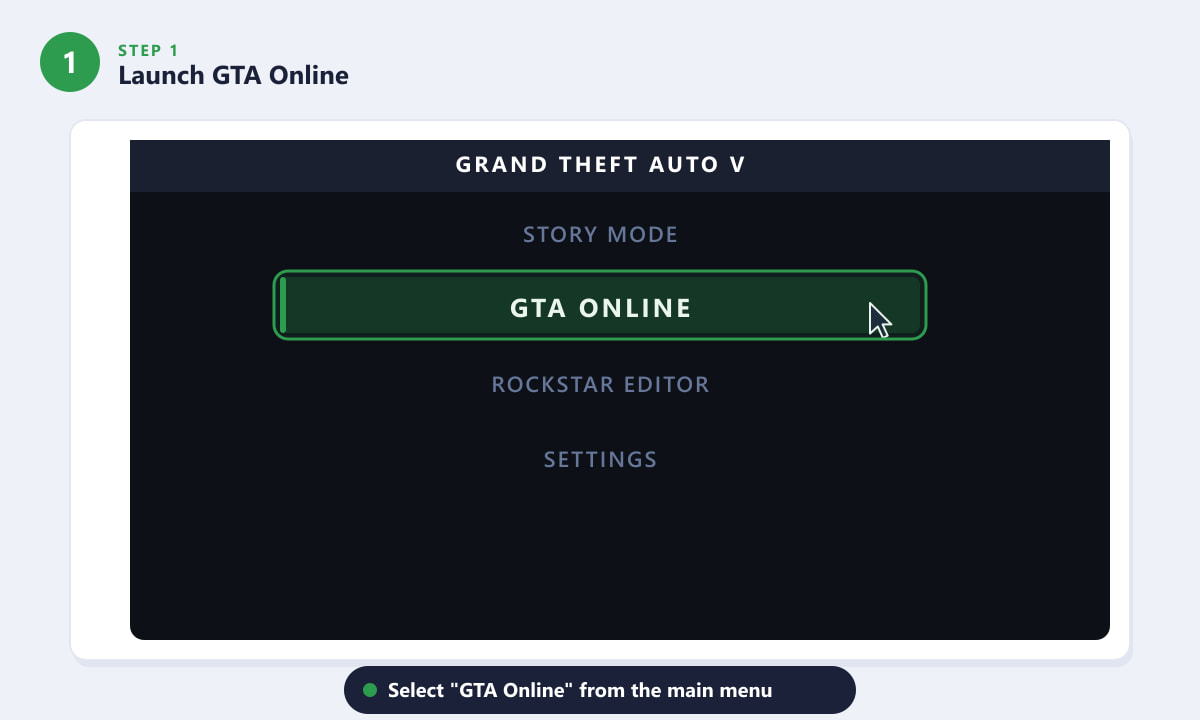
Wählen Sie im Hauptmenü „GTA Online“, um der Online-Sitzung beizutreten, in der Shark Cards eingelöst werden können. -
Schritt 2: Öffne den In-Game-Shop.
Drücke Escape/Start , um das Pausenmenü zu öffnen, und navigiere dann zu „Store“ . Auf PlayStation erscheint diese Option auch, wenn du den Internetbrowser des In-Game-Handys öffnest und unter „Eyefind“ nach dem Bereich „Shark Card“ suchst. Über die Option „Store“ gelangst du direkt zum Kaufbildschirm für Shark Cards deiner Plattform.
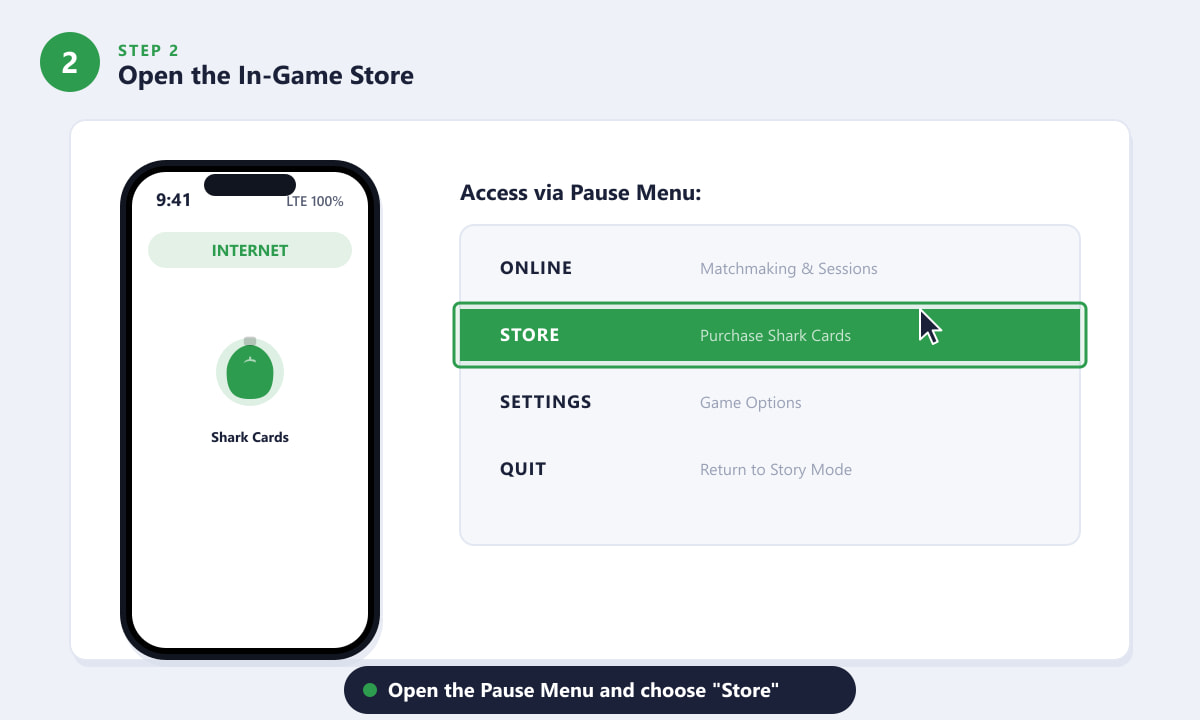
Öffnen Sie das Pausenmenü und wählen Sie „Shop“, um zum Kaufbildschirm für Shark Cards zu gelangen. -
Schritt 3: Wähle deine Shark-Card-Stufe
Es gibt sechs Shark-Card-Pakete, vom Einsteigerpaket „ Roter Hai“ bis hin zum Premiumpaket „Megalodon-Hai“ . Größere Pakete bieten mehr GTA$ pro ausgegebenem Echtgeld-Dollar und sind daher besonders vorteilhaft, wenn du mehrere Immobilien oder Luxusfahrzeuge kaufen möchtest. Wähle die Karte, die zu deinem Budget passt – die Preise können je nach Region variieren und sich während Aktionszeiträumen ändern.
- Red Shark Cash Card – 100.000 GTA$
- Tiger Shark Cash Card – 200.000 GTA$
- Bull Shark Cash Card – 500.000 GTA$
- Great White Shark Cash Card – 1.250.000 GTA$
- Walhai-Geldkarte – 3.500.000 GTA$
- Megalodon Shark Cash Card – 8.000.000 GTA$
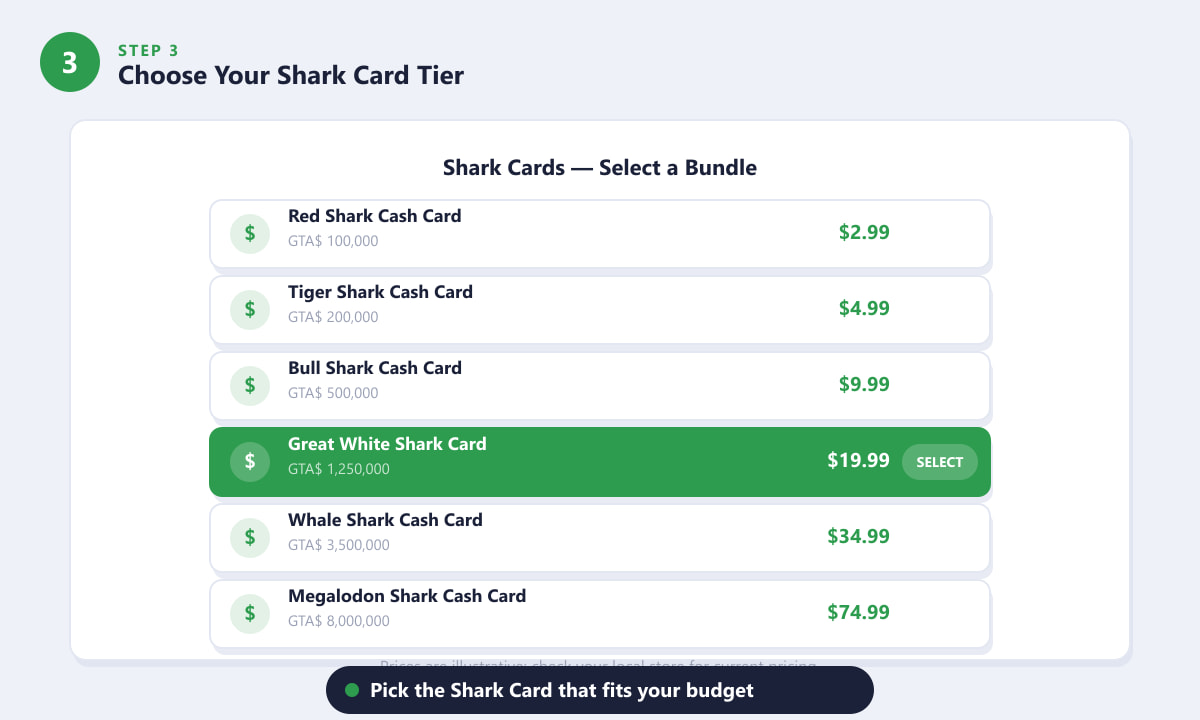
Wähle die Shark-Card-Stufe, die zu deinem Budget passt. Größere Pakete bieten dir mehr GTA$ pro Dollar. -
Schritt 4: Schließen Sie die Zahlung in Ihrem Plattform-Shop ab.
Nach der Kartenauswahl werden Sie automatisch zur Kassenseite Ihrer Plattform weitergeleitet. Bestätigen Sie den Kauf mit Ihrer hinterlegten Zahlungsmethode oder geben Sie neue Kartendaten ein. Der Vorgang ist plattformunabhängig.
- PlayStation Store – die Kosten werden Ihrem PSN-Guthaben oder Ihrer gespeicherten Karte belastet.
- Microsoft Store – die Kosten werden über Ihr Microsoft-Konto auf Xbox oder PC abgerechnet.
- Epic Games Store – die Kosten werden über Ihre Epic Games Wallet abgerechnet (PC, EGS-Version).
- Rockstar Games Launcher – wird über die Rockstar Wallet abgerechnet (PC, nativer Launcher).
Sobald Sie die Transaktion bestätigen, wird sie von der Plattform und nicht innerhalb des Spiels verarbeitet und ist daher absolut sicher.
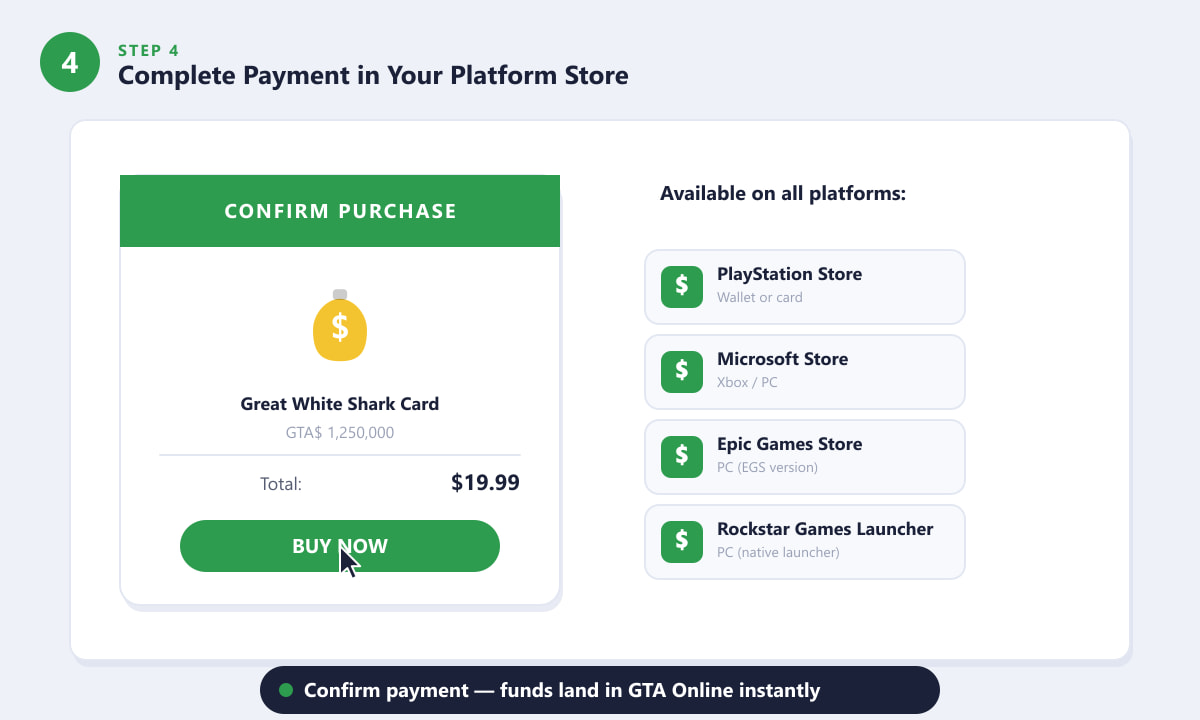
Der Zahlungsvorgang in deinem Plattform-Shop wird sicher abgewickelt. Das Geld erscheint fast sofort nach Abschluss der Transaktion auf deinem GTA Online-Konto. -
Schritt 5: Gib deine GTA$ im Spiel aus
Dein GTA$-Guthaben wird nach einem erfolgreichen Kauf innerhalb weniger Sekunden aktualisiert – überprüfe den Zähler oben rechts im HUD von GTA Online. Keine Codes zum Einlösen, kein Neustart erforderlich. Besuche einen Händler, stöbere im Katalog des Rockstar Games Social Club über das Ingame-Internet oder schau bei Ammu-Nation vorbei, um sofort loszulegen.
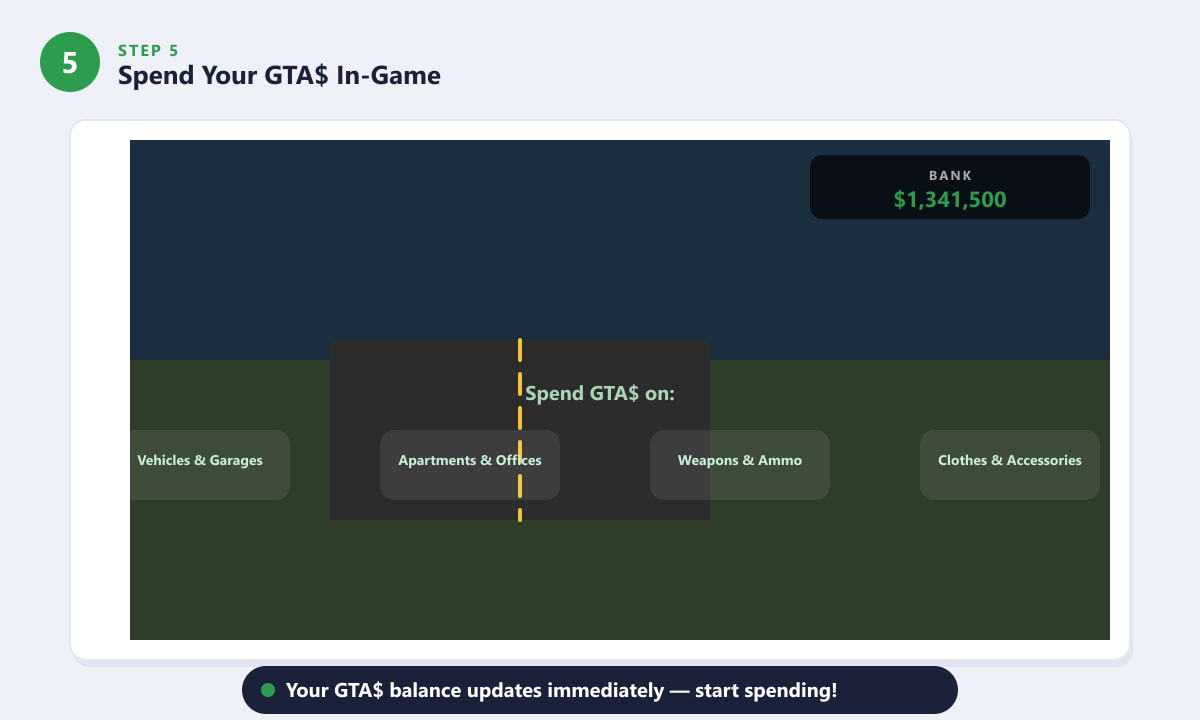
Ihr neues GTA$ erscheint sofort am Bankschalter im Spiel – weder Codeeingabe noch Neustart erforderlich.
Tipps, wie du das Beste aus deinen GTA$ herausholst
- Warte auf die wöchentlichen Boni von Rockstar. Rockstar veranstaltet regelmäßig Events mit doppeltem Geld bei bestimmten Missionen oder Rabatten auf Fahrzeuge und Immobilien. Wenn du größere Anschaffungen im Zusammenhang mit diesen Events tätigst, kannst du dein GTA$-Bonusguthaben optimal nutzen.
- Schau dir vor dem Kauf die Newswire an. Die Rockstar Newswire kündigt die Rabatte der aktuellen Woche an, damit du deine Ausgaben vor dem Kauf planen kannst.
- Shark Cards sind im Angebot. Plattform-Shops bieten gelegentlich Rabatte von 20–30 % auf Shark Cards an, daher lohnt es sich, vor dem Kauf zum vollen Preis nachzusehen.
- GTA$ gilt kontoübergreifend. Dein Guthaben wird über mehrere Spielsitzungen hinweg gespeichert und ist an dein Rockstar Games Social Club-Konto gebunden, nicht an das Gerät, auf dem du spielst.
Fehlerbehebung
Die Option „Shop“ fehlt im Pausenmenü.
Stelle sicher, dass du dich in einer aktiven GTA Online-Sitzung befindest, nicht im Story-Modus. Der Shop-Tab wird nur angezeigt, wenn du mit den GTA Online-Servern verbunden bist. Falls du ihn siehst, aber beim Anklicken eine Fehlermeldung erhältst, versuche, die Sitzung neu zu starten oder deine Internetverbindung zu überprüfen.
Meine GTA$ sind nach dem Kauf nicht angekommen.
Warten Sie bis zu 10 Minuten und überprüfen Sie dann Ihren Kontostand. Falls das Geld noch nicht eingegangen ist, starten Sie GTA Online neu. In seltenen Fällen kontaktieren Sie den Rockstar-Support – Käufe werden serverseitig erfasst, sodass das Geld nicht dauerhaft verloren geht.
Kann ich GTA$ direkt im Story-Modus kaufen?
Nein. Shark Cards sind exklusiv für GTA Online. Der Story-Modus nutzt eine separate Spielökonomie, die nicht mit echtem Geld aufgeladen werden kann.
Häufig gestellte Fragen
Wie kann man in GTA 5 am günstigsten Geld kaufen?
Die Red Shark Cash Card (100.000 GTA$) ist der günstigste Einstieg. Die Great White oder Whale Shark Card bieten jedoch deutlich mehr GTA$ pro Dollar. Wenn es Ihr Budget zulässt, warten Sie auf ein Angebot – Shark Cards sind regelmäßig auf allen Plattformen reduziert.
Kann man im Story-Modus von GTA 5 Geld kaufen?
Nein, Shark Cards funktionieren nur in GTA Online. Im Story-Modus sind keine Echtgeldkäufe möglich. Um im Story-Modus Geld zu verdienen, müssen Sie Raubüberfälle, Börsenmissionen (insbesondere die Attentatsmissionen auf Lester) oder andere Raubüberfälle abschließen.
Haben Shark Cards ein Verfallsdatum?
Nein. Mit Shark Cards gekaufte GTA$ bleiben unbegrenzt auf Ihrem Konto. Es gibt kein Verfallsdatum und das Guthaben verringert sich nicht mit der Zeit.
Ist der Kauf von GTA$ sicher?
Ja, nur über offizielle Kanäle – den In-Game-Shop, den digitalen Store deiner Konsole oder den Rockstar Games Launcher/Epic Games Store auf dem PC. Kaufe GTA$ niemals von Drittanbietern, da dies gegen die Nutzungsbedingungen verstößt und zur Sperrung deines Kontos führen kann.
Wie lange dauert es, bis Shark Card GTA$ erscheint?
Normalerweise innerhalb weniger Sekunden bis zu einigen Minuten nach Bestätigung der Transaktion. Sollte das Geld nach 10 Minuten noch nicht eingegangen sein, starten Sie Ihre GTA Online-Sitzung neu.
Schlussgedanken
In GTA 5 ist der Kauf von GTA$ ganz einfach, sobald man den Weg kennt: GTA Online starten, den Shop im Pausenmenü öffnen, eine Shark Card auswählen und den Kauf über die jeweilige Plattform bestätigen. Die GTA$ werden fast sofort gutgeschrieben und stehen für alle gewünschten Dinge im Los Santos-Lifestyle bereit. Eine vollständige Übersicht der verfügbaren Shark-Card-Pakete und die aktuellen Preise findet ihr auf der offiziellen Shark-Card-Seite von Rockstar Games .









