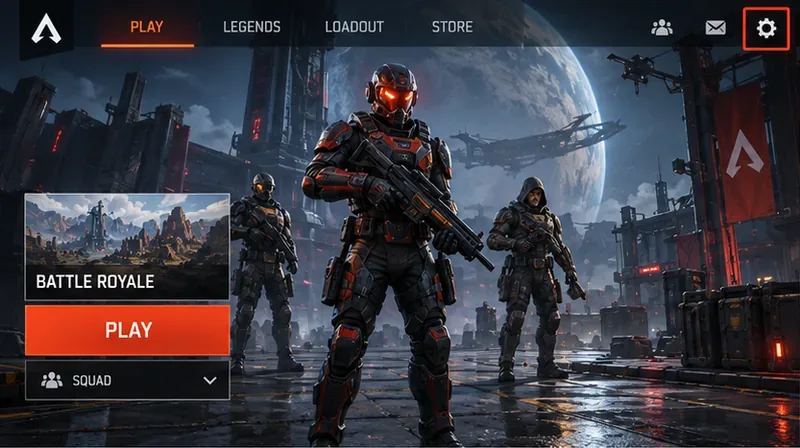
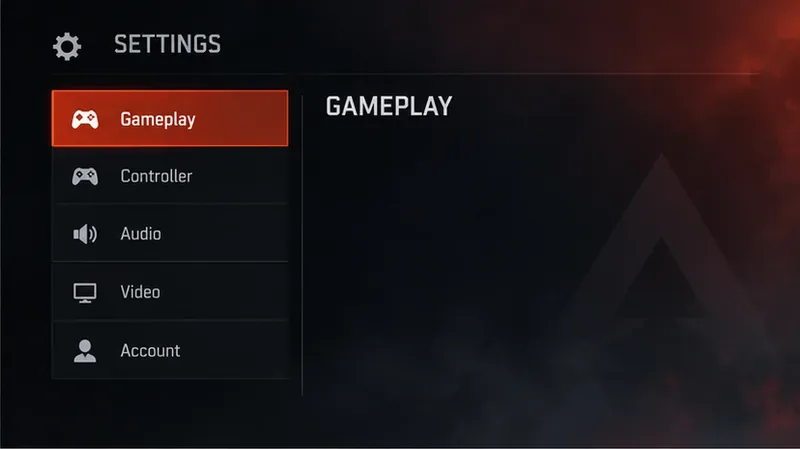
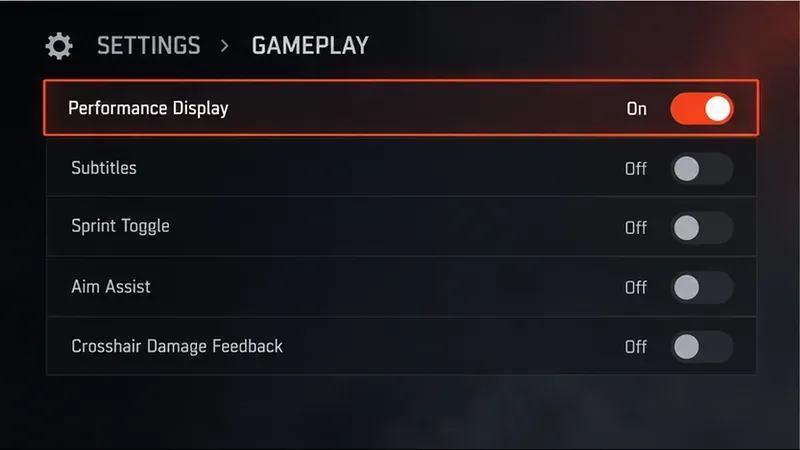
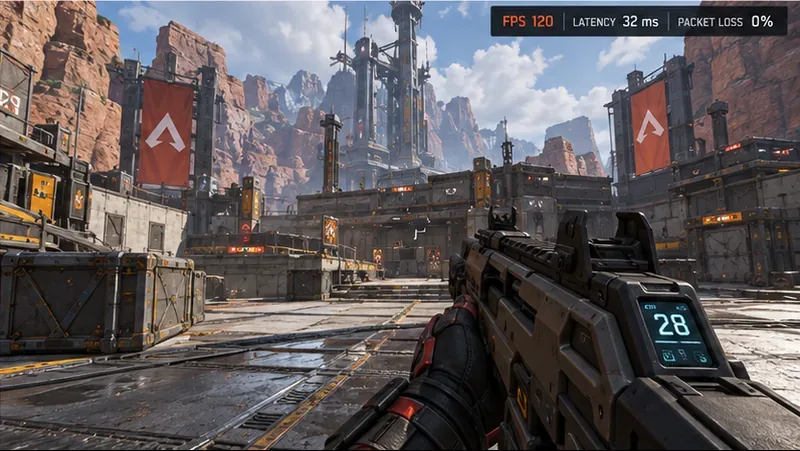
Stand 8. Oktober 2026 verweisen die aktuellen Anweisungen von EA weiterhin auf die integrierte Leistungsanzeige von Apex Legends für die Anzeige von FPS und Netzwerkdaten im Spiel. Öffnen Sie Einstellungen → Gameplay , aktivieren Sie die Leistungsanzeige und kehren Sie dann zu einem Match zurück. Die Anzeige erscheint in der oberen rechten Ecke und umfasst FPS, Ping bzw. Latenz und Paketverlust. Sie benötigen keine separate Overlay-App, um sowohl die Bildrate als auch die Verbindungsdaten anzuzeigen.
Die FPS-Anleitung von EA für Apex Legends beschreibt die Funktion, und die Netzwerk-Fehlerbehebung bestätigt, dass die Leistungsanzeige FPS, Latenz und Paketverlust anzeigt. Die untenstehende Grafik dient lediglich der Veranschaulichung und zeigt nicht den Spielbildschirm; das Menü kann je nach Plattform und Spielupdate variieren.
Schalte das Apex Legends-Leistungs-Overlay ein
Starte Apex Legends und öffne die Einstellungen . In der Lobby findest du die Einstellungen; während eines Matches öffnest du das Pausenmenü und wählst dort die Einstellungen. Die Schaltfläche zum Öffnen der Menüs hängt von deiner Plattform und deinem Eingabegerät ab.
Wählen Sie den Reiter „Gameplay“ .
Suchen Sie nach „Leistungsanzeige“ und aktivieren Sie sie .
Kehren Sie zum Spiel zurück. Die FPS- und Netzwerkwerte finden Sie oben rechts.
Eine beispielhafte Lobby-Simulation hebt die Einstellungen hervor. Öffnen Sie die Einstellungen über die Lobby oder das Pausenmenü, um zu den Spieloptionen zu gelangen.Der Reiter „Gameplay“ ist der von EA angegebene Einstellungsbereich für den Schalter „Leistungsanzeige“.Schalten Sie die Leistungsanzeige ein. Die genaue Menügestaltung kann je nach Plattform oder Spielversion variieren.Nach der Rückkehr zu einem Spiel finden Sie die Leistungsanzeige oben rechts; die hier angezeigten Zahlen sind Beispiele, keine gemessenen Ergebnisse.
Was die Zahlen bedeuten
FPS (Frames per Second) gibt an, wie viele Bilder das Spiel pro Sekunde rendert. Es beschreibt die flüssige Darstellung. Ist die FPS-Zahl niedrig oder sinkt sie während Kämpfen wiederholt, kann das Bild selbst bei stabiler Internetverbindung unruhig wirken. Vergleichen Sie das Verhalten im selben Bereich oder Spielmodus vor und nach der Änderung der Grafikeinstellungen, da komplexe Szenen Ihr System unterschiedlich belasten können.
Ping oder Latenz bezeichnet die Laufzeit der Spieldaten zwischen deiner Plattform und dem Apex-Rechenzentrum, gemessen in Millisekunden. EA verwendet die Begriffe „Ping“ und „Latenz“ für diese Netzwerkmessung. Niedrigere Werte bedeuten in der Regel eine geringere Verzögerung zwischen deinen Aktionen und Serveraktualisierungen. Ein niedriger Ping garantiert jedoch keine hohe Bildrate (FPS), und eine hohe Bildrate bedeutet nicht zwangsläufig eine schnelle Verbindung zum Server.
Paketverlust bezeichnet den Anteil der Pakete, die den Hin- und Rückweg nicht erfolgreich abschließen. Ein von Null verschiedener oder schwankender Paketverlustwert kann mit Rucklern, verzögerten Aktionen oder anderen Verbindungsproblemen einhergehen, selbst wenn die Bildrate (FPS) stabil erscheint. Betrachten Sie die drei Indikatoren als separate Hinweise: Die Bildrate spiegelt die Darstellung wider, während Latenz und Paketverlust die Netzwerkkommunikation widerspiegeln.
Wie man die Overlay-Anzeige während eines Spiels liest
Überprüfen Sie die Anzeige, wenn das Spiel flüssig läuft, und erneut, sobald ein Problem auftritt. Falls die FPS sinken, der Ping aber konstant bleibt, untersuchen Sie zunächst die lokale Performance: Schließen Sie ressourcenintensive Hintergrundprogramme, überprüfen Sie Ihre Anzeige- und Grafikeinstellungen und beobachten Sie, ob die Änderung in einem Kampf mit vielen Spielern oder während des gesamten Spiels auftritt. Bleibt die FPS stabil, steigt aber der Ping oder treten Paketverluste auf, konzentrieren Sie sich stattdessen auf die Verbindung oder die Serverroute.
EA gibt an, dass der Ping im Allgemeinen zwischen 50 und 150 ms liegt; unter 100 ms ist er meist spielbar, unter 50 ms besonders gut. Dies sind praktische Richtwerte und keine Garantie dafür, dass jeder Spieler die gleiche Erfahrung macht. Ein plötzlicher Anstieg des Pings kann relevant sein, selbst wenn er unter 100 ms bleibt, und ein stabiler Wert allein kann nicht die Ursache jedes Problems aufdecken.
Wenn die FPS- und Latenzanzeige nicht angezeigt wird
Bestätigen Sie die Änderung: Öffnen Sie erneut die Einstellungen → Gameplay und vergewissern Sie sich, dass die Leistungsanzeige noch aktiviert ist. Falls Sie die Einstellung während eines Spiels geändert haben, kehren Sie zum Gameplay zurück und überprüfen Sie dies erneut.
Achten Sie auf die richtige Stelle: Laut EA befindet sich die Anzeige für FPS und Ping oben rechts. Bei manchen Bildschirmen kann diese Ecke nahe am Bildschirmrand liegen oder teilweise durch ein Aufnahmelayout verdeckt sein.
Nutzen Sie die integrierte Anzeige: Der FPS-Zähler von Steam zeigt zwar die Bildrate an, aber die Leistungsanzeige von EA ist die richtige Wahl, wenn Sie auch Netzwerkinformationen von Apex anzeigen möchten. In der offiziellen Dokumentation des Steam-Overlay-Leistungsmonitors wird dieser als separate Steam-Funktion beschrieben.
Starte das Spiel neu, falls das Menü nicht reagiert: Öffne Apex erneut und überprüfe die Einstellung. Falls die Option fehlt oder sich nach einem Update anders verhält, konsultiere die aktuelle Hilfeseite von EA für deine Plattform; Menübezeichnungen können sich ändern.
Was tun bei hoher Latenz oder hohem Paketverlust?
Prüfen Sie zunächst die Liste der Rechenzentren auf dem Apex-Startbildschirm, bevor Sie „Weiter“ auswählen. EA empfiehlt, ein Rechenzentrum in Ihrer Nähe zu wählen, da eine größere Entfernung zu höherem Ping und Paketverlust führen kann. Vergleichen Sie die angezeigten Werte und wählen Sie das nächstgelegene geeignete Rechenzentrum, anstatt während eines Spiels ständig zu wechseln.
Wenn alle Rechenzentren ungewöhnlich hohe Ping- oder Paketverlustzeiten aufweisen, überprüfen Sie den Serverstatus von EA und die offiziellen Apex-Kanäle auf Störungen oder Serviceprobleme. Falls das Problem nur Ihre Verbindung betrifft, listet EA häufige Ursachen auf, wie z. B. überlastetes WLAN, eine drahtlose Verbindung, Hintergrundanwendungen oder einen blockierten oder zu weit entfernten Router. Versuchen Sie, wenn möglich, eine Kabelverbindung herzustellen, nähern Sie sich dem Router, pausieren Sie größere Downloads und schließen Sie Anwendungen, die das Netzwerk nutzen. Ändern Sie jeweils nur einen Faktor und beobachten Sie, ob sich die Werte stabilisieren.
Kurzer Check vor dem nächsten Spiel
Die Leistungsanzeige ist unter Einstellungen → Gameplay aktiviert.
Die FPS-Anzeige wird während des Spiels oben rechts angezeigt.
Ping bzw. Latenz und Paketverluste werden zusammen mit den Bildratendaten angezeigt.
Sie haben vermerkt, ob es sich bei dem Symptom um einen FPS-Einbruch, eine Netzwerkspitze oder beides handelt.
Dieses integrierte Overlay ist die einfachste Möglichkeit, FPS und Netzwerklatenz in Apex Legends auf unterstützten Plattformen gleichzeitig anzuzeigen. Anhand von FPS-Änderungen lassen sich lokale Rendering-Probleme untersuchen, während Ping und Paketverlust Aufschluss über die Verbindung oder die Route zum Rechenzentrum geben. Weichen die Werte voneinander ab, sollten die betroffenen Systeme separat analysiert werden, anstatt anzunehmen, ein einzelner Wert erkläre alle Ruckler.