Startseite
» 🎮 E-Sport
»
Wie man die Richtungsrolle in der Luft auf einem Controller in Rocket League aktiviert
Wie man die Richtungsrolle in der Luft auf einem Controller in Rocket League aktiviert
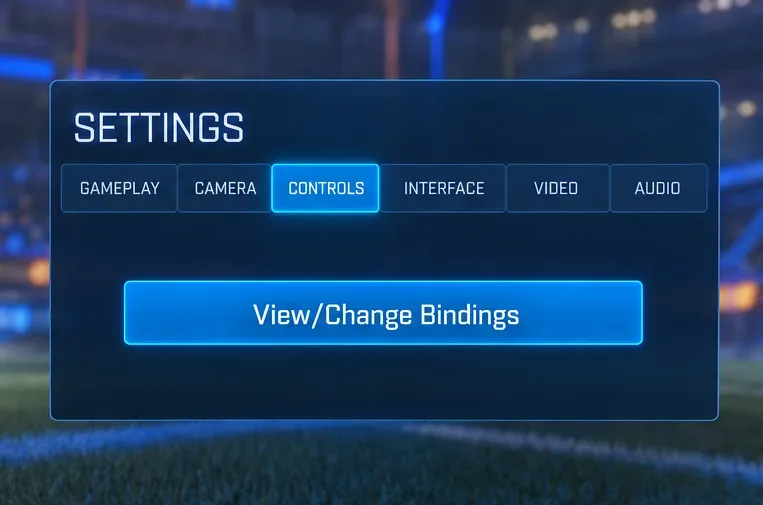
Um in Rocket League die Richtungssteuerung für Luftrollen mit einem Controller zu aktivieren, öffne Einstellungen > Steuerung > Belegungen anzeigen/ändern , suche nach „Luftrolle links“ oder „Luftrolle rechts“ , wähle die entsprechende Aktion aus und drücke die gewünschte Controller-Taste. Dies sind separate Aktionen, die nicht mit dem Eintrag „Luftrolle“ identisch sind. Eine häufige Ursache dafür, dass sich ein Fahrzeug nicht wie erwartet dreht, ist die falsche Belegung.
Die wichtigste Entscheidung ist nicht, welche Richtung in einem Highlight-Clip besser aussieht. Entscheidend ist, ob du die neue Taste beim Springen, Boosten und Lenken erreichen kannst, ohne versehentlich eine andere Aktion auszulösen. Beginne mit einer Richtungsbelegung, teste sie im Freien Spiel und füge eine zweite Richtung nur dann hinzu, wenn dein Layout Platz bietet.
Was ist gerichtete Luftrolle und wie unterscheidet sie sich von Luftrolle?
Die Luftrolle dreht ein in der Luft befindliches Auto um seine Längsachse. Bei der normalen Luftrolle hält man die zugewiesene Taste gedrückt und wählt die Rollrichtung mit dem horizontalen Stick. Bei Luftrolle links oder rechts gibt die zugewiesene Taste eine bestimmte Rollrichtung vor, ohne dass eine Eingabe des horizontalen Sticks erforderlich ist.
Diese Unterscheidung ermöglicht es, eine Richtungsrolle mit Steuerknüppelbewegungen zu kombinieren, erschwert aber anfangs die Interpretation der sich ändernden Fahrzeugausrichtung. Das Gedrückthalten einer Richtungstaste ist nicht für jeden Flug erforderlich. Für eine einfache Landekorrektur kann ein kurzer Druck sinnvoller sein als eine vollständige Drehung.
Richtungstastenbelegungen sind eine etablierte Funktion und keine neue Freischaltung oder ein kostenpflichtiger Gegenstand. Die Patchnotes von Psyonix vom 22. März 2017 (Version 1.31) dokumentieren die Unterstützung für die Tastenbelegungen „Luftrolle links“ und „Luftrolle rechts“ auf PS4 und Xbox One. Auch die aktuellen Support-Materialien von Epic bestätigen den Editor für die Steuerungstastenbelegung. Dieser Leitfaden behandelt das Hauptspiel Rocket League, nicht Rocket League Sideswipe.
Soll man links, rechts oder beides binden?
Wählen Sie für die erste Einrichtung eine Richtung, die zu einer erreichbaren Taste passt. Sie benötigen nicht beide Richtungen, um die Funktion zu testen oder erste Übungen durchzuführen. Ihre gewohnte Air Roll-Bindung können Sie weiterhin wie gewohnt in beide Richtungen korrigieren.
Aufstellen
Wenn es Sinn macht
Was zu beachten ist
Gewöhnliche Luftrolle plus einseitige Wirkung
Sie wünschen sich eine schrittweise Umgestaltung eines bestehenden Layouts.
Sie behalten vertraute Korrekturen bei, während Sie eine bestimmte Drehrichtung erlernen.
Luftrolle links und Luftrolle rechts mit separaten Tasten
Sie haben zwei zugängliche Eingänge und möchten in jede Richtung eine dedizierte Steuerung.
Beide Schaltflächen benötigen Platz im Layout und müssen auf Konflikte überprüft werden.
Nur in eine Richtung wirkend
Sie möchten ein minimales Experiment durchführen, bevor Sie Ihre Kontrollmechanismen neu gestalten.
Ein separater Knopf für die entgegengesetzte Richtung fehlt; entfernen Sie nicht ohne Grund eine nützliche bestehende Tastenbelegung.
Es gibt keine offizielle Vorgabe, für eine höhere Genauigkeit die linke statt der rechten Taste zu wählen. Betrachten Sie diese Wahl als eine Frage der persönlichen Präferenz und der Tastenanordnung. Wenn die für Sie bequem erreichbare Taste für Air Roll Right geeignet ist, ist das ein guter Ausgangspunkt; das Gleiche gilt für Air Roll Left.
Welchen Controller-Knopf sollten Sie wählen?
Wähle eine Taste, die du beim Springen und Beschleunigen gedrückt halten kannst. Ein Schulterknopf ist praktisch, da dein Daumen so für die Aktionstasten frei bleibt, aber er könnte bereits für Beschleunigen, Powerslide oder die normale Luftrolle belegt sein. Die Änderung einer einzigen Aktion kann daher mehr Auswirkungen haben als erwartet.
Tastenposition
Potenzieller Vorteil
Praktische Prüfung
Stoßstange: LB/RB oder L1/R1
Ihr Daumen kann in der Nähe von Springen und Boosten bleiben.
Können Ihre Finger den Stoßdämpfer und den danebenliegenden Auslöser bequem bedienen?
Frontknopf
Es mag einen vertrauten Griff bewahren.
Lässt es sich mit Ihren anderen Aktionen auf den Tasten kombinieren, ohne dass es zu Fehldrücken kommt?
Hintere Schaltwippe, falls vorhanden
Es kann eine weitere erreichbare physische Eingabemöglichkeit bieten.
Prüfen Sie, welche normale Controllertaste das Paddle sendet; eine doppelte Eingabe ist nicht automatisch eine neue Aktion im Spiel.
Beispielsweise könnte bei einem Xbox-Controller die Taste RB für die Luftrolle nach rechts verwendet werden, sofern RB verfügbar ist oder die bisherige Funktion bewusst geändert wird. Die entsprechende rechte Schultertaste auf einem PlayStation-Controller ist R1. LB entspricht L1. Die Bezeichnungen der Tasten variieren je nach Controller-Familie. Richten Sie sich daher nach den Anweisungen Ihres Spiels und übertragen Sie die Buchstabenbezeichnungen nicht einfach blind.
Dies sind ergonomische Vorschläge, keine Rangliste der Controller-Belegungen. Bevor Sie etwas ändern, machen Sie einen Screenshot oder notieren Sie sich Ihre aktuelle Tastenbelegung, insbesondere für Springen, Boost, Powerslide und Luftrolle. So können Sie problemlos zu den vorherigen Einstellungen zurückkehren, falls sich die neue Belegung schlechter anfühlt.
Wie werden die Richtungsaktionen zugewiesen?
Öffnen Sie den Bindungseditor
Öffne die Einstellungen, wähle den Tab „Steuerung“ und anschließend „ Ansicht/Tastenbelegung ändern“ . Du kannst den Editor auch während des Übens aufrufen. Die Anweisungen zur Tastenbelegung im Freien Spiel von Epic bestätigen die Navigation und die Interaktion durch Auswählen einer Aktion und Drücken einer Taste.
Öffnen Sie die Steuerelemente und wählen Sie Ansicht/Bindungen ändern, um einzelne Aktionen zu bearbeiten.
Weisen Sie zuerst eine Richtung zu.
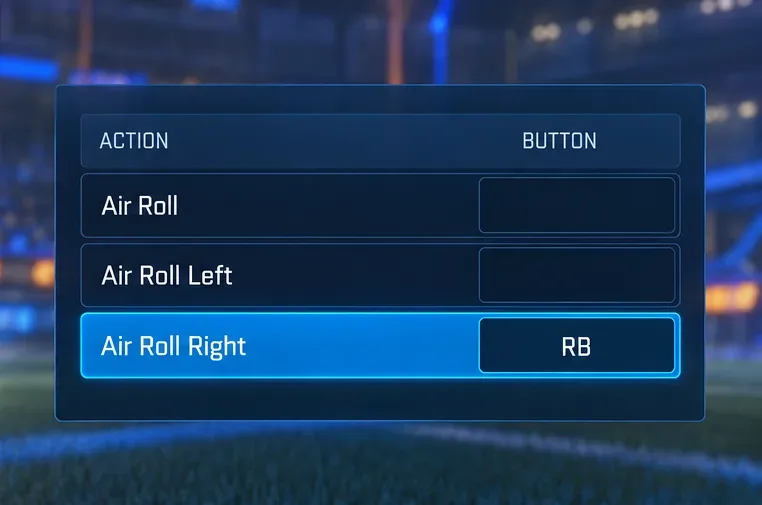
Scrollen Sie durch die Aktionen, bis Sie „Luftrolle rechts“ oder „Luftrolle links“ finden. Wählen Sie die Aktion aus, aktivieren Sie die entsprechende Tastenbelegung und drücken Sie die gewünschte Taste auf Ihrem Controller. Weisen Sie im Beispiel „ Luftrolle rechts“ der RB-Taste auf einem Xbox-Controller oder der R1-Taste auf einem PlayStation-Controller zu. Überprüfen Sie, ob die angezeigte Tastenbelegung Ihrer Eingabe entspricht.
Beispiel für die erste Aufgabe: Air Roll Right verwendet den rechten Bumper eines Controllers im Xbox-Stil.
Verwenden Sie nicht die Tasten „Air Steer Right“ und „Air Steer Left“, um die beiden Funktionen zu vertauschen. Lenken und Rollen beschreiben unterschiedliche Drehungen. Überprüfen Sie außerdem die normale Air Roll-Zeile separat; ein Wechsel dieser Zeile erzeugt nicht automatisch eine separate Links- oder Rechtsbelegung.
Füge die entgegengesetzte Richtung nur hinzu, wenn du es möchtest.
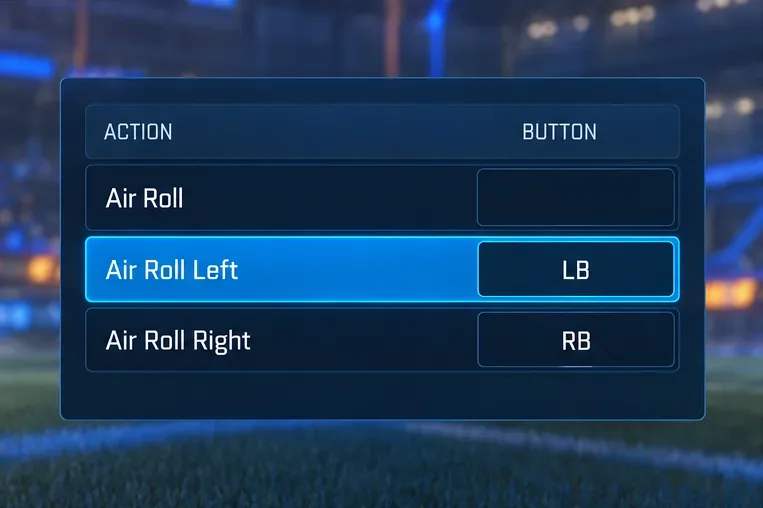
Wenn Sie beide Richtungen nutzen möchten, wählen Sie die jeweils andere Richtungsaktion und weisen Sie ihr eine andere Taste zu. Ein Beispiel: Luftrolle links auf LB/L1 und Luftrolle rechts auf RB/R1. Überprüfen Sie, welche Aktionen diese Tasten bereits verwenden, bevor Sie dieses Beispiel übernehmen.
Optionale zweite Aufgabe: Air Roll Left verwendet den linken Bumper, die entgegengesetzte Richtung wird mit RB ausgeführt.
Lassen Sie die entgegengesetzte Richtung unbelegt, wenn Sie zunächst nur eine Richtung verwenden. Es ist nicht nötig, eine zusätzliche Bindung vorzunehmen, nur um die Einrichtung abzuschließen. Die Menüabbildungen verwenden vereinfachte, beschnittene Ansichten und Beispielzuweisungen; sie zeigen keine getestete persönliche Konfiguration.
Überprüfen Sie die zugehörigen Kontrollen.
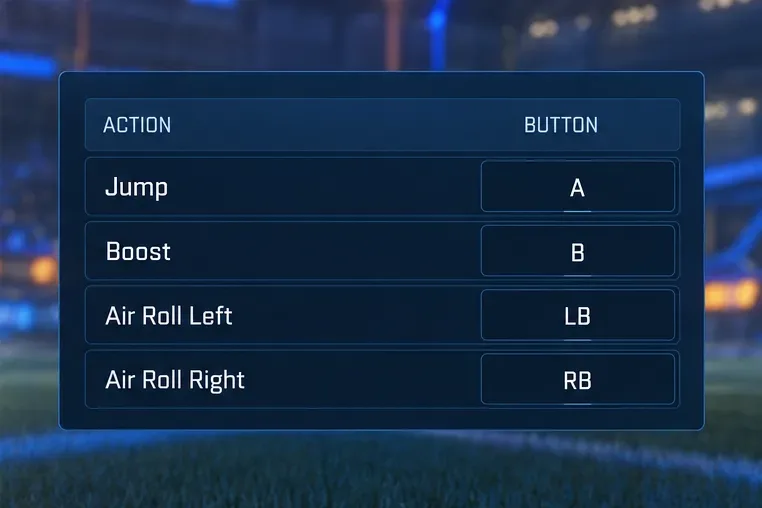
Bevor du den Editor verlässt, überprüfe, ob Sprung und Boost noch an der gewünschten Stelle sind und ob du Powerslide oder die normale Luftrolle nicht versehentlich verschoben hast. Überprüfe auch andere Einträge, die die ausgewählte Taste verwenden, einschließlich der Trainingssteuerung. Eine Aktion, die im Spiel harmlos ist, kann eine Trainingseinheit dennoch unterbrechen.
Überprüfen Sie Sprung, Boost und die Richtungsaktionen gemeinsam, bevor Sie dieses Beispiel-Layout im Freien Spiel testen.
Die Menüführung und die Aktionsnamen wurden am 7. Oktober 2026 anhand der offiziellen Dokumentation überprüft. Das genaue Erscheinungsbild und die Controller-Eingabeaufforderungen können je nach Plattform und Software variieren. Dieser Artikel erhebt keinen Anspruch auf einen Live-Controller-Test auf allen unterstützten Plattformen.
Woran erkennt man, dass die Bindung funktioniert?
Starte den Freien Spielmodus und teste die Steuerung in der Luft. Ein Auto auf dem Boden eignet sich schlecht zum Testen der Flugrotation. Führe einen einfachen Sprung durch, achte dabei auf genügend Zeit in der Luft, um das Auto zu beobachten, halte den Stick in der Mittelstellung und drücke nur kurz die neue Richtungstaste.
Das Auto sollte in die der jeweiligen Aktion zugewiesene Richtung rollen.
Durch Loslassen des Knopfes sollte die Steuerung der Rollrichtung beendet werden; andere Bewegungen können das Fahrzeug weiterhin beeinflussen.
Wenn Sie beide Richtungen begrenzen, testen Sie diese separat, bevor Sie die Eingaben kombinieren.
Probiere Sprung, Boost und die Richtungstaste gleichzeitig aus, um zu prüfen, ob deine Grifftechnik diese Kombination unterstützt.
Überprüfen Sie anschließend die normalen Air Roll- und Powerslide-Bindungen, falls Sie diese beibehalten oder versetzt haben.
Üben Sie nach dem grundlegenden Test kurze Drehungen und kontrollierte Landungen, bevor Sie sich an kontinuierliche Drehungen wagen. Behalten Sie bei diesem ersten Vergleich Ihre ursprünglichen Empfindlichkeits- und Totzoneneinstellungen bei, damit Sie Änderungen der neuen Tastenbelegung zuordnen können. Wenn das Auto korrekt rollt, Sie aber die Kontrolle verlieren, sobald Sie den Stick einschalten, funktioniert die Tastenbelegung möglicherweise, auch wenn die Bewegung noch geübt werden muss.
Warum bewirkt der Knopf nichts oder löst eine andere Aktion aus?
Öffnen Sie zunächst den Editor erneut und überprüfen Sie die entsprechende Aktionszeile. Eine unveränderte Belegung, die falsche Richtungszeile oder eine Air-Steer-Belegung können das Ergebnis erklären, ohne dass eine Neuinstallation erforderlich ist. Testen Sie anschließend in der Luft mit zentriertem Stick, um das Verhalten der Richtungstaste vom normalen Air Roll zu unterscheiden.
Wenn der Boost ausgelöst wird oder sich der Trainingsball bewegt, wenn Sie die neue Taste drücken, überprüfen Sie die Tastenbelegung. Epic Games dokumentiert die Ballsteuerung im Freien Spiel als separat bearbeitbare Einträge im unteren Bereich der Belegungsliste. Psyonix weist in seiner Ankündigung zu den benutzerdefinierten Trainingssteuerungen ebenfalls auf zusätzliche Eingabemöglichkeiten hin . Überprüfen Sie diese Einträge, bevor Sie davon ausgehen, dass der Controller defekt ist.
Falls der Controller das Spiel gar nicht unterstützt, beheben Sie zuerst das Erkennungsproblem. Für DualSense-Controller auf dem PC empfiehlt Epics offizielle Fehlerbehebung , die Controller-Software zu aktualisieren, den Controller zu trennen, den PC neu zu starten und ihn anschließend per USB oder Bluetooth erneut zu verbinden. Dies ist ein Verbindungstest und keine spezielle Anforderung für die Richtungs-Luftrolle.
Eine erfolgreiche Konfiguration ermöglicht eine vorhersehbare Rollsteuerung, erhält die wichtigsten Steuerelemente und erlaubt die von Ihnen tatsächlich verwendeten Tastenkombinationen. Behalten Sie die Tastenbelegung bei, wenn diese Tests erfolgreich sind; ändern Sie die Tastenbelegung, wenn sie Konflikte verursacht oder eine unbequeme Handhabung ermöglicht. Das Erlernen der Bewegung ist der nächste Schritt, und die Aktivierung der Tastenbelegung allein garantiert keine verbesserte Fluggenauigkeit.