Um zu verhindern, dass sich die Minikarte in Counter-Strike 2 beim Drehen der Ansicht mitdreht, öffnen Sie Einstellungen > Spiel > Radar und stellen Sie „Radar dreht sich“ auf „Nein“ . Die Karte behält dann ihre Ausrichtung bei, während sich Ihre Spielermarkierung und Ihre Blickrichtung ändern. Dadurch wird das Radar nicht deaktiviert, Teammitglieder werden nicht ausgeblendet und der Zoom der Karte ändert sich nicht.
Verwenden Sie die In-Game-Steuerung für einfache Änderungen. Falls Sie die Entwicklerkonsole bevorzugen, cl_radar_rotatefinden Sie die entsprechende Einstellung in der Referenz der Valve Developer Community zu Counter-Strike 2-Konsolenbefehlen . Menübezeichnungen und verfügbare Optionen können sich in zukünftigen Updates ändern. Überprüfen Sie daher den aktuellen Radar-Bereich, falls Ihre Ansicht abweicht.
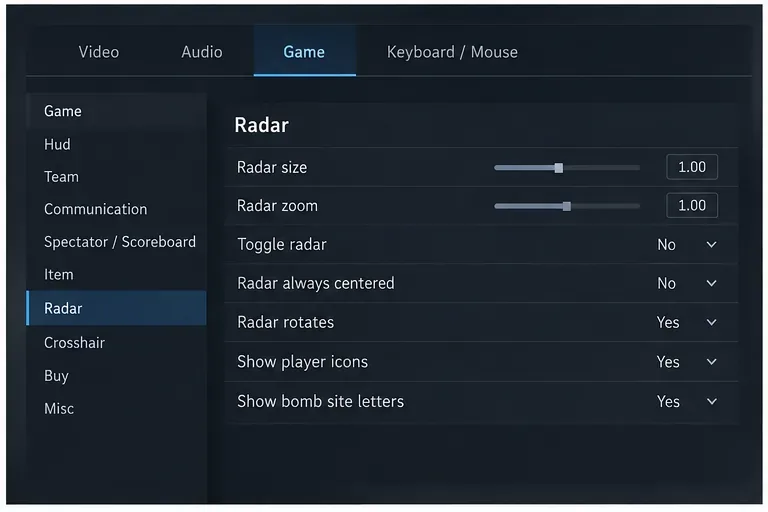
Die Abbildung „Einstellungen“ zeigt die Registerkarte „Spiel“ und die Kategorie „Radar“, den Ausgangspunkt für die Rotationsoption.
Radarrotation im Einstellungsmenü deaktivieren
Öffnen Sie die Einstellungen. Wählen Sie im Hauptmenü das zahnradförmige Einstellungssymbol aus.
Öffne „Spiel“ und dann „Radar“. Wähle den Reiter „Spiel“ und anschließend „Radar“ aus der Kategorienliste. In diesem Abschnitt werden die Radarfunktionen mit anderen Steuerelementen der Minikarte zusammengefasst.
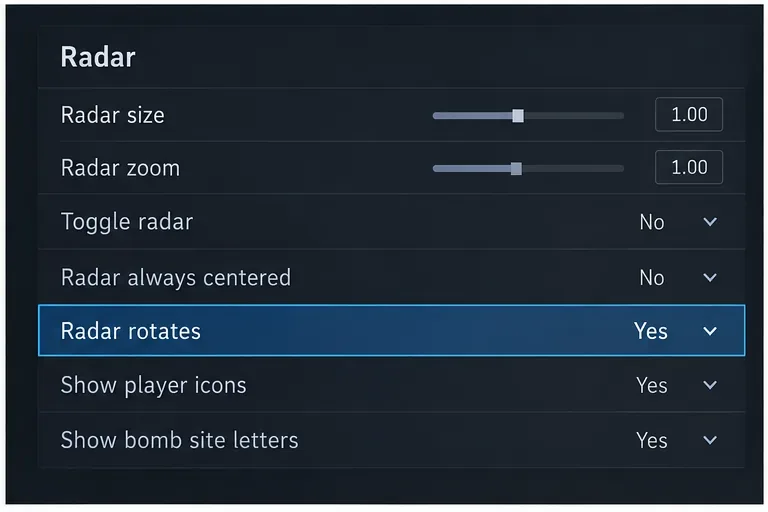
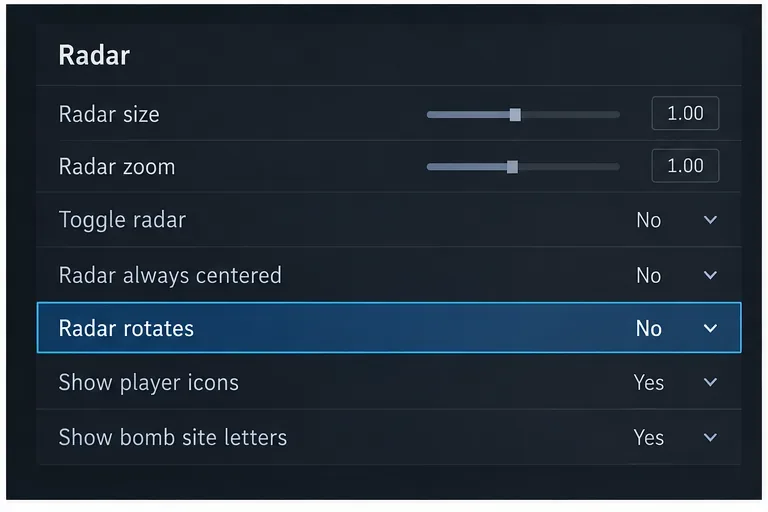
Stellen Sie die Radarrotation auf „Nein“. Suchen Sie die Zeile „Radarrotation“ und ändern Sie deren Wert von „Ja“ auf „Nein“ . Lassen Sie benachbarte Optionen wie Radarzoom und Zentrierung unverändert, es sei denn, Sie möchten diese ebenfalls anpassen.
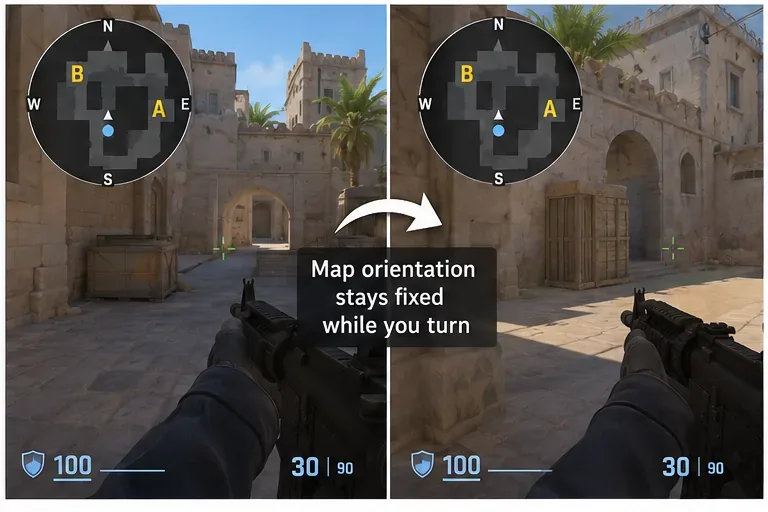
Kehre zu einem Spiel oder einer Trainingseinheit zurück und überprüfe dies. Richte deinen Blick in eine andere Richtung, während du das Radar beobachtest. Die Nordausrichtung der Karte sollte unverändert bleiben; deine Spielermarkierung ändert ihre Richtung oder Position auf dieser Karte.
Die hervorgehobene Zeile „Radar dreht sich“ ist derzeit auf „Ja“ eingestellt; ändern Sie diese Einstellung, um die Kartenrotation zu stoppen.
Verwenden Sie den Konsolenbefehl, wenn Sie lieber tippen möchten.
CS2 stellt für diese Einstellung auch eine Konsolenvariable bereit. Öffnen Sie die Entwicklerkonsole und geben Sie Folgendes ein:
cl_radar_rotate 0
Drücken Sie die Eingabetaste, um die Änderung anzuwenden. Der Wert 0deaktiviert die Rotation; um sie später wieder zu aktivieren, verwenden Sie cl_radar_rotate 1die entsprechende Taste. Falls sich die Konsole nicht öffnet, aktivieren Sie sie in den Einstellungen unter den Spieloptionen und verwenden Sie anschließend die Konsolentaste, die Ihrem Tastaturlayout entspricht. Üblicherweise ist dies die Tilde-/Backtick-Taste, aber Tastaturlayouts und -belegungen können variieren.
Verwenden Sie entweder das Menü oder die Konsole, um dieselbe Einstellung vorzunehmen. Vermeiden Sie es, den Befehl in eine Autoexec-Datei einzufügen, es sei denn, Sie möchten ihn ausdrücklich beim Spielstart erneut anwenden; eine solche Datei kann es erschweren, festzustellen, ob eine Spieleinstellung oder eine Startkonfiguration das Ergebnis beeinflusst.
Die Einstellung lautet nun „Nein“. Belassen Sie die anderen Radareinstellungen unverändert, wenn Ihr einziges Ziel eine feste Kartenausrichtung ist.
Wie kann das Ergebnis bestätigt werden?
Teste das Radar in einer sicheren Übungssession oder einem Spiel, in dem du dich ohne Druck umschauen kannst. Halte die Karte sichtbar und drehe dann dein Zielobjekt nach links und rechts. Wenn die Drehung deaktiviert ist, sollte sich die Karte nicht mitdrehen. Die Spieler- und Teamkameradenmarkierungen können sich weiterhin bewegen, wenn Spieler ihre Positionen ändern, und das Radar kann weiterhin zoomen oder neu zentrieren, falls diese separaten Einstellungen aktiviert sind.
Eine sinnvolle Erfolgsprüfung besteht aus drei Teilen:
Die Karte behält ihre Ausrichtung bei, wenn Sie Ihren Blickwinkel ändern.
Ihre eigene Position und andere Radardaten werden weiterhin normal angezeigt.
Der Wert bleibt „Nein“ , wenn Sie Einstellungen > Spiel > Radar erneut öffnen.
Die letzte Überprüfung dient dazu, eine gespeicherte Einstellung von einer temporären visuellen Darstellung zu unterscheiden. Wenn Sie eine Startkonfiguration oder eine andere Einstellungsdatei verwenden, kann es sein, dass beim Spielstart ein Radarbefehl erneut angewendet wird. Öffnen Sie nach dem Neustart das Menü erneut, um zu sehen, welcher Wert aktiv ist.
Die Vergleichsabbildung zeigt eine feste Kartenausrichtung, während sich die Ansicht des Spielers ändert; Teammitglieder und Positionsmarkierungen können weiterhin aktualisiert werden.
Rotation und Zentrierung sind separate Prozesse.
Ein rotierendes Radar dreht die Karte in die Blickrichtung Ihrer Spielfigur, sodass sich der obere Bildschirmrand beim Umschauen ändert. Ein nicht rotierendes Radar behält die Kompassrichtung auf der Karte bei. Die Zentrierung beantwortet eine andere Frage: Bleibt Ihre Markierung beim Bewegen auf der Karte in der Nähe der Radarmitte? Wenn Sie sowohl eine feste Kompassrichtung als auch eine zentrierte Markierung wünschen, testen Sie diese Optionen separat. Die Zentrierung muss nicht geändert werden, um die Rotation zu deaktivieren, und auch eine Änderung des Zooms ist nicht erforderlich.
Häufige Verwechslungen beheben
Was Ihnen auffällt
Was zu überprüfen ist
Das Radar dreht sich noch.
Öffnen Sie den Radar-Bereich erneut und vergewissern Sie sich, dass „Radar dreht sich“ auf „Nein“ eingestellt ist . Falls Sie die Konsole verwendet haben, geben Sie den Befehl cl_radar_rotate 0erneut ein.
Die Karte bleibt fixiert, aber Ihre Markierung ist nicht zentriert.
Das wird separat durch das stets zentrierte Radar gesteuert . Rotation und Zentrierung sind unterschiedliche Einstellungen.
Das Radarbild sieht vergrößert oder vergrößert aus.
Die Radar-Zoomfunktion kann separat angepasst werden . Der Zoom ändert den sichtbaren Kartenausschnitt; er steuert nicht die Drehung.
Das Radar verschwindet oder wird versteckt
Prüfen Sie die Radarsichtbarkeit oder die HUD-Bedienelemente. Das Radar dreht sich lediglich, um seine Ausrichtung zu ändern; die Radaranzeige wird dadurch nicht ein- oder ausgeschaltet.
Kurzübersicht
Menüpfad: Einstellungen > Spiel > Radar > Radar dreht sich > Nein
Konsole:cl_radar_rotate 0
Drehung wieder aktivieren: Stellen Sie die Menüoption auf „Ja“ oder geben Sie Folgendes ein:cl_radar_rotate 1
Erwartetes Ergebnis: Die Kartenausrichtung bleibt beim Drehen des Blickwinkels unverändert.
Das Deaktivieren der Radarrotation ist hilfreich, wenn Sie die Karte in einer festen Ausrichtung lesen möchten. Die Sichtbarkeit verbessert sich dadurch nicht automatisch, und die feste Karte erfordert möglicherweise etwas Eingewöhnung, wenn Sie ein Radar gewohnt sind, das Ihrer Blickrichtung folgt. Sollte sich Ihr Radar nach dem Ändern der Option weiterhin drehen, überprüfen Sie den aktiven Menüwert und prüfen Sie, ob eine Startkonfiguration eine andere Einstellung vornimmt.