Startseite
» 🎮 E-Sport
»
Wie man die automatische Kauf- und Levelautomatik in SMITE deaktiviert
Wie man die automatische Kauf- und Levelautomatik in SMITE deaktiviert
Falls SMITE automatisch deine Gegenstände auswählt oder Fähigkeitspunkte verteilt, deaktiviere die beiden Automatisierungsfunktionen in der Götterauswahl-Lobby vor Spielbeginn. Wähle deinen Gott aus, suche die Optionen „Automatischer Kauf“ und „Automatisches Leveln“ (manchmal auch „Automatische Fertigkeiten“ genannt) und deaktiviere beide, bevor das Spiel beginnt. Die Schalter sind unabhängig voneinander: Wenn du einen deaktivierst, wird der andere nicht deaktiviert.
Dieser Leitfaden behandelt das Original -SMITE . Im offiziellen Store von Hi-Rez werden sowohl der automatische Kauf als auch das automatische Leveln als Funktionen dieses Spiels beschrieben. SMITE 2 ist ein separater Client und verwendet eine andere Terminologie, darunter „Auto Build“. Menünamen und Controller-Navigation können je nach Plattform oder Client-Version variieren. Die in Ihrer Lobby angezeigten Bezeichnungen sind daher maßgebend. Die folgenden Abbildungen sind vereinfachte Beispiele und keine Screenshots eines aktuellen Spielclients.
Schalten Sie beide Steuerungen vor dem Spiel aus.
Im Originalspiel sind diese Steuerelemente üblicherweise in der Götterauswahl oder der Vorbereitungslobby verfügbar, nachdem ein Gott ausgewählt wurde. Sie befinden sich möglicherweise nicht im allgemeinen Optionsmenü. Suchen Sie im Ausrüstungs- oder Spielkonfigurationsfenster des ausgewählten Gottes nach zwei unabhängigen Schaltern. Falls Sie diese nicht sofort sehen, wählen Sie einen Gott aus und überprüfen Sie das Fenster erneut. Folgen Sie bei einem Controller den Anweisungen auf dem Bildschirm, um die Steuerelemente anzuzeigen.
1. Öffnen Sie die Götterauswahl und identifizieren Sie die beiden Schalter.
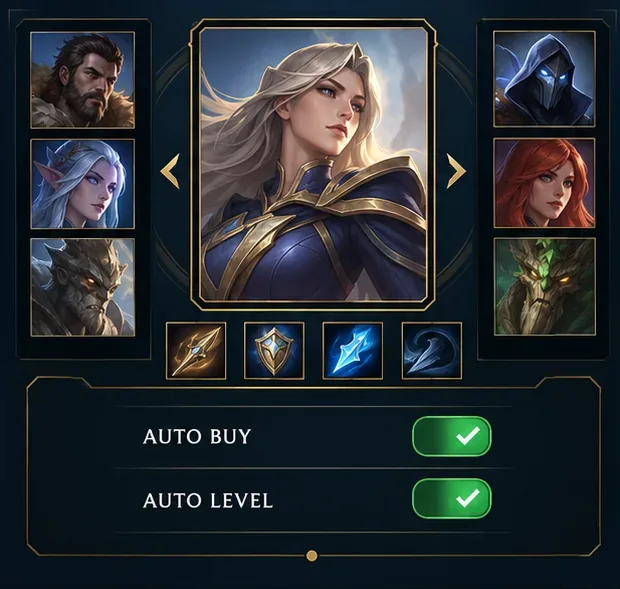
Stelle dich in die Warteschlange für einen Modus, betrete die Spielersuche und wähle deinen Gott. Bevor du das Spiel startest, suche nach Optionen wie „Automatischer Kauf“, „Automatisches Leveln“, „Automatische Fähigkeiten“ oder ähnlichen Bezeichnungen. Überprüfe zuerst deren Status, anstatt anzunehmen, dass beide aktiviert sind. Ein Häkchen, ein hervorgehobener Schalter oder eine andere Anzeige signalisiert in der Regel, dass die Funktion aktiviert ist; die Darstellung kann je nach Client variieren.
Konzeptuelle Menüdarstellung: Sowohl „Automatischer Kauf“ als auch „Automatisches Level“ sind aktiv, daher müssen beide deaktiviert werden. Es handelt sich nicht um einen Screenshot aus der Live-Anwendung.
2. Automatische Rückkaufoption deaktivieren
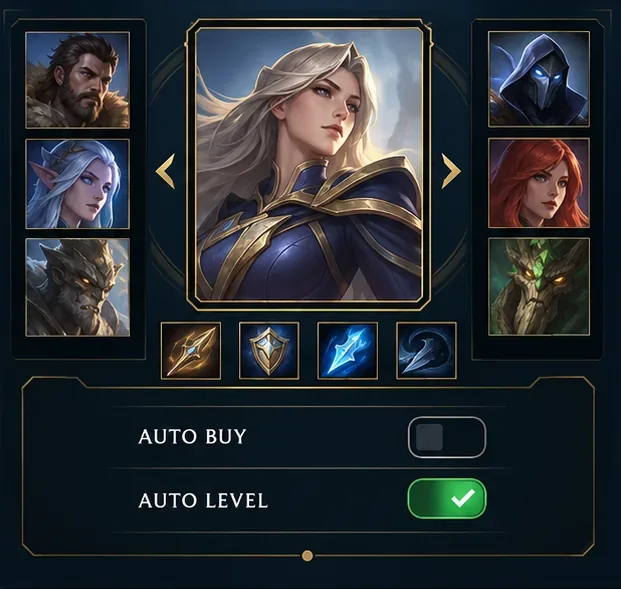
Deaktiviere die automatische Kaufoption mit der Maus oder über die Controller-Eingabe in der Lobby. Stelle sicher, dass die Option deaktiviert ist, bevor das Match beginnt. Diese Einstellung steuert automatische Item-Käufe; sie beeinflusst nicht die Auswahl von Fähigkeiten zum Aufleveln. Sobald die Option deaktiviert ist, entscheidest du selbst, wann du den Item-Shop öffnest und welches Item du kaufst. In Modi, in denen Käufe die Rückkehr zu einem Shop oder einer Basis erfordern, gelten weiterhin die üblichen Kaufregeln des jeweiligen Modus.
Konzeptuelle Menüillustration: Auto Buy ist deaktiviert, während Auto Level aktiviert bleibt. Dies zeigt, warum die beiden Einstellungen separat überprüft werden müssen.
3. Automatische Nivellierung separat deaktivieren
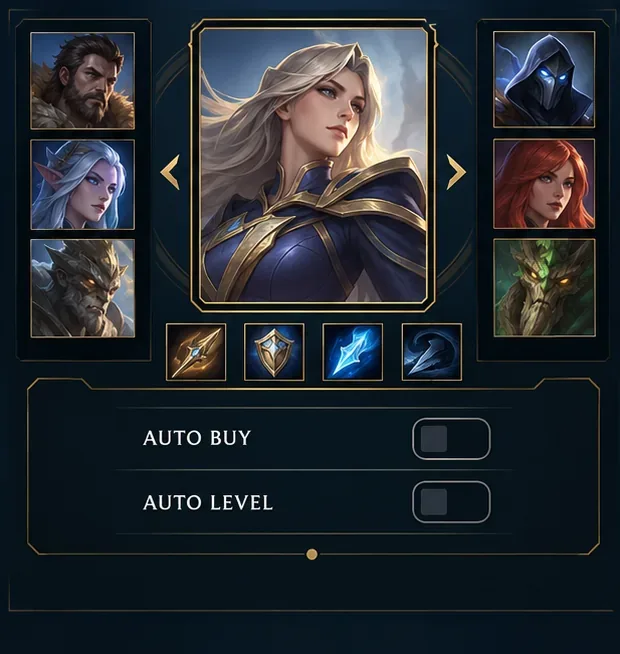
Deaktiviere nun auch die automatische Stufenaufstiegs- oder Fertigkeitszuweisung. Achte auf die Anzeige für Inaktivität in dieser Zeile; verlass dich nicht darauf, dass die Änderung durch den automatischen Kauf diese beeinflusst. Wenn die automatische Stufenaufstiegs-Funktion deaktiviert ist, überlässt dir das Spiel die Auswahl der Fähigkeitspunkte, sobald dein Gott eine Stufe aufsteigt. Du kannst dann anhand der angezeigten Hinweise auswählen, welche verfügbare Fähigkeit verbessert werden soll. Dadurch hast du die Kontrolle über die Reihenfolge deiner Fertigkeiten, musst aber auch selbst daran denken, die Punkte zu verteilen.
Konzeptuelle Menüdarstellung: Beide Automatisierungsschalter sind inaktiv. Überprüfen Sie denselben Status in Ihrer eigenen Lobby vor dem Spiel.
4. Manuelle Steuerung im Spiel überprüfen.
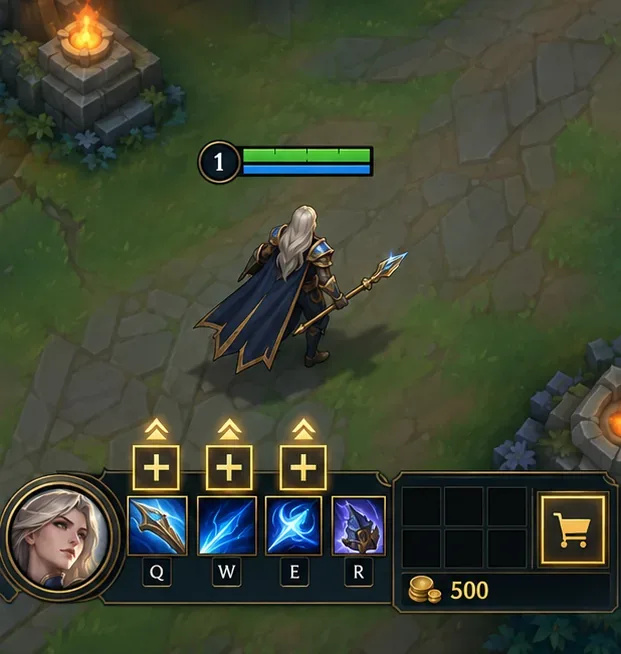
Überprüfen Sie nach dem Laden das erwartete Verhalten, anstatt sich nur auf Ihr Gedächtnis zu verlassen. Wenn Sie zu einem Shop zurückkehren, vergewissern Sie sich, dass keine Gegenstände automatisch gekauft werden, und wählen Sie Ihre gewünschten Artikel selbst aus. Wenn Sie einen Fähigkeitspunkt erhalten, achten Sie auf die Upgrade-Optionen im Spiel und wählen Sie eine Fähigkeit manuell aus. Falls keine Gegenstände automatisch ausgewählt oder gekauft werden, funktionieren beide Änderungen. Überprüfen Sie die Lobby im nächsten Spiel erneut, da Sie nicht davon ausgehen sollten, dass eine Einstellung zwischen den Spielen übernommen wird, es sei denn, Ihr Client zeigt dies eindeutig an.
Konzeptionelle Illustration während des Spiels: Sichtbare Hinweise zur Fähigkeitsverbesserung und der Shop zeigen die manuellen Auswahlmöglichkeiten an, die nach Deaktivierung der Automatisierung überprüft werden müssen.
Wenn die Einstellungen nicht angezeigt werden oder das Verhalten weiterhin besteht
Bestätigen Sie das Spiel. Das Original-SMITE und SMITE 2 verwenden unterschiedliche Bezeichnungen. Suchen Sie in SMITE 2 nach „Auto Build“ und gehen Sie nicht fälschlicherweise von „Auto Buy“ aus.
Überprüfen Sie das Bedienfeld für den ausgewählten Gott. Diese Steuerungselemente werden möglicherweise erst nach der Auswahl eines Gottes angezeigt und befinden sich unter Umständen in der Lobby anstatt im allgemeinen Optionsmenü.
Überprüfen Sie jeden Status erneut. Kehren Sie zum Vorab-Panel zurück und vergewissern Sie sich, dass beide Zeilen inaktiv sind. Ein korrekter Status für „Automatischer Kauf“ gibt keinen Aufschluss über den Status für „Automatisches Level“.
Beachten Sie die Unterschiede zwischen den Plattformen. PC- und Konsolenoberflächen können die Bedienelemente unterschiedlich anordnen oder unterschiedliche Fokuseingaben erfordern. Verwenden Sie die von Ihrer Spielversion angezeigten Tastenbelegungen, anstatt sich auf die PC-Tastenbelegung zu verlassen.
Trennen Sie alte von neuen Entscheidungen. Das Deaktivieren des automatischen Kaufs verhindert zukünftige automatische Käufe; bereits gekaufte Gegenstände werden dadurch weder verkauft noch erstattet. Das Deaktivieren des automatischen Levelaufstiegs macht bereits ausgegebene Fähigkeitspunkte nicht rückgängig. Die Einstellungen verhindern spätere Automatisierungen, keine rückwirkenden Änderungen.
Sollte das Problem weiterhin bestehen, testen Sie das nächste Spiel. Nehmen Sie die Änderungen vor Spielbeginn vor und beobachten Sie, ob ein Spieler zum Shop zurückkehrt und einen Levelaufstieg erzielt. Falls die Automatisierung weiterhin auftritt, notieren Sie sich Ihre Plattform und die genaue Bezeichnung und wenden Sie sich an den offiziellen Support. Ein fehlender oder anders benannter Schalter könnte auf ein versionsspezifisches Problem hinweisen.
Was nach der Deaktivierung der Automatisierung zu erwarten ist
Manuelle Steuerung bedeutet, dass du deine Charakterentwicklung und die Reihenfolge deiner Fähigkeiten selbst bestimmst. Das kann hilfreich sein, wenn du einer rollenspezifischen Strategie folgst oder deine Käufe an das jeweilige Spiel anpasst. Es bringt aber auch zwei zusätzliche Aufgaben mit sich: Denk daran, einzukaufen, sobald du kannst, und investiere jeden Fähigkeitspunkt, wenn du eine Verbesserung wünschst. Wenn du das Spiel noch lernst, kannst du zunächst nur eine Steuerung deaktivieren. Lass zum Beispiel die automatische Stufenanpassung aktiviert, während du die Auswahl von Gegenständen übst, und deaktiviere sie später, wenn du bereit bist, deine Fähigkeiten selbst zu wählen. Die Einstellungen sind unabhängig voneinander, sodass du die Kombination wählen kannst, die am besten zu dir passt.
Zur Information: Die SMITE-Lernseite von Hi-Rez verlinkt zu Tutorials über Fähigkeiten und Gegenstände im Spiel, und der offizielle Gegenstandskatalog erklärt die manuell zu treffenden Gegenstandsauswahlen. Der SMITE-Shop bestätigt, dass das Originalspiel Auto-Kauf und Auto-Leveling beinhaltet. Diese Quellen beschreiben die Funktionen, dokumentieren aber nicht den jeweils aktuellen Aktivierungspfad für alle Plattformen. Sollte Ihre Lobby abweichen, verwenden Sie die angezeigten Hinweise und Anweisungen im Client.