Wenn Rainbow Six Siege nur beim Start abstürzt, wenn Vulkan verwendet wird, ist die wichtigste Lösung, Vulkan nicht mehr als Startoption zu verwenden. Ubisoft hat die Vulkan-API mit Operation Twin Shells am 10. September 2024 aus Rainbow Six Siege entfernt. Das Spiel wurde auf DirectX 12 umgestellt, während DirectX 11 zu diesem Zeitpunkt noch optional war. Die aktuellen PC-Systemanforderungen von Ubisoft (Stand 2026) führen DirectX 12 als erforderliche Grafik-API auf.
Das bedeutet, dass ein moderner „Vulkan-Absturz“ meist eines von zwei Dingen ist: Entweder versucht eine alte Verknüpfung, ein veraltetes Startargument oder eine alte Anleitung noch immer, den nicht mehr unterstützten Vulkan-Pfad zu starten, oder das Spiel stürzt beim normalen Start ab und der Fehler wird fälschlicherweise als Vulkan-Problem identifiziert. Beginnen Sie mit der unten beschriebenen Renderer-Prüfung und überprüfen Sie anschließend die Dateiintegrität, den Grafiktreiber und den Ubisoft Connect-Cache. Testen Sie das Spiel nach jeder Änderung, um festzustellen, welche Korrektur tatsächlich geholfen hat.
1. Stellen Sie sicher, dass Sie die aktuelle DirectX-Version starten, nicht einen alten Vulkan-Pfad.
Führen Sie dies zuerst durch, da Vulkan im aktuellen Spiel nicht mehr verfügbar ist. In den Patchnotes zu Ubisofts Operation Twin Shells wird ausdrücklich darauf hingewiesen, dass Rainbow Six nun DirectX 12 verwendet und die Vulkan-API nicht mehr verfügbar ist. Auch die aktuellen Systemanforderungen von Ubisoft führen DirectX 12 auf.
Starten Sie Siege über die normale Schaltfläche „Spielen“ in Ubisoft Connect, Steam oder Epic Games, anstatt über eine alte Desktopverknüpfung, die Sie vor Jahren erstellt haben. Falls Sie zuvor einen benutzerdefinierten Startbefehl speziell für Vulkan hinzugefügt haben, entfernen Sie diesen. Verwenden Sie außerdem keine alten Vulkan-spezifischen ausführbaren Dateien oder Verknüpfungen mehr, die von einer älteren Installation kopiert wurden.
Falls Ihr Launcher noch eine ältere DirectX-11-Option anbietet, kann diese bei manchen Installationen als Diagnosehilfe nützlich sein. Gehen Sie aber nicht davon aus, dass sie dauerhaft verfügbar sein wird. Ab 2026 ist DirectX 12 die von Ubisoft als aktive Systemvoraussetzung aufgeführte API.
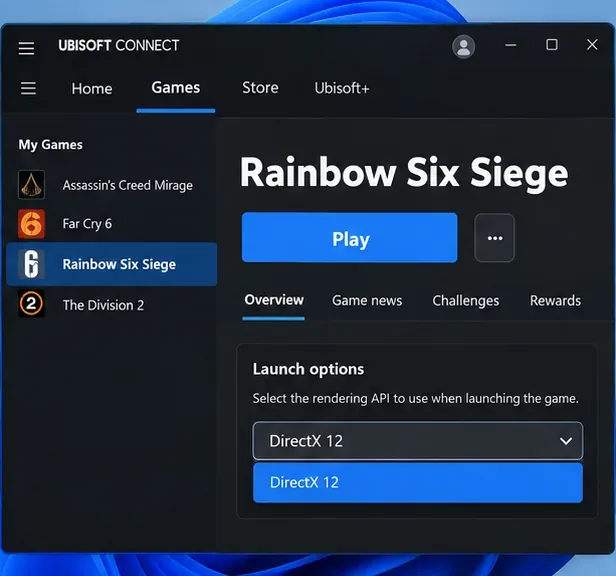
Die Abbildung zeigt den Launcher mit dem aktuellen Ziel: Rainbow Six Siege startet über DirectX 12 anstatt über den nicht mehr verwendeten Vulkan-Pfad. Die Launcher-Beschreibung kann je nach Version variieren.
Wie Sie feststellen können, ob dieser Schritt auf Sie zutrifft
- Früher wählte man „Vulkan“ aus einem Startmenü aus.
- Du hast immer noch eine sehr alte Rainbow Six Siege Desktop-Verknüpfung.
- Sie haben die Startoptionen aus einem Leitfaden kopiert, der vor September 2024 verfasst wurde.
- Das Spiel startet über den normalen Launcher, schlägt aber fehl, wenn es über eine benutzerdefinierte Verknüpfung oder einen Befehl gestartet wird.
Wenn das Problem durch die Rückkehr zum normalen Startpfad behoben wird, können Sie hier aufhören. Es bringt nichts, die Vulkan-Unterstützung für einen von Ubisoft entfernten Renderer wiederherzustellen.
2. Überprüfen Sie die Rainbow Six Siege-Spieldateien.
Sollte das Spiel auch nach dem korrekten Startpfad sofort wieder abstürzen, überprüfen Sie als Nächstes die Installation. Ubisoft weist darauf hin, dass fehlende oder beschädigte Dateien den Start eines PC-Spiels verhindern können, und empfiehlt in seinen aktuellen Support-Anweisungen die Überprüfung der Spieldateien bei Startabstürzen.
Öffnen Sie in Ubisoft Connect auf Ihrem PC Ihre Bibliothek , wählen Sie Rainbow Six Siege aus, klicken Sie auf das Zahnrad neben „Spielen“ und wählen Sie „ Dateien überprüfen“ . Ubisoft weist darauf hin, dass Kopien, die über Steam oder Epic erworben wurden, auch direkt in den jeweiligen Launchern überprüft werden können. Die Steam- Seite „ Integrität der Spieldateien überprüfen“ bestätigt den aktuellen Pfad unter „Eigenschaften“ und „Installierte Dateien“.
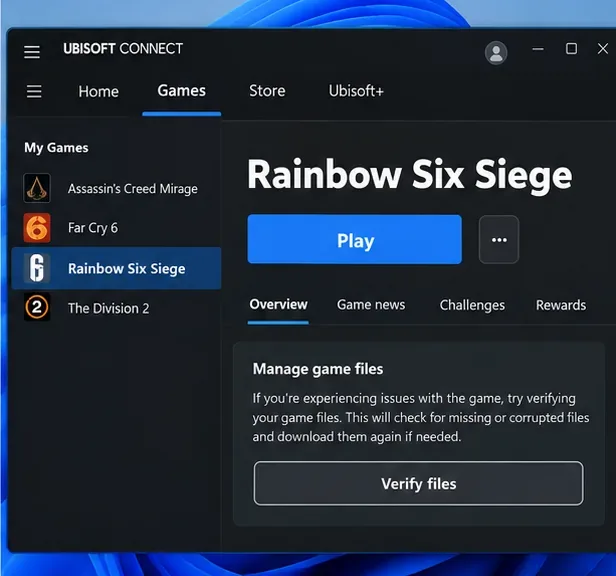
Die Dateiprüfung sollte damit enden, dass der Launcher die installierten Rainbow Six Siege-Dateien überprüft und fehlende oder beschädigte Dateien wiederherstellt.
Diese Lösung ist besonders relevant nach einem abgebrochenen Update, einem Speicherfehler, einer Quarantäne durch das Antivirenprogramm oder einer manuellen Änderung im Spielordner. Falls die Überprüfung Dateien überschreibt, starten Sie Windows neu, bevor Sie es erneut testen.
3. Aktualisieren Sie den Grafiktreiber vom GPU-Hersteller.
Ein Absturz beim Spielstart, der die Dateiprüfung übersteht, kann eher auf einen Fehler im Grafiktreiber als auf einen Fehler in den Spieldateien zurückzuführen sein. Verwenden Sie den aktuellen Treiber für Ihre Grafikkarte, insbesondere wenn der Absturz nach einem größeren Update von Siege, einem Windows-Update oder dem Austausch der Grafikkarte aufgetreten ist.
Für NVIDIA-Hardware nutzen Sie bitte die offizielle GeForce-Treiberseite . Für AMD-Hardware nutzen Sie bitte die AMD-Treiber und den Support . Intel-Nutzer können den Intel Treiber- und Support-Assistenten verwenden .
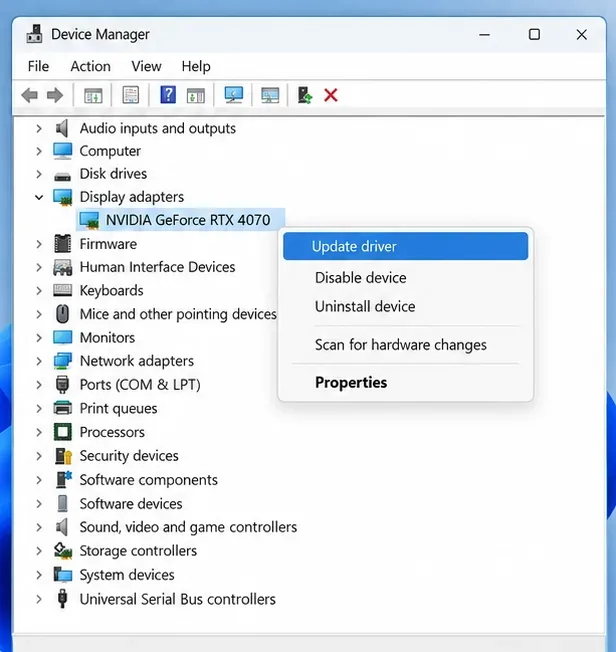
Windows kann den Grafikadapter erkennen, aber für Spieletreiber ist es besser, das aktuelle Paket von NVIDIA, AMD, Intel oder Ihrem Laptop-Hersteller zu beziehen, wenn der OEM einen angepassten Treiber verlangt.
Greifen Sie nicht sofort zu Treiberbereinigungsprogrammen, es sei denn, ein normales Update schlägt fehl oder die Treiberinstallation erscheint beschädigt. AMD beispielsweise dokumentiert ein eigenes Bereinigungsprogramm für Fälle, in denen eine Standarddeinstallation nicht ausreicht. Eine Neuinstallation des Treibers ist ein wirksamerer Schritt, aber nicht der erste.
Beispiel
Angenommen, Siege startete letzte Woche problemlos, Windows wurde aktualisiert und nun stürzt das Spiel ab, bevor das Menü erreicht wird. Meldet die Dateiprüfung keine Probleme, ist die Installation des neuesten unterstützten GPU-Treibers und ein Neustart des PCs ein sinnvoller nächster Schritt. Stürzt derselbe PC hingegen auch bei mehreren anderen 3D-Spielen ab, liegt das Problem wahrscheinlich weniger an Siege, sondern eher am Treiber, der GPU-Stabilität oder an Windows selbst.
4. Löschen Sie den Ubisoft Connect PC-Cache.
Falls der Launcher selbst ungewöhnlich reagiert, leeren Sie dessen Cache, bevor Sie das Spiel neu installieren. Ubisoft gibt an, dass der Cache häufig verwendete Launcher-Daten speichert und dass das Leeren des Caches einige technische Probleme beheben kann.
Melden Sie sich zunächst von Ubisoft Connect PC vollständig ab und schließen Sie es, einschließlich des zugehörigen Systemtray-Prozesses. Ubisoft gibt derzeit zwei Standard-Cache-Speicherorte an:
- C:\Program Files (x86)\Ubisoft\Ubisoft Game Launcher\cache
- C:\Users\<Benutzername>\AppData\Local\Ubisoft Game Launcher\cache
Benennen Sie an jedem Speicherort den Cache- Ordner beispielsweise in „cache_backup“ um und starten Sie Ubisoft Connect PC neu. Der Launcher sollte automatisch einen neuen Cache-Ordner erstellen. Die aktuellen Pfade finden Sie in der Anleitung von Ubisoft zum Löschen des Caches .
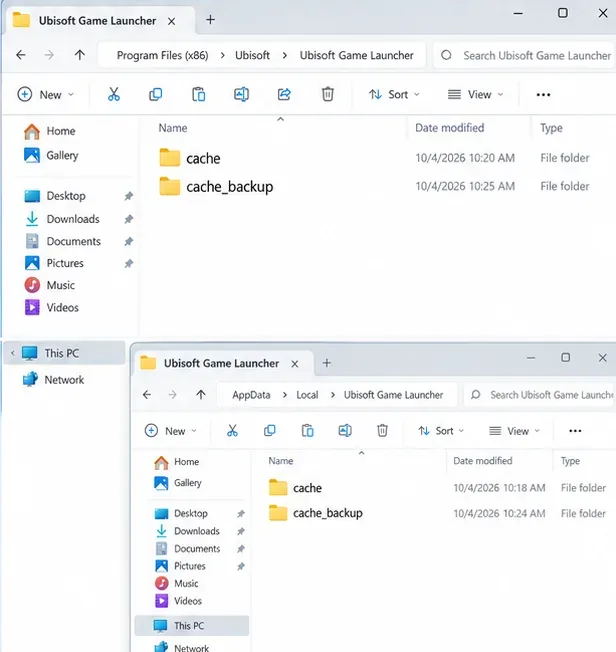
Durch das Umbenennen der Launcher-Cache-Ordner bleiben die alten Daten als Backup erhalten, während Ubisoft Connect PC beim nächsten Start neue Cache-Ordner erstellen kann.
Dieser Schritt ist besonders hilfreich, wenn Ubisoft Connect sich wiederholt aktualisiert, einen inkonsistenten Spielstatus anzeigt, direkt nach dem Spielstart abstürzt oder nach einem Launcher-Update Fehlfunktionen aufweist. Er behebt hingegen seltener einen Absturz, der auftritt, wenn die ausführbare Datei die Spiel-Engine zwar erreicht, aber unter Last versagt.
5. Falls das Problem weiterhin besteht, überprüfen Sie Ubisoft Anti-Cheat und Hintergrundsoftware.
Aktuelle Versionen von Rainbow Six Siege benötigen Ubisoft Anti-Cheat. Laut Ubisofts Support-Richtlinien vom September 2026 sollten Sie bei Startproblemen eines geschützten Spiels zunächst die Spieldateien überprüfen und anschließend Ubisoft Anti-Cheat reparieren oder neu installieren, falls die Installation beschädigt ist. Das Installationsprogramm befindet sich bei unterstützten Installationen im Sentinel -Ordner des Spiels. Befolgen Sie Ubisofts aktuelle Anleitung zur Fehlerbehebung für Anti-Cheat, anstatt die Anti-Cheat-Dateien manuell zu löschen.
Testen Sie außerdem, indem Sie nicht benötigte Overlays, Überwachungstools, RGB-Dienstprogramme, Injektoren und Tuning-Software deaktivieren. Ubisoft weist ausdrücklich darauf hin, dass Hintergrundanwendungen die Funktion des Ubisoft Connect PC-Overlays beeinträchtigen können. Die aktuellen Start-Fehlerbehebungshinweise von Steam empfehlen ebenfalls, nicht benötigte Software zu deaktivieren, wenn ein Spiel nicht startet.
Ändern Sie immer nur eine Kategorie gleichzeitig. Schließen Sie beispielsweise Overlays und Überwachungstools, testen Sie einmal und stellen Sie sie erst wieder her, wenn der Absturz weiterhin besteht. So vermeiden Sie, das Problem zu „beheben“, ohne zu wissen, welches Programm den Konflikt verursacht hat.
Wie man sicherstellt, dass das Problem tatsächlich behoben ist
Ein erfolgreiches Ergebnis bedeutet mehr als nur das einmalige Anzeigen des Startbildschirms. Nutzen Sie diese Kurzprüfung:
- Starten Sie Siege dreimal über den normalen Launcher, einmal davon nach einem Neustart von Windows.
- Prüfen Sie, ob das Hauptmenü ohne Vulkan-bezogene Meldung oder sofortigen Desktop-Absturz erreicht wird.
- Starten Sie eine kurze Trainings- oder lokale Sitzung, damit der 3D-Renderer tatsächlich geladen wird.
- Wenn Sie die Treiber gewechselt oder den Launcher-Cache gelöscht haben, überprüfen Sie, ob das Problem nach einem zweiten Kaltstart nicht wieder auftritt.
Sollte das Spiel nach diesen Schritten weiterhin vor dem Hauptmenü abstürzen, notieren Sie sich die genaue Fehlermeldung und vermerken Sie, ob der Fehler vor oder nach dem Start von Ubisoft Anti-Cheat auftritt. Vergleichen Sie außerdem Ihren PC mit den Mindestanforderungen von Ubisoft für 2026: Windows 10 oder 11 (64-Bit), mindestens 8 GB RAM, eine unterstützte Grafikkarte mit mindestens den angegebenen Mindestanforderungen, SSD-Speicher und DirectX 12. Systeme, die diese aktuellen Anforderungen nicht erfüllen, eignen sich nicht für ältere Workarounds aus der Vulkan-Ära.
Fazit
Bei einer aktuellen Rainbow Six Siege-Installation ist die schnellste Lösung für einen „Vulkan-Absturz beim Start“, dass Vulkan für Siege veraltet ist. Ubisoft hat es im September 2024 entfernt. Verwenden Sie den aktuellen Standard-Startpfad, überprüfen Sie die Dateien, aktualisieren Sie den GPU-Treiber und aktualisieren Sie den Cache von Ubisoft Connect. Sollte der Start weiterhin fehlschlagen, reparieren Sie Ubisoft Anti-Cheat und schließen Sie Konflikte mit Hintergrundsoftware aus. Diese Vorgehensweise behebt die noch vorhandenen Teile der modernen Startkette, anstatt Zeit mit einem Renderer zu verschwenden, der vom Spiel nicht mehr unterstützt wird.









