Startseite
» 🎮 E-Sport
»
Wie man den Verbündeten-Chat in Heroes of the Storm dauerhaft deaktiviert
Wie man den Verbündeten-Chat in Heroes of the Storm dauerhaft deaktiviert
Wenn der Chat der Verbündeten mit Streitereien, wiederholten Nachrichten oder unnötigen Ansagen überflutet wird, kann das die Übersicht im Spiel erschweren. Heroes of the Storm bietet eine globale Text-Chat-Einstellung für Nachrichten von Teammitgliedern. Deaktivieren Sie diese Einstellung in den Sozialoptionen und überprüfen Sie anschließend, ob sie nach Verlassen des Menüs deaktiviert bleibt. Die Einstellung ist reversibel: „Dauerhaft“ bedeutet, dass sie deaktiviert bleibt, bis Sie sie erneut ändern, nicht, dass die Auswahl für immer an Ihren Account gebunden ist.
Was die Einstellung „Verbündeter-Chat“ steuert
Der Verbündeten-Chat ist der Text, den Spieler deines Teams während eines Matches senden. In den archivierten Patchnotes von Blizzard wurde in den Sozialoptionen die Option „Verbündeten-Chat aktivieren“ eingeführt, mit der sich die Chatnachrichten von Teammitgliedern im Spiel ein- oder ausschalten lassen. In späteren Diskussionen im Blizzard-Forum wird die Bezeichnung oft als „Team-Chat aktivieren“ verwendet. Die genaue Formulierung kann je nach Client-Version oder Lokalisierung variieren. Achte daher auf die Option „Team-Chat“ oder „Verbündeten-Chat“ und gehe nicht davon aus, dass in jedem Menü dieselbe Formulierung verwendet wird. Lies die Patchnotes von Blizzard, in denen die Option „Verbündeten-Chat“ beschrieben wird, und die Diskussion im Blizzard-Forum über das Deaktivieren des Chats .
Dies ist eine Client-Einstellung, die den Text-Chat für Verbündete global deaktiviert. Sie unterscheidet sich vom Stummschalten eines Teammitglieds im Punktestandbildschirm des Spiels und deaktiviert nicht zwangsläufig alle Kommunikationskanäle. Sprach-Chat, Pings, Gruppennachrichten und Flüster-Nachrichten können separat gesteuert werden. Blizzards Übersicht zur Sprachkommunikation in Heroes of the Storm behandelt Sprache als separate Funktion.
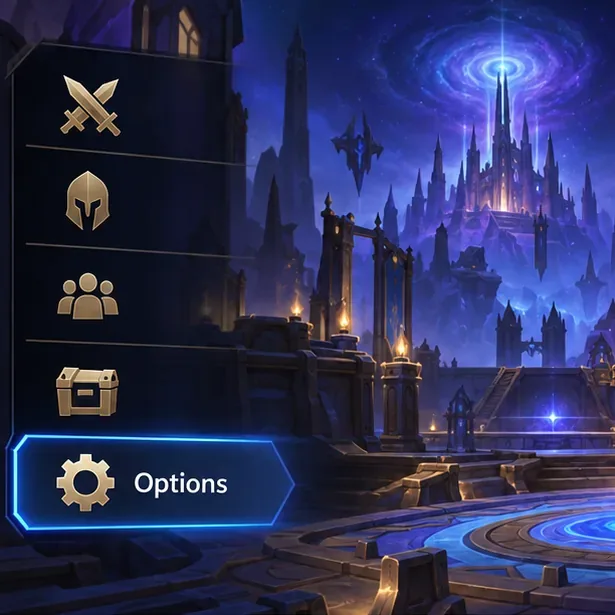
Die Abbildung im Hauptmenü hebt den Bereich „Optionen“ hervor, in dem sich die Social-Media-Einstellungen befinden.
Bevor Sie es ändern
Nutze das Optionsmenü des Spiels, anstatt die Stummschaltung vorübergehend zu aktivieren. Du musst weder deinen Account ändern, noch ein weiteres Programm installieren oder Konfigurationsdateien bearbeiten. Falls du gerade spielst, beende oder verlasse das Spiel, bevor du die globalen Einstellungen änderst. So bleiben die Menü-Aktionen vom laufenden Spiel getrennt. Die Option gilt auch für Textnachrichten von Verbündeten. Lass sie also aktiviert, wenn du den Team-Chat weiterhin lesen möchtest.
Die Menübezeichnungen und das Layout können je nach Clientversion leicht variieren. Die folgenden Anweisungen beschreiben die Einstellung, die in den Patchnotes von Blizzard und in den von Blizzard veranstalteten Spieler-Support-Diskussionen bestätigt wurde. Falls Sie die Option nicht finden, überprüfen Sie zunächst den Reiter „Soziales“ und suchen Sie nach „Verbündeten-Chat“ oder „Team-Chat“. Verwechseln Sie diesen nicht mit den Sprachchat-Steuerelementen.
Verbündeten-Chat in Heroes of the Storm deaktivieren
1. Optionen öffnen
Öffnen Sie im Hauptmenü die Optionen . Falls Sie sich bereits in einem Spiel befinden, können Sie das In-Game-Menü öffnen, aber die Änderung der Einstellungen über das Hauptmenü erleichtert die anschließende Überprüfung und Bestätigung.
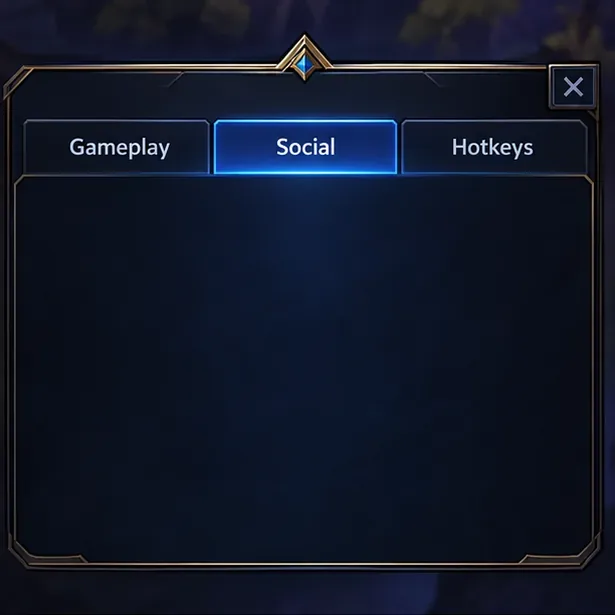
Im Fenster „Optionen“ finden Sie unter dem Menüpunkt „Soziale Netzwerke“ die Kommunikationseinstellungen.
2. Wählen Sie die Registerkarte „Soziale Netzwerke“ aus.
Wählen Sie oben im Optionsfenster „Soziales“ . Ein Tab ist ein beschrifteter Abschnitt in einem Einstellungsfenster; durch Auswahl dieses Tabs ändern sich die angezeigten Einstellungen. Suchen Sie auf der Seite nach einem Kontrollkästchen zum Aktivieren des Team- oder Verbündeten-Chats.
3. Deaktivieren Sie das Kontrollkästchen für den Verbündeten- oder Team-Chat.
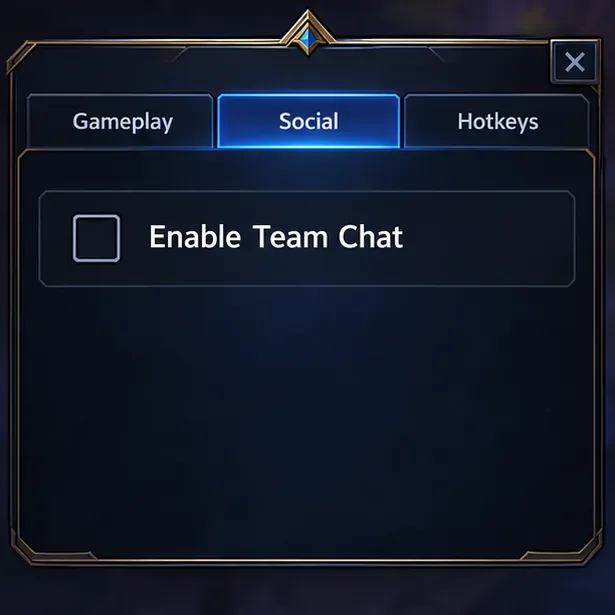
Aktivieren Sie das Kontrollkästchen neben „Verbündeten-Chat aktivieren“ oder „Team-Chat aktivieren“ , je nachdem, welche Bezeichnung Ihr Client anzeigt. Ein aktiviertes Kästchen bedeutet, dass die Option aktiviert ist; ein leeres Kästchen bedeutet, dass der Text-Chat für Verbündete deaktiviert ist. Falls das Menü eine Schaltfläche zum Anwenden , Akzeptieren oder eine ähnliche Bestätigungsschaltfläche bietet, wählen Sie diese aus, bevor Sie die Optionen schließen. Falls keine solche Schaltfläche angezeigt wird, schließen Sie das Menü wie gewohnt, damit die Änderung gespeichert wird.
Das leere Kontrollkästchen zeigt an, dass der Team-Text-Chat in dieser Einstellungsabbildung deaktiviert ist.
4. Öffnen Sie die Einstellung erneut und vergewissern Sie sich, dass sie deaktiviert geblieben ist.
Schließe die Optionen, öffne sie erneut und kehre zu „Soziales“ zurück . Prüfe, ob der Chat für Verbündete/das Team weiterhin leer ist. Um dies genauer zu überprüfen, starte oder trete einem späteren Spiel bei und vergewissere dich, dass keine Textnachrichten von Verbündeten mehr angezeigt werden. Verwende keine bereits sichtbare alte Nachricht als Beweis dafür, dass die Einstellung nicht funktioniert hat; schließe und öffne die entsprechende Ansicht erneut, bevor du das Ergebnis beurteilst.
Wenn du nur einen Teamkollegen stumm schalten möchtest
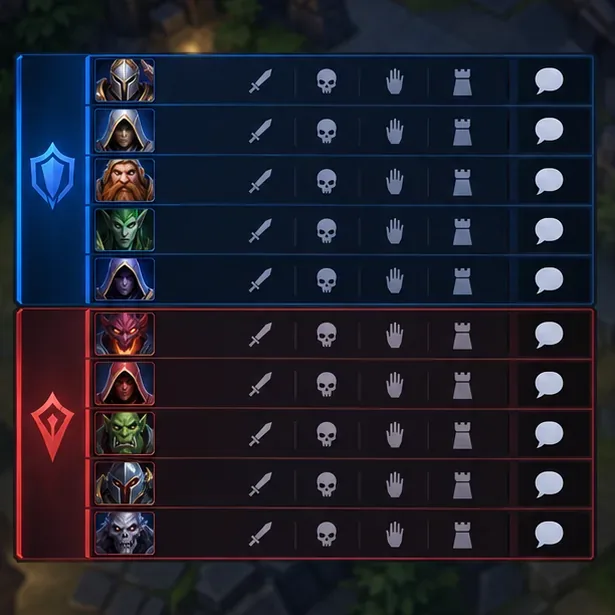
Wenn das Problem nur einen Spieler und nicht den gesamten verbündeten Chat betrifft, verwenden Sie die Stummschaltung einzelner Spieler. In den Patchnotes von Blizzard wird beschrieben, wie Sie einen Teamkameraden über das Sprechblasen-Symbol ganz rechts in der Zeile dieses Spielers auf dem Punktestandbildschirm im Spiel stummschalten (öffnet mit der Tabulatortaste ). Diese Aktion betrifft einen bestimmten Spieler; sie ersetzt nicht die globale Einstellung für soziale Interaktionen. Die genauen Symbole oder deren Position können sich mit Interface-Updates ändern. Verwenden Sie daher die Zeile des Spielers, den Sie stummschalten möchten.
Die Grafik der Anzeigetafel zeigt neben jeder Spielerreihe eine Sprechblasensteuerung zum individuellen Stummschalten.
Fehlerbehebung, wenn der Chat weiterhin angezeigt wird
Das Kontrollkästchen ist wieder aktiviert: Öffnen Sie Social erneut, deaktivieren Sie das Kontrollkästchen wieder und bestätigen Sie die Änderung gegebenenfalls über die Schaltfläche im Menü. Schließen Sie anschließend die Optionen und öffnen Sie sie erneut, um zu überprüfen, ob die Änderung übernommen wurde.
Sie finden die Einstellung nicht? Vergewissern Sie sich, dass Sie sich unter Optionen > Soziale Netzwerke befinden und nicht im Sprachchat-Menü. Suchen Sie nach den Begriffen „Verbündete“ und „Team“. Falls Ihr Client lokalisiert ist, stimmt die übersetzte Bezeichnung möglicherweise nicht mit der englischen überein.
Du hörst deine Teammitglieder weiterhin: Die Option „Verbündeten-Chat“ betrifft den Text-Chat. Aktiviere die Sprachkommunikationseinstellungen separat, wenn du die Sprachausgabe deaktivieren möchtest. Gehe nicht davon aus, dass Änderungen am Text-Chat Auswirkungen auf Sprach-, Ping-, Flüster- oder Gruppenchat haben.
Nur ein Spieler stört: Verwenden Sie die individuelle Stummschaltungsfunktion der Anzeigetafel. Durch Deaktivieren der globalen Einstellung werden die Texte der Verbündeten für das gesamte Team ausgeblendet, einschließlich wichtiger Koordinationshinweise.
Die Einstellung wird immer wieder zurückgesetzt: Starten Sie den Spielclient neu und überprüfen Sie die Einstellung erneut. Sollte sie weiterhin zurückgesetzt werden, wenden Sie sich bitte an den offiziellen Support von Blizzard, anstatt Spieldateien zu bearbeiten oder Drittanbieter-Chatblocker herunterzuladen. Die hier zitierten öffentlichen Quellen bestätigen zwar die Existenz der Einstellung, bieten aber keine allgemeingültige Lösung für alle Fälle, in denen eine Einstellung nicht gespeichert wird.
Abschließende Prüfung
Um die Änderung zu bestätigen, gehen Sie zurück zu Optionen > Soziales und vergewissern Sie sich, dass das Kontrollkästchen für den Team-Chat nach dem Schließen und erneuten Öffnen des Menüs deaktiviert bleibt. Überprüfen Sie dies anschließend in einem späteren Spiel. Sollte der Team-Text-Chat verschwunden sein, Sprach- oder andere Kommunikationsfunktionen aber weiterhin verfügbar sein, entspricht dies der separaten Steuerung. Aktivieren Sie das Kontrollkästchen wieder, sobald Sie den Team-Text-Chat wiederherstellen möchten.